Подробный процесс получения музыки из Google Play в iTunes
Музыка действительно отличный способ расслабить ум. Узнать, как загрузить Google Play Music в iTunes, будет полезно. Представленное в этой статье руководство довольно простое.
Некоторые, возможно, знакомы с процессом загрузки музыки из iTunes . В первой части этой статьи вы сразу же узнаете подробную процедуру добавления Google Play Music в iTunes.
Кроме того, если вам также интересно, как сделать вышеперечисленное наоборот – перенести музыку iTunes в Google Play Music, мы также добавим раздел, в котором будет освещен этот вопрос, чтобы помочь вам.
Если теперь вы готовы узнать все, что хотите о том, как загрузить Google Play Music в iTunes, начните с первой части!
Содержание статьи Часть 1: Шаги по переносу Google Play Music в iTunes Часть 2: Перенос iTunes Music в Google Play Music Часть 3: Дополнительный совет для поклонников Apple Music Часть 4: Заключение
Часть 1. Как загрузить музыку из Google Play в iTunes
Мы должны начать с того, что процесс загрузки Google Play Music в iTunes немного утомителен, поскольку потребуется выполнить передачу вручную (без массовой загрузки). К сожалению, автоматическая синхронизация не работает.
Хотя это утверждение несколько негативное, положительная сторона заключается в том, что весь процесс предельно прост. Давайте также развеем два распространенных заблуждения, касающихся Google Play Music и iTunes.
- Конвертировать треки, скачанные из Google Music, больше не нужно. iTunes действительно может автоматически управлять преобразованием аудио.
- Также нет необходимости в другом стороннем программном приложении для копирования или записи песен для загрузки в iTunes.
Ознакомьтесь с описанным ниже процессом добавления Google Play Music в iTunes.
Шаг 1. На вашем компьютере создайте новую папку на рабочем столе или в любом другом удобном для вас месте.
Шаг 2. Перейдите в свой браузер и откройте Google Play Music. В левой панели вы сразу увидите меню « Моя музыка ». Нажмите на этот пункт.
Шаг 3. В верхнем левом углу находится значок в виде « трех линий », на который нужно нажать. Из появившихся вариантов выберите « Музыкальная библиотека ».
Шаг 4. В верхнем меню найдите пункт « Альбомы » и нажмите на него.
Шаг 5. Выберите понравившийся альбом из своего аккаунта, наведите курсор на его обложку и щелкните по ней правой кнопкой мыши. Выберите пункт « Скачать альбом » из предложенных вариантов.
Шаг 6. На экране появится запрос о том, куда следует сохранить загруженный альбом. Вам нужно просто выбрать папку, которую вы недавно создали.
Шаг №7. Вам нужно просто повторить шаги 5 и 6, если вы хотите загрузить несколько альбомов (пока не будете удовлетворены результатом и не завершите загрузку).
Шаг 8. Откройте папку , куда были сохранены загруженные альбомы из Google Play Music. Запустите также приложение iTunes. Теперь начните перетаскивать треки на главный экран iTunes.
Вот и все! Это простой процесс получения Google Play Music в iTunes.
Как и было обещано, мы не только рассказали вам, как загрузить Google Play Music в iTunes, но и добавили раздел, в котором вы узнаете, как сделать это наоборот. Если вы также хотите узнать, как загрузить любимую музыку iTunes в свою медиатеку Google Play Music, перейдите ко второй части прямо сейчас.
Часть 2. Перенос iTunes Music в Google Play Music
На самом деле существует два способа перемещения избранных файлов iTunes Music в библиотеку Google Play Music. В этом разделе статьи мы дадим обзор обоих способов.
№1. Использование веб-сайта Google Play Музыки
Шаг 1. Найдите и перейдите в свою музыкальную библиотеку iTunes с помощью компьютера.
Шаг 2. В предпочитаемом вами браузере перейдите на официальный сайт Google Play Music. Войдите в свою учетную запись Google, используя свои учетные данные. На главном экране нажмите кнопку « Меню ».
Шаг 3. В левой части экрана отобразится несколько вариантов. Из них выберите пункт « Загрузить музыку ».
Шаг №4. Просматривая или перетаскивая песни из iTunes, вы можете легко загрузить их в свою учетную запись Google Play Music.
После завершения передачи вы сможете получить доступ к трекам на своих устройствах!
№2. Использование Музыкального менеджера
Для переноса избранных треков из iTunes в учетную запись Google Play Music вы также можете использовать приложение « Менеджер музыки » . Если вы хотите попробовать этот метод, выполните следующие шаги.
Шаг 1. Необходимо загрузить и установить приложение «Музыкальный менеджер» на свой компьютер. Затем нужно выбрать пункт меню « Загрузить песни в Google Play ».
Шаг 2. Вам будет предложено выбрать, откуда загружать песни; необходимо нажать на опцию « iTunes ». Приложение iTunes будет найдено автоматически.
Шаг 3. Далее необходимо выбрать пункт меню « Загрузить все песни и плейлисты ». Затем нажмите кнопку « Продолжить ».
Выполнив вышеизложенное, вы наконец сможете загрузить или переместить избранную музыку iTunes в свою учетную запись Google Play Music.
После того, как мы поделимся процедурами добавления Google Play Music в iTunes и наоборот, мы также представим еще один дополнительный совет для фанатиков Apple Music. Если вы хотите узнать, как легко сделать ваши любимые песни Apple Music воспроизводимыми и доступными навсегда на любом гаджете, который вы хотите использовать, рекомендуем прочитать следующую часть.
Часть 3: Добавлен совет для фанатиков Apple Music
Apple Music — один из ведущих поставщиков услуг потоковой передачи музыки, известный публике во всем мире. Имея миллионы подписчиков, мы не можем отрицать тот факт, что это действительно предлагает большие преимущества и выгоды.
Одним из многих преимуществ, которыми может воспользоваться подписчик Apple Music, является возможность загружать песни и слушать их в автономном режиме. Однако после отмены подписки все загруженные песни исчезнут.
Если вы хотите, чтобы песни можно было воспроизводить на любом вашем устройстве, найти способ не должно быть слишком сложно.
На самом деле вам понадобится только помощь профессионального и надежного инструмента, такого как TunesFun Конвертер Apple Music, это поможет вам узнать, как загрузить Google Play Music в iTunes.
Попробуйте бесплатно Попробуйте бесплатно
TunesFun Конвертер Apple Music это приложение, которое может помочь избавиться от защиты DRM песен Apple Music, которая препятствует воспроизведению треков на неавторизованных гаджетах. Помимо этого, он даже может помочь сохранить песни в формате MP3.
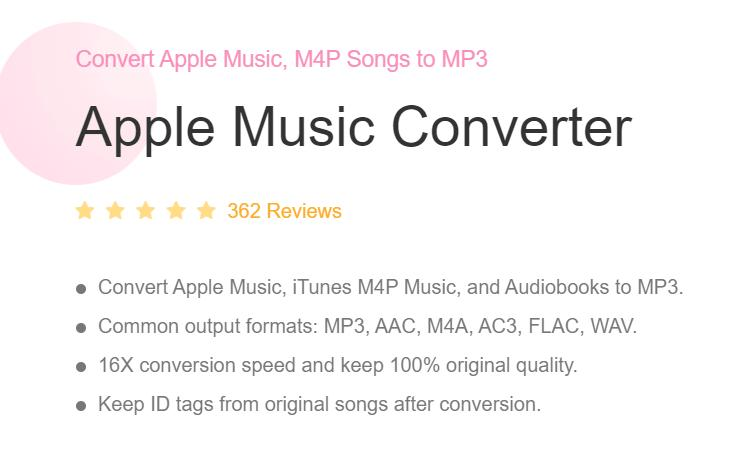
Он даже поддерживает различные другие форматы вывода! Хотя процесс преобразования с помощью этого инструмента происходит достаточно быстро, вы все равно можете быть уверены, что сможете сохранить исходное качество и идентификационные теги песен (поскольку это происходит при преобразовании без потерь).
Это приложение также поддерживается как Windows, так и Mac. Таким образом, его установка не составит вообще никаких проблем. Его пользовательский интерфейс прост, и новичкам с ним не составит труда разобраться. Давайте проверим, как конвертировать Apple Music песни через TunesFun Конвертер Apple Music.
Шаг 1. На установки TunesFun Apple Music Converter, откройте его и начните предварительный просмотр и выберите песни Apple Music, которые вы хотите обработать.

Шаг 2. Из доступных форматов вывода выберите тот, который вам больше нравится, а затем настройте параметры вывода по своему усмотрению.

Шаг 3. Наконец, вам нужно нажать кнопку « Конвертировать ». Это запустит процесс конвертации выбранных песен в приложение. Одновременно с этим произойдет снятие защиты с них.

Получив преобразованные песни Apple Music без DRM, вы сможете сохранять их и получать к ним доступ на любом своем устройстве!
Часть 4: Резюме
Научиться устанавливать Google Play Music в iTunes очень просто. Хотя процесс немного утомительный, положительная сторона в том, что это возможно. Обратный путь также можно выполнить, следуя инструкциям, описанным во второй части (если хотите).
Кроме того, если вы ищете способ конвертировать свои любимые песни Apple Music и получать к ним постоянный доступ, всегда воспользуйтесь такими инструментами, как TunesFun Конвертер Apple Music!
 Главная
Оставить комментарий