Как сделать Apple Music доступной в автономном режиме на iPhone или ПК
Как мы все знаем, Apple Music — это популярное приложение для потоковой передачи цифровой музыки, которое удовлетворяет потребности аудиофилов во всех музыкальных развлечениях. Apple Music работает по подписке. Это означает, что конечные пользователи могут просматривать, загружать и транслировать песни Apple Music, если они изначально подписались на приложение в рамках планов, предлагаемых Apple Music.
Однако, доступна ли Apple Music в автономном режиме? Возможность воспроизведения Apple Music в автономном режиме — одна из целей многих пользователей этой платформы. Как сделать Apple Music доступным в автономном режиме на iPhone или Windows/Mac? Продолжайте читать эту статью, чтобы узнать, как сделать песни доступными в автономном режиме в Apple Music.
Содержание статьи. Часть 1. Что такое офлайн-музыка? Часть 2. Как сделать Apple Music доступным для прослушивания в офлайн-режиме на iPhone или Windows/Mac. Часть 3. Как загрузить Apple Music для прослушивания в офлайн-режиме навсегда. Часть 4. Заключение.
Часть 1. Что такое оффлайн музыка?
Прежде чем узнать, как сделать Apple Music доступным в автономном режиме, давайте разберемся, что такое автономная музыка . Автономная музыка или автономный режим — это функция любого сервиса потоковой передачи цифровой музыки, которая позволяет пользователям воспроизводить музыку без подключения к Wi-Fi. При использовании этой функции ваши важные аудиофайлы кэшируются в локальном хранилище вашего устройства.
В зависимости от используемого сервиса и приложения, включение режима офлайн может обеспечить доступ к потоковой передаче музыки, включая ваши любимые песни, плейлисты, аудиокниги и даже радиостанции.
Онлайн-музыка — это, пожалуй, один из немногих недостатков цифровых сервисов потоковой передачи музыки. Технологии не отстают от требований людей к точности, доступности и удобству. Подключение к сети или Wi-Fi — это хорошо, но предполагается, что пользователи без доступа к интернету остаются в стороне. Есть ещё один важный момент — это мобильный интернет . Однако и эти два варианта предполагают подключение к сети.
Не говоря уже о том, что оба варианта стоят дорого, особенно когда вы просматриваете и транслируете музыку. И, если вы не знали, музыка, передаваемая через ваши сотовые данные, очень трудоемка и дорога. Итак, офлайн-музыка — это способ сделать это, когда речь идет о том, как люди могут функционировать в своей повседневной жизни с музыкой, которая их зажигает. Итак, в следующей части мы предоставим способы сделать песни доступными офлайн в Apple Music.
Часть 2. Как сделать Apple Music доступной в автономном режиме на iPhone или Windows/Mac
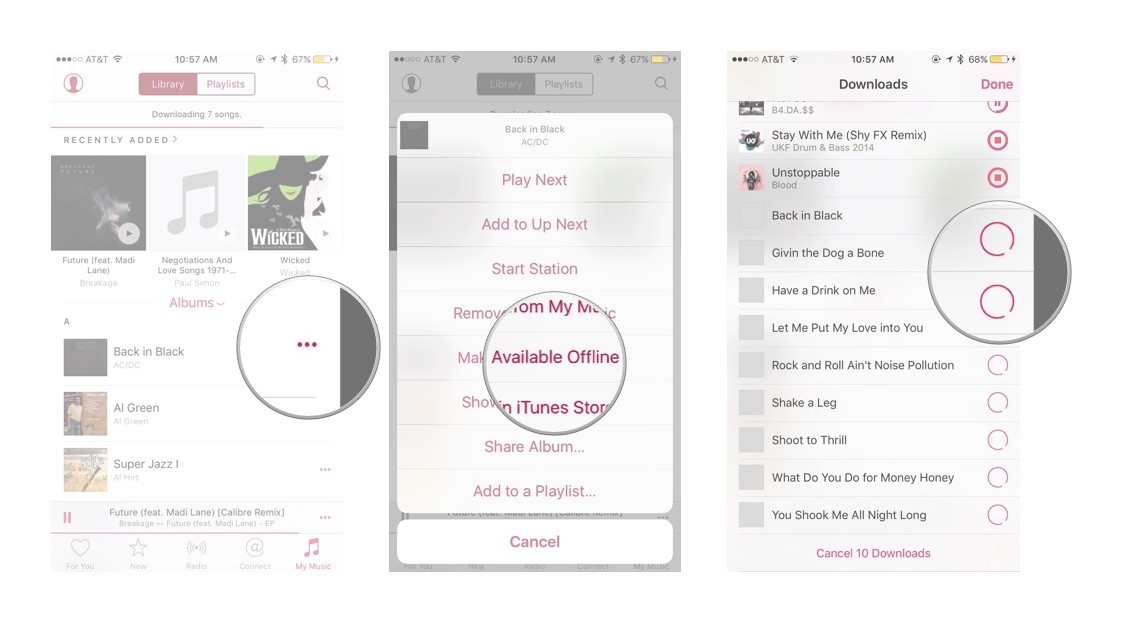
Как сделать Apple Music доступной оффлайн? Чтобы сделать песни доступными в Apple Music в автономном режиме и слушать любимые песни без подключения к Интернету, вы можете использовать функцию автономного режима. Вот пошаговое руководство:
Как сделать Apple Music доступной офлайн на iPhone, iPad или iPod Touch
- Откройте приложение Apple Music на своем устройстве.
- Найдите песню, альбом или плейлист, который хотите сделать доступным офлайн.
- Нажмите три точки (многоточие) рядом с элементом, который вы хотите загрузить.
- В появившемся меню найдите опцию типа «Сделать доступным в автономном режиме, ""Скачать," или "Добавить в библиотекуТочная формулировка может незначительно отличаться в зависимости от контекста.
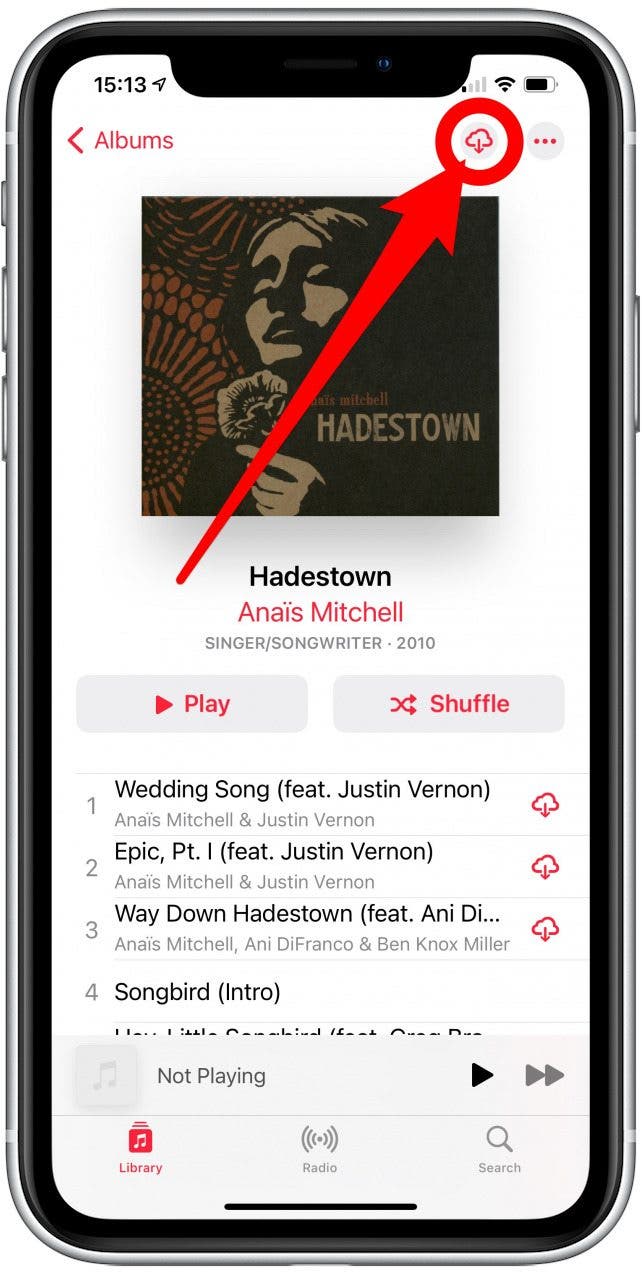
- Если вы загружаете альбом или плейлист, вы можете увидеть кнопку загрузки в верхней части экрана. Нажмите на него, чтобы загрузить все песни.
- После завершения загрузки появится небольшой скачать Значок (облако со стрелкой) должен появиться рядом с песней, альбомом или плейлистом, указывая, что теперь песня доступна офлайн.
Как сделать Apple Music доступной в автономном режиме на Mac или ПК с Windows
- Откройте приложение Apple Music на своем компьютере.
- Найдите песню, альбом или плейлист, который хотите сделать доступным офлайн.
- Нажмите на три точки (многоточие) рядом с элементом.
- В раскрывающемся меню выберите «Скачать"или аналогичный вариант.
- После завершения загрузки рядом с элементом должен появиться значок загрузки, указывающий, что теперь он доступен в автономном режиме.
Помните, что для загрузки и прослушивания музыки в автономном режиме вам потребуется активная подписка на Apple Music. Кроме того, имейте в виду, что загруженная музыка имеет защиту DRM (управление цифровыми правами), и вам необходимо поддерживать активную подписку Apple Music для доступа к загруженному контенту. Если срок действия вашей подписки истечет, вы можете потерять доступ к офлайн-музыке.
Часть 3. Как скачать Apple Music для постоянного прослушивания в автономном режиме
Мы узнали, как сделать Apple Music доступным для прослушивания в автономном режиме на iPhone, Windows или Mac. На самом деле, загрузить песни из Apple Music для прослушивания в автономном режиме на вашем устройстве несложно . Однако эта функция доступна только пользователям с подпиской на Apple Music. Как уже упоминалось, Apple стремится предотвратить пиратство, поэтому песни из Apple Music доступны для воспроизведения только на определенных устройствах.
Неудивительно, что пиратство начинается с людей, которые подписываются на Apple Music, скачивают контент из приложения, избавляются от подписки, принимают все без ответственности и переходят к несанкционированному распространению.
Но слава богу, у тебя есть TunesFun Конвертер Apple Music. TunesFun Apple Music Converter — это программа-герой, которая избавляет вас от ограничений и стресса при потоковой передаче в автономном режиме. Многие могут подтвердить, насколько превосходно TunesFun Apple Music Converter есть; он отлично работает на любом устройстве и хорошо подходит для аудиофилов, которым нравится конвертировать свои песни Apple Music для воспроизведения в автономном режиме.
Что вы получаете от использования TunesFun Конвертер Apple Music:
- Конвертирует песни, альбомы, плейлисты Apple Music, песни iTunes M4A, а также аудиокниги
- Песни Apple Music конвертируются в широко используемые форматы, такие как MP3, FLAC, WAV, AAC и т. Д.
- TunesFun Apple Music Converter поддерживает ОС Windows и Mac OS.
- Слушайте песни Apple Music в автономном режиме, даже если вы не подписаны на приложение
- Слушайте преобразованные песни Apple Music на нескольких устройствах.
- Конвертация без потерь песен Apple Music и iTunes M4A
- Сохраняет оригинальное качество песни Apple Music
- Доступ для загрузки более 50 миллионов песен Apple Music
- Поддерживает iPod nano, iPod shuffle, iPod classic, Zune, iPhone, устройства Android, PSP, Xbox One, Apple Watch и многое другое.
- Мощный конвертер, который скачивает и конвертирует песни Apple Music с невероятной скоростью до 16x.
- Поддерживает пакетное преобразование для более быстрого процесса преобразования
- Передовая технология идентификации ID-тегов
- Сохраняйте информацию метаданных без потерь.
Попробуйте бесплатно Попробуйте бесплатно
Как воспользоваться TunesFun Конвертер Apple Music:
- Если вы новичок в TunesFun Apple Music Converter, вы можете получить приложение из этой загрузки ссылка.
- После установки TunesFun Apple Music Converter готов, запустите программу на своем устройстве
- В приложении выбрать все треки Apple Music вы хотите. Или вы можете выбрать альбомы и файлы аудиокниг, которые хотите конвертировать.

- Перейдите к настройке вывода, выбрав формат для «Формат вывода» и папку назначения в «Папки Вывода".

- Как только вы настроите все песни, которые хотите конвертировать, последний шаг — нажать кнопку «Конвертировать все"Кнопка

- Когда загрузка и преобразование завершены, вы можете проверить треки в выбранной вами выходной папке.
Часть 4. Резюме
Читая здесь, вы, возможно, знаете, как сделать Apple Music доступной в автономном режиме. Испытайте лучший способ прослушивания музыки, не думая о том, как оставаться на связи с Интернетом. Но вы можете сделать это только в том случае, если у вас есть подписка на Apple Music, и только когда вы держите устройство в руках, вы можете сделать песни доступными в Apple Music офлайн.
К счастью, скачать TunesFun Apple Music Converter для неограниченного доступа и прослушивания песен Apple Music в автономном режиме. Это доступно, удобно и весело! Нажмите кнопку ниже, чтобы попробовать бесплатно прямо сейчас!
 Главная
Оставить комментарий