Как перенести музыку из iTunes в SanDisk Sansa Clip 2025
Вопрос о том, как перенести музыку из iTunes на Sandisk Sansa Clip, пользуется популярностью среди пользователей Sandisk, поскольку Sandisk Sansa Clip поддерживает только формат MP3. Известно, что iTunes и Apple Music используют собственные музыкальные форматы, в частности, AAC.
AAC означает Advanced Audio Codec и представляет собой обновленную форму популярного MP3, то есть MPEG-1 Audio Layer 3. По словам Apple, AAC имеет усовершенствованный алгоритм для сжатия необработанных музыкальных данных, но, как мы проверяем, скорость передачи данных MP3 можно настраивать. чтобы придать ему больше глубины и ясности.
Мы научим вас, как перенести iTunes или Apple Music на MP3-плеер SanDisk, выполнив подробные инструкции. Мы также представим несколько полезных инструментов, которые помогут максимально эффективно использовать возможности прослушивания iTunes и Sansa Clip.
Содержание статьи. Часть 1. Можно ли перенести музыку из iTunes на Sandisk Sansa Clip? Часть 2. Как перенести музыку из iTunes на Sandisk Sansa Clip? Часть 3. Заключение.
Часть 1. Можно ли переносить музыку из iTunes в Sandisk Sansa Clip?
По всей видимости, при подключении к ПК Sandisk Sansa Clip превращается одновременно в устройство хранения данных и медиаплеер. Как и в былые времена, MP3-плееры никогда не меняли способ хранения музыки. Простота этого процесса по-прежнему привлекательна для многих людей, поскольку устраняет сложности, связанные с новыми стандартами, и исключает ошибки и сбои, которые могут возникать в сложных системах.
iTunes не предоставил полного руководства о том, как перенести музыку из iTunes в Sandisk Sansa Clip, но его интерфейс меню предлагает, как сделать это интуитивно.
В iTunes есть встроенный конвертер музыки, который может преобразовывать ваши песни в другие форматы, такие как MP3 , AIFF, AAC, WAV и Apple Lossless. Также в нём есть интерактивное окно, которое можно использовать для переноса файлов в Finder или Проводник Windows.
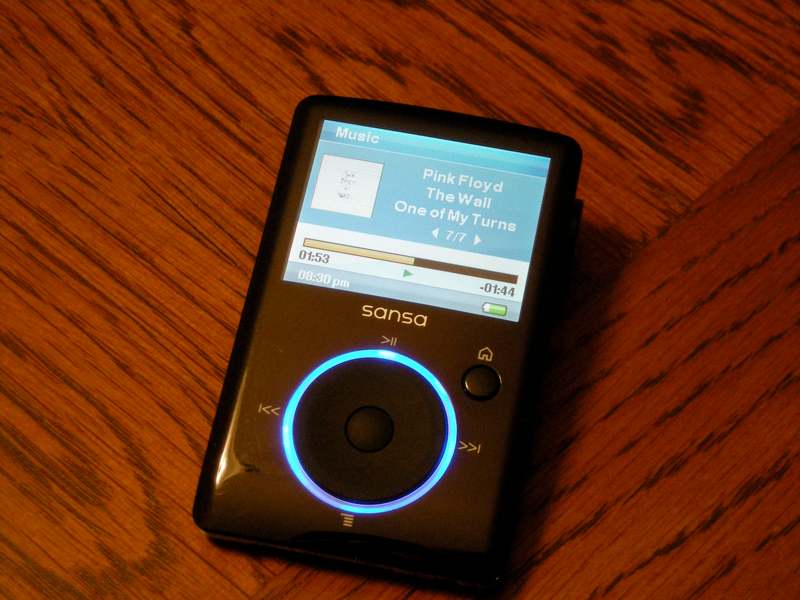
Можете ли вы перенести музыку из iTunes на MP3-плеер SanDisk? Или вы можете перенести музыку из iTunes в Sandisk Sansa Clip? Ответ: да. В следующем разделе мы углубимся в детали того, как перенести музыку из iTunes в клип Sandisk Sansa.
Часть 2. Как перенести музыку из iTunes в Sandisk Sansa Clip?
Как перенести музыку из iTunes в SanDisk Sansa Clip
1. Сначала откройте приложение iTunes Music или Apple Music на своем ПК или Mac. Затем перейдите в меню «Редактировать» -> «Настройки» в iTunes или «Музыка» -> «Настройки» в Apple Music.
2. В iTunes на вкладке «Общие» вы найдете кнопку « Настройки импорта…» . В Apple Music эта кнопка находится на вкладке «Файлы» . Нажмите кнопку «Настройки импорта».
3. После этого вам нужно будет выбрать музыкальный кодировщик в раскрывающемся списке «Импорт с использованием:». Доступно несколько кодировщиков, таких как AAC, MP3, AIFF, Apple Lossless Encoder и WAV. Выберите MP3, поскольку это формат, используемый Sandisk Sansa Clip. Затем нажмите OK.
4. Самый простой способ добавить музыку — создать плейлист для вашего Sandisk Sansa Clip. Выберите песни, которые хотите конвертировать, щелкните правой кнопкой мыши по песне, затем выберите «Добавить в плейлист» -> «Новый плейлист» . Введите название песни для вашего плейлиста Sansa Clip.
5. Затем выберите этот плейлист или все его песни, после чего перейдите в меню Файл -> Конвертировать -> Создать версию MP3 . После этого вы услышите звук завершения. Это означает, что файл теперь сохранен в вашей библиотеке iTunes или Apple Music… Но подождите… вы заметили, что конвертировать большую часть музыки невозможно, потому что она защищена?
6. Следующий шаг — перенести эти песни в Sansa Clip. Подключите Sansa Clip с помощью USB-кабеля, чтобы компьютер мог распознать его как устройство хранения данных или медиаплеер. Должно открыться окно Проводника Windows или Finder. Выберите свой плейлист в iTunes или Apple Music и перетащите песни в это окно.
Как конвертировать защищенную музыку iTunes в MP3
Вот оно; вы только что узнали, как переносить музыку из iTunes в клип Sandisk Sansa. Но знаете ли вы, как конвертировать эти защищенные файлы из iTunes и Apple Music? Мы настоятельно рекомендуем этот универсальный конвертер Apple Music, TunesFun Конвертер Apple Music.
TunesFun Apple Music Converter может конвертировать и удалить DRM из ваших защищенных песен Apple Music. Попробуйте приложение и убедитесь сами. Откройте его и перейдите в библиотеку. Вы будете рады, что он уже синхронизирован с вашей библиотекой iTunes или Apple Music. Нажмите кнопку, чтобы попробовать бесплатно прямо сейчас!
Попробуйте бесплатно Попробуйте бесплатно
Выполните следующие шаги, чтобы преобразовать защищенную музыку iTunes в MP3:
1. Выберите песни, которые хотите конвертировать.

2. Измените настройки в приведенных ниже параметрах, таких как выходные каталоги, формат музыки или метаданные. Затем нажмите «Конвертировать» , чтобы начать конвертацию.

3. Когда все будет готово, перейдите на вкладку «Готово» . Вы увидите все преобразованные песни. Нажмите «Просмотреть выходной файл» , чтобы перейти в выходной каталог. Это очень просто!
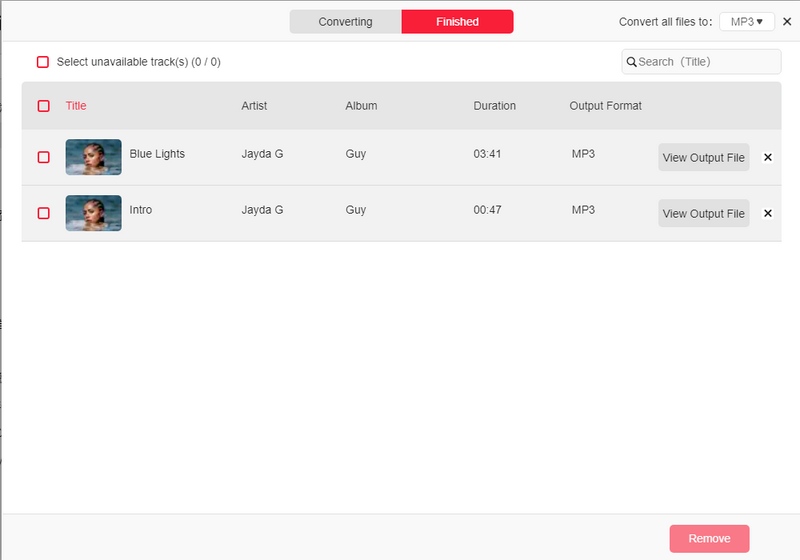
Теперь вы можете перетащить все эти песни на MP3-плеер Sandisk Sansa Clip. Наслаждайтесь своей личной музыкой без ограничений DRM! Редактируйте и создавайте резервные копии ваших песен к удовольствию вашего сердца!
Часть 3. Резюме
Таким образом, мы научили вас переносить музыку из iTunes в Sandisk Sansa Clip. Достаточно использовать встроенный инструмент конвертации в iTunes или Apple Music. Единственное ограничение, которое у вас будет, это то, что вы не можете конвертировать защищенную музыку. К сожалению, почти все песни, которые у вас есть в iTunes или Apple Music, должны быть получены от Apple, и в основном они защищены.
Чтобы решить эту проблему, лучше всего использовать универсальный инструмент конвертера Apple Music — TunesFun Конвертер Apple Music. С помощью этого инструмента вы сможете мгновенно конвертировать песни Apple Music в MP3. Он также будет обрабатывать удаление DRM. У вас больше не будет проблем с редактированием или резервным копированием песен Apple Music.
TunesFun Конвертер Apple Music поставляется в виде бесплатной пробной загрузки. Чтобы снять ограничение на 3 минуты воспроизведения песен, приобретите лицензионный ключ. С ним вы получите полную поддержку клиентов и своевременные обновления программного обеспечения. TunesFun Apple Music Converter — это самый безопасный музыкальный конвертер, потому что он не содержит рекламного, вредоносного и шпионского ПО.
 Главная
Оставить комментарий