Покупки iTunes не отображаются [2025 решено]
Все, возможно, уже много раз слышали об iTunes. Это не только одно из наиболее широко используемых приложений для потоковой передачи музыки в мире, но и отличное приложение, в котором вы можете найти все формы мультимедиа, такие как песни, фильмы, музыкальные клипы, сериалы и многое другое.
Однако, несмотря на то, что iTunes — отличное приложение, все еще бывают случаи, когда время от времени возникают проблемы. Одним из ярких примеров таких проблем является то, что ваши покупки в iTunes не отображаются. Сегодня мы поговорим об этой конкретной проблеме, с которой могли столкнуться некоторые пользователи, и о том, как ее можно решить.
Содержание статьи. Часть 1. Как исправить проблему с отображением покупок в iTunes на iPhone? Часть 2. Как исправить проблему с отображением покупок в iTunes на ПК? Часть 3. Бонус: Как слушать песни из iTunes в автономном режиме? Часть 4. В заключение
Часть 1. Как исправить покупки iTunes, которые не отображаются на iPhone?
Иногда у хороших приложений, таких как iTunes, возникают проблемы. Если вы хотите найти способ решить эти проблемы, продолжайте читать эту статью.
Существует множество причин, по которым у вас могут возникнуть проблемы с приложением iTunes . Одна из таких проблем, с которой сталкиваются большинство пользователей Apple, — это отсутствие отображения покупок в iTunes. Здесь мы покажем вам список способов, как исправить проблему с отображением покупок в iTunes на вашем iPhone.
# 1 Включите «Показать Apple Music»
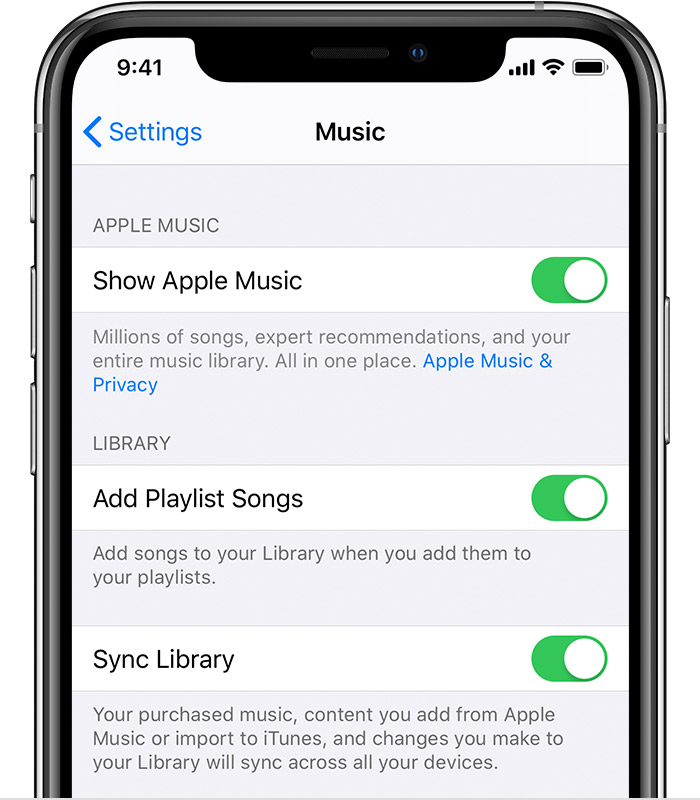
Иногда мы случайно включаем опцию «Показывать Apple Music» в настройках, из-за чего наши покупки в iTunes не отображаются на iPhone. Чтобы это исправить, просто перейдите в «Настройки» , выберите категорию «Музыка» и включите опцию «Показывать Apple Music».
# 2 Выйдите из Apple Music и перезапустите приложение
Бывают случаи, когда вы открываете несколько приложений одновременно, одно приложение может начать работать со сбоями. Если ваши покупки в iTunes внезапно не отображаются, просто выйдите из музыкального приложения и перезапустите его, чтобы перезагрузить данные.
# 3 Перезагрузите iPhone
Вы также можете исправить эти проблемы, перезагрузив iPhone. Когда ваш iPhone перезагружается, все данные, включая ваши покупки в iTunes, могут быть обновлены.
# 4 Выйдите и войдите в свой Apple ID
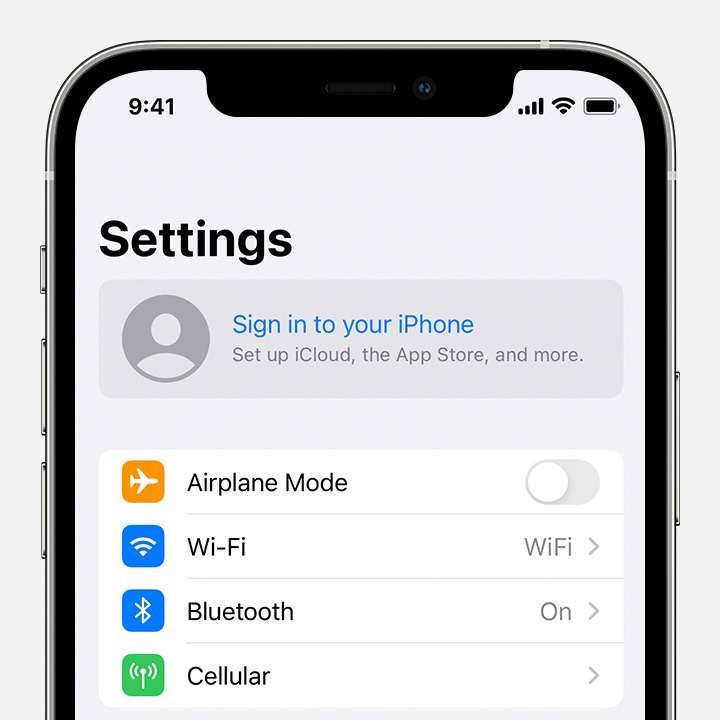
Если ваши покупки в iTunes по-прежнему не отображаются даже после перезагрузки iPhone, вы также можете попробовать выйти из учетной записи iTunes и войти снова. Для этого перейдите в «Настройки» , нажмите «Apple ID» и выберите «Выйти» . Вам будет предложено ввести пароль, введите его и нажмите «Выключить» . После этого войдите снова, используя тот же Apple ID.
# 5 Перезагрузите соединение Wi-Fi
Иногда проблема может быть связана с вашим сетевым подключением. Попробуйте перезагрузить Wi-Fi, чтобы обновить данные iTunes. Для этого перейдите в «Настройки» , нажмите «Общие» , затем «Сброс» и выберите «Сбросить сетевые настройки».
Часть 2. Как исправить, что покупки iTunes не отображаются на ПК?
Как и ваш iPhone, ваш ПК или MAC также могут столкнуться с такими проблемами, как отсутствие покупок в iTunes. Если эта проблема внезапно возникает, когда вы пытаетесь прослушать песню на своем компьютере, вы можете использовать методы, которые мы перечислили ниже, чтобы помочь вам решить ее.
# 1 Всегда проверяйте свой Apple ID
Иногда мы используем слишком много устройств и забываем проверить, какой Apple ID мы использовали для входа. Проверьте свой Apple ID, если вы вошли в правильную учетную запись Apple, которую вы использовали при покупке медиафайлов iTunes.
#2 Просмотреть весь контент
После входа в свою учетную запись Apple ID перейдите в раздел «Учетная запись » , расположенный в строке меню, и нажмите на категорию «Купленные» . Нажмите на «Музыка» и убедитесь, что вы выбрали просмотр всех покупок, а не вариант «Не в моей библиотеке».
# 3 Убедитесь, что покупки не скрыты
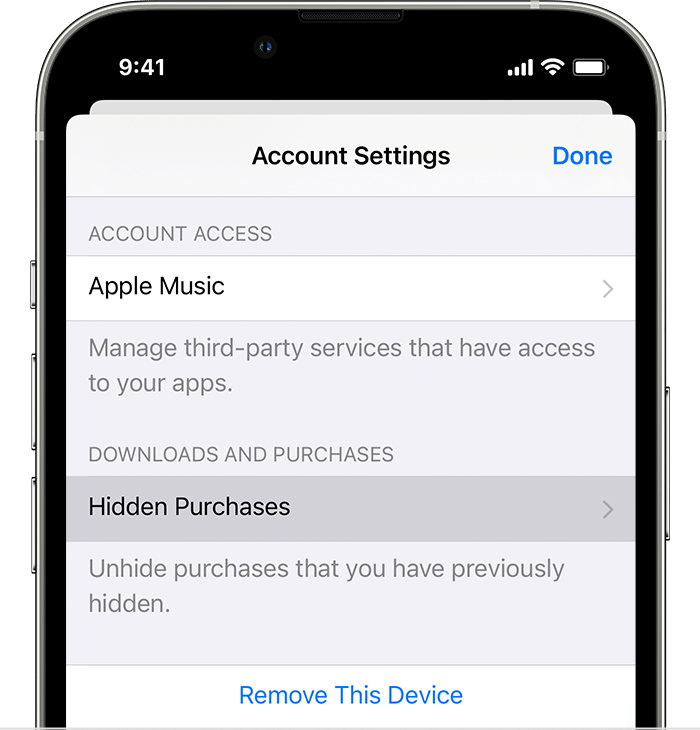
Иногда мы забываем, что в iTunes есть функция скрытия покупок. Чтобы ваши покупки не были скрыты, перейдите в раздел «Учетная запись» в строке меню, нажмите « Просмотреть мою учетную запись» , затем выберите «Управление» в категории «Скрытые покупки ». После этого выберите «Музыка» и нажмите кнопку «Показать» под ней.
Если вы будете следовать всем методам, которые мы перечислили выше, вы наверняка исправите свои проблемы с iTunes, такие как покупки iTunes, которые не отображаются в кратчайшие сроки. И если вы больше не хотите сталкиваться с такой проблемой в будущем, вы также можете воспользоваться этим специальным методом, чтобы избежать таких проблем, как неполадки с покупками в iTunes. Если вам интересно узнать больше об этом нашем специальном методе, продолжайте читать оставшуюся часть этой статьи ниже.
Часть 3. Бонус: как слушать песни iTunes в автономном режиме?
Знаете ли вы, что есть еще один способ избежать проблем с iTunes, например, если ваши покупки в iTunes не отображаются, а также возможность слушать песни iTunes в автономном режиме даже без подписки на Apple Music? Если вам интересно узнать больше об этом методе, узнайте здесь.
Единственное, что вам нужно, чтобы продолжать слушать ваши любимые плейлисты iTunes даже в автономном режиме, — это помощь стороннего приложения. И под сторонним приложением мы подразумеваем лучший инструмент конвертации, существующий сегодня в Интернете, который не что иное, как TunesFun Конвертер Apple Music.
С помощью TunesFun Конвертер Apple Music, вы можете удалите технологию DRM из музыки Apple, конвертируйте его в любой формат и сохраните на своем устройстве навсегда. Если вы хотите узнать, как использовать этот инструмент преобразования, прочитайте инструкции ниже:
- Скачайте и установите TunesFun Apple Music Converter на вашем компьютере
- Запустите приложение
- Выберите песню, которую хотите конвертировать
- Выберите выходной формат и папку, в которой вы хотите сохранить преобразованные файлы.
- Нажмите Конвертировать

TunesFun Apple Music Converter может сохранить 100 % исходного качества звука вашей музыки, чтобы вы могли продолжить слушать любимую песню из Apple Music с высоким качеством. Этот инструмент конвертации также может хранить информацию тегов ID3 ваших песен и работает в десять раз быстрее, чем другие инструменты конвертации.
С TunesFun С помощью Apple Music Converter вы можете продолжать слушать любимую музыку без перерывов и даже можете избежать таких проблем, как отсутствие покупок в iTunes.
Часть 4. Подведение итогов
Подводя итог, просто следуйте методам вместе с каждым шагом, который мы перечислили выше, чтобы вы могли помочь себе и исправить свои проблемы с iTunes, например, ваши покупки iTunes не отображаются. И если вы никогда больше не хотите сталкиваться с такими проблемами, вы всегда можете скачать и установить TunesFun Apple Music Converter на вашем компьютере.
Попробуйте бесплатно Попробуйте бесплатно
Этот инструмент преобразования безопасен и надежен и может помочь вам продолжать слушать ваши любимые песни Apple Music, даже не покупая их. С TunesFun Apple Music Converter, вы также можете навсегда сохранить свои любимые песни на своем компьютере для прослушивания в автономном режиме. Так чего же ты ждешь? Загрузить и установить TunesFun Apple Music Converter прямо сейчас на вашем компьютере и попробуйте его удивительные возможности!
 Главная
Оставить комментарий