Как добавить песни с YouTube в iTunes [2 шага]
iTunes уже давно стал популярной платформой для управления и организации музыкальных коллекций. Хотя YouTube представляет собой огромное хранилище песен и музыкальных клипов, некоторые пользователи часто хотят перенести свои любимые песни с YouTube в iTunes для облегчения доступа и воспроизведения. Можно ли загрузить песни YouTube в iTunes? Конечно, ответ – да.
Хотя YouTube не предоставляет официального способа загрузки песен в iTunes, существуют некоторые методы, которые помогут вам добавить песни с YouTube в iTunes . В этом руководстве мы рассмотрим процесс добавления песен с YouTube в iTunes в два простых шага.
Содержание статьи. Часть 1. Можно ли напрямую загрузить песни с YouTube в iTunes? Часть 2. Как загрузить песни с YouTube в iTunes с помощью конвертера музыки YouTube. Часть 3. Как загрузить песни с YouTube в iTunes. Часть 4. Часто задаваемые вопросы о загрузке песен с YouTube в iTunes. Часть 5. Заключение.
Часть 1. Можете ли вы разместить песни YouTube напрямую в iTunes?
Можете ли вы разместить песни YouTube напрямую в iTunes? Нет, вы не можете размещать песни YouTube прямо в iTunes. Песни YouTube обычно транслируются с платформы YouTube, а песни, загруженные с YouTube, защищены управлением цифровыми правами или защитой DRM. Это означает, что вы можете слушать только загруженную музыку на YouTube, но не можете напрямую загружать песни YouTube в iTunes.
Хотя прямого способа разместить песни YouTube в iTunes не существует, вы можете использовать сторонние инструменты, чтобы сначала загрузить песни YouTube на свой компьютер или мобильное устройство, а затем вручную добавить их в свою медиатеку iTunes. Сначала вы можете загрузить песни YouTube в форматы музыкальных файлов, поддерживаемые iTunes, затем импортировать их в iTunes и синхронизировать со своими устройствами Apple.
iTunes поддерживает несколько форматов аудиофайлов, в том числе:
- MP3
- AAC (расширенное кодирование аудио)
- AIFF (формат файла аудио обмена)
- WAV (формат звукового файла)
- Apple Lossless
- Звуковые аудиокниги (AA, AAX)
Это наиболее часто используемые форматы, которые iTunes может импортировать и воспроизводить. Если вы планируете поместить песни YouTube в медиатеку iTunes, лучше всего использовать один из этих поддерживаемых форматов, чтобы обеспечить совместимость с вашим программным обеспечением iTunes и устройствами Apple.
Часть 2. Как загрузить песни с YouTube в iTunes через YouTube Music Converter
Чтобы разместить песни YouTube в iTunes, вам необходимо сначала загрузить песни с YouTube, а затем добавить их в свою медиатеку iTunes. Здесь мы порекомендуем TunesFun Конвертер музыки YouTube чтобы вы могли загружать песни с YouTube и помещать их в iTunes. Этот инструмент поможет вам конвертировать песни YouTube в формат MP3, а затем загрузить их на свое устройство.
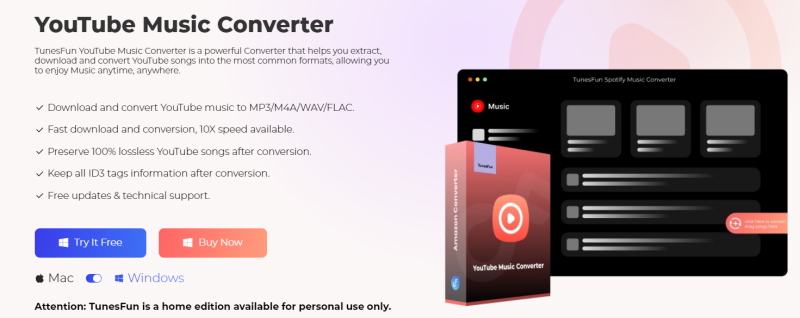
TunesFun Конвертер музыки YouTube — это мощный и профессиональный конвертер музыки YouTube, который позволяет загружать песни, плейлисты и альбомы с YouTube и YouTube Music и конвертировать их в форматы MP3/M4A/WAV/FLAC. После конвертации вы можете сохранить их на любом устройстве.
Самое главное, что после конвертации вы получите 100% музыку YouTube без потерь, которая такая же, как и оригинальные аудиофайлы. Пользовательский интерфейс TunesFun YouTube Music Converter очень удобен и подходит для Windows и Mac. Даже если вы новый пользователь, не беспокойтесь о том, что не знаете, как им пользоваться.
Попробуйте бесплатно Попробуйте бесплатно
Ключевые особенности TunesFun Музыкальный конвертер YouTube:
- Загрузите и конвертируйте песни YouTube Music в MP3/M4A/WAV/FLAC.
- Быстрая загрузка и конвертация, доступна 10-кратная скорость.
- Сохраните 100% песни YouTube Music без потерь после конвертации.
- Сохраните всю информацию тегов ID3 после преобразования.
- Бесплатное обновление и техническая поддержка.
Как загрузить песни YouTube с YouTube в форматы, поддерживаемые iTunes, с помощью TunesFun Музыкальный конвертер YouTube:
Шаг 1. устанавливать TunesFun YouTube Music Converter на ваш компьютер
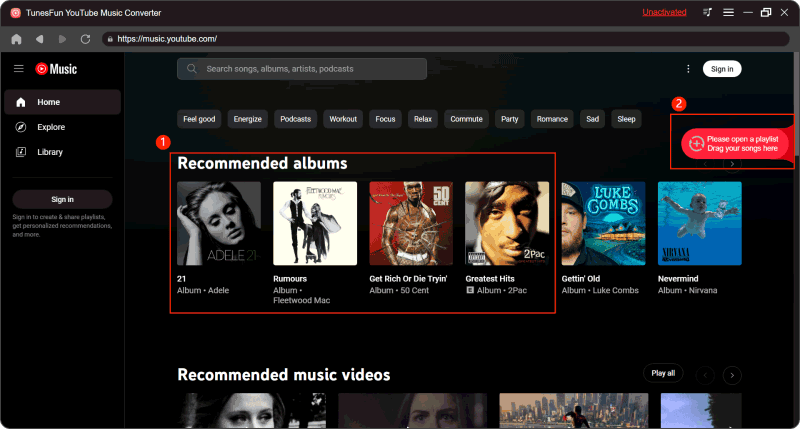
Откройте приложение TunesFun YouTube Music Converter на своем компьютере, а затем войдите в свою учетную запись YouTube Music.
Шаг 2. Выберите файлы и формат вывода.
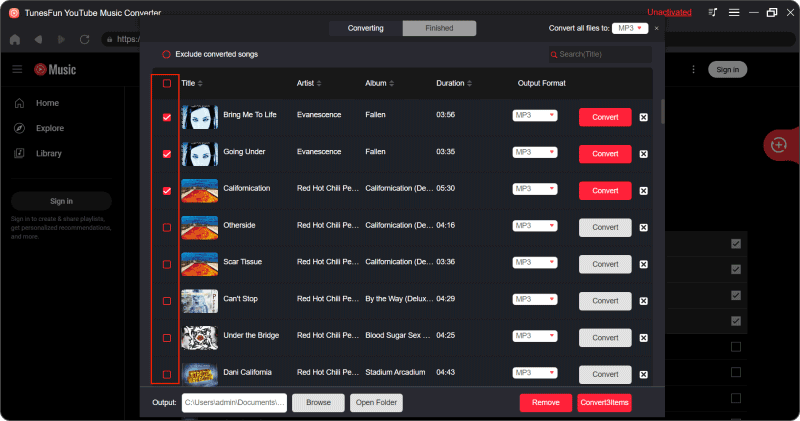
Выберите песни с YouTube, которые вы хотите загрузить и разместить в iTunes, и выберите желаемый выходной формат, например формат MP3.
Шаг 3. Конвертируйте музыку YouTube
Нажмите кнопку «Конвертировать», чтобы конвертировать песни YouTube в формат MP3 или другие нужные вам форматы.
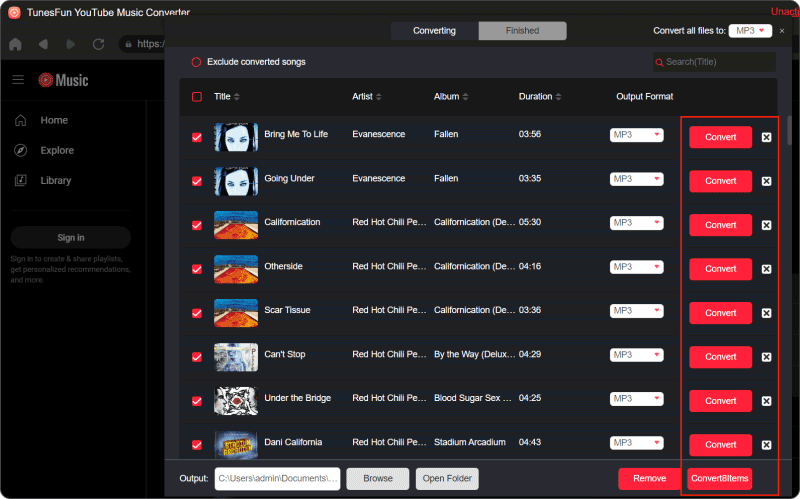
После завершения конвертации вы сможете получить доступ к загруженным песням с YouTube на своих устройствах. Теперь, когда все в порядке и процесс запущен, вам нужно просто подождать несколько минут, пока конвертация завершится. После завершения конвертации вы можете сохранить загруженные песни с YouTube на своих устройствах, просто нажав на раздел « Готово », а затем « Просмотреть выходной файл ». Далее вы можете добавить песни с YouTube в iTunes.
Часть 3. Как разместить песни YouTube в iTunes
Теперь, когда вы загрузили песню YouTube на свое устройство с помощью TunesFun YouTube Music Converter, пришло время разместить песни YouTube в iTunes.
На мобильном устройстве (iOS):
- Подключите iPhone или iPad к компьютеру с помощью USB-кабеля.
- Откройте iTunes на своем компьютере и убедитесь, что ваше устройство распознано.
- Перетащите загруженный файл песни YouTube из проводника вашего компьютера в окно iTunes.
- iTunes автоматически синхронизирует песню с подключенным устройством iOS.
На компьютере (Windows/Mac):
- Откройте iTunes на вашем компьютере.
- Перейдите в раздел "Файл">"Добавить файл в библиотеку" (или "Добавить папку в библиотеку", если вы загрузили несколько песен) и выберите загруженную песню YouTube из ее сохраненного местоположения.
- Песня будет добавлена в вашу медиатеку iTunes.
- iTunes импортирует песни в вашу медиатеку. Вы можете организовать их в плейлисты или классифицировать по своему усмотрению.
Как разместить песни YouTube в iTunes? Выполнив эти шаги, вы можете легко добавить свои любимые песни YouTube в свою медиатеку iTunes и наслаждаться ими на своем компьютере или устройствах Apple.
Часть 4. Часто задаваемые вопросы о размещении песен YouTube в iTunes
Вопрос 1. Нужно ли мне конвертировать песни YouTube в определенный формат перед добавлением их в iTunes?
iTunes поддерживает различные аудиоформаты, но для совместимости рекомендуется использовать форматы MP3 или AAC. Вы можете использовать TunesFun YouTube Music Converter позволяет сначала конвертировать песни YouTube в MP3 или AAC, а затем переносить песни YouTube в iTunes.
Вопрос 2. Нужна ли мне учетная запись iTunes, чтобы размещать песни YouTube в iTunes?
Вам не нужна учетная запись iTunes специально для добавления песен в вашу медиатеку iTunes. Однако на вашем компьютере должен быть установлен iTunes.
Часть 5. Вывод
Можете ли вы разместить песни YouTube в iTunes? Хотя iTunes не предлагает прямого способа добавления песен с YouTube, вы все равно можете добиться этого, загрузив песни YouTube в виде файлов MP3 с помощью TunesFun Конвертер музыки YouTube а затем импортировать их в iTunes. Следуйте простым шагам, описанным в этом руководстве, чтобы без проблем наслаждаться любимыми песнями YouTube в iTunes.
 Главная
Оставить комментарий