Apple Music 无法下载歌曲? 5 种修复方法! 【2025】
Apple Music 是非常流行的音乐流媒体服务之一。和设备上的其他应用一样,Apple Music 也会出现问题。有时用户会遇到Apple Music 无法下载歌曲的问题,如果您也遇到类似情况,本文将为您提供帮助。
在本文中,我们还将展示为什么我的 Apple Music 无法在 iPhone、Mac 或 Android 上下载歌曲。以及如何解决 Apple Music 无法下载歌曲的问题。现在让我们更深入地挖掘一下。
文章内容第一部分:为什么我的 Apple Music 无法下载歌曲?第二部分:如何解决 Apple Music 无法下载歌曲的问题(5 种方法)第三部分:避免 Apple Music 无法下载歌曲问题的最佳方法第四部分:结论
第 1 部分:为什么我的 Apple Music 无法下载歌曲?
为什么我的 Apple Music 无法在 Android、iPhone 或 Mac 上下载歌曲?如果 Apple Music 无法下载歌曲,则问题背后可能有多种原因。它可能涉及网络连接问题。但也可能只是您设备上的磁盘空间不足。以下是一些常见原因:
原因 1. 互联网连接问题
Apple Music 需要稳定的互联网连接才能下载歌曲。确保您的设备已连接到可靠的 Wi-Fi 或蜂窝数据网络。
原因三、存储空间不足
为什么我的 Apple Music 无法下载歌曲?检查您的设备是否有足够的可用存储空间来下载新歌曲。如果您的设备存储空间不足,您可能需要释放空间或删除一些内容。
原因 3. Apple Music 订阅问题
验证您的 Apple Music 订阅是否有效且信誉良好。如果您的订阅或付款出现问题,可能会影响您下载歌曲的能力。
原因4.达到下载限制
Apple Music 对同时可播放离线音乐的设备数量有限制。请检查您是否已达到限制,如果已达到,请从其他设备上移除已下载的音乐。另请参阅:Apple Music 下载限制 - 您需要了解的一切
原因 5. 网络限制或防火墙
为什么我的 Apple Music 无法下载歌曲?确保您的网络设置或防火墙没有阻止 Apple Music 下载。检查您的设备或网络设置上的网络限制。
第 2 部分. 如何修复 Apple Music 无法下载歌曲的问题(5 种方法)
阅读完前面的部分后,您应该知道为什么我的 Apple Music 无法在 Mac、Android 或其他 iOS 设备上下载歌曲。但不要惊慌,这是 Apple Music 的一个常见错误。在这一部分中,我们将向您展示 5 种有用的方法来解决 Apple Music 无法在设备上下载歌曲的问题。
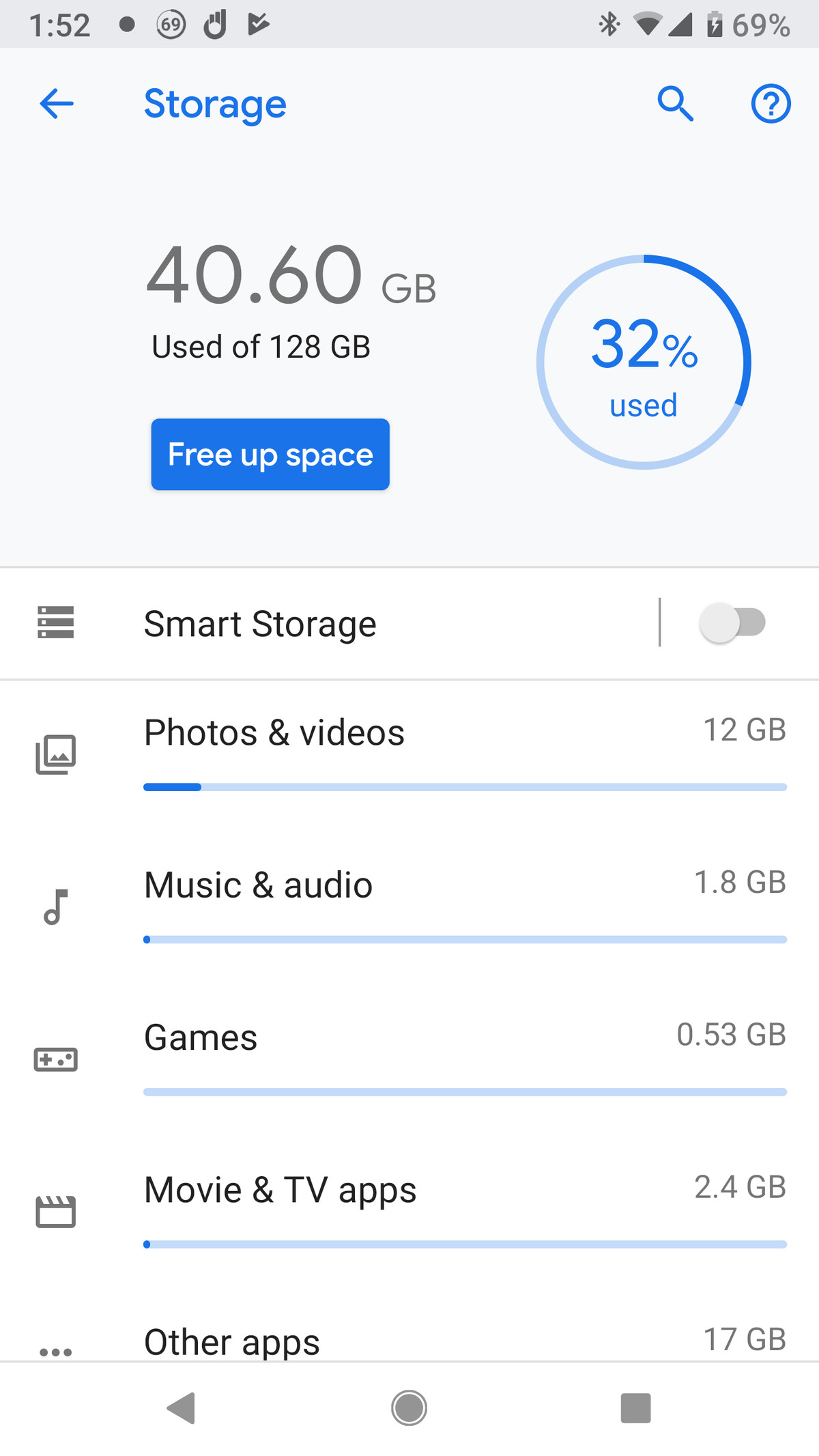
方法 1. 检查您的设备可用存储空间
您的手机缺少空间来保存下载的文件。您的设备(iPhone、iPad 或 Android)应该就此向您发出某种警告。如果没有足够的空间,您的音乐文件肯定无法正常下载。如何解决 Apple Music 无法在 Android 或 iOS 设备上下载歌曲的问题?为了能够释放一些空间,请按照以下步骤操作。
- 访问 个人设置 在您的设备上。它应该显示一条警告,表明您的设备已满。
- 在 iPhone 或 iPad 上,点击警告即可采取行动或转至 General (将军)。给出了一些增加设备存储的建议。
- 在 Android 上,您可以尝试通过以下方式释放存储空间 其他设置 (这可能因手机而异)。点击 手机存储 清洁 选项(如果有的话)。
- 选择适合您的推荐。
- 您可以自愿删除设备上不再需要的一些旧视频、歌曲或文件以释放空间。
方法2.优化音乐存储
如何修复 Apple Music 无法在 iPhone 或其他 iOS 设备上下载歌曲的问题? Apple 设备上的 Apple Music App 还能够优化设备上存储的音乐。这将通过保留仅定期收听的歌曲来帮助您节省空间。步骤解释如下:
- 在MyCAD中点击 软件更新 个人设置 然后下去看看 音乐.
- 在“下载”部分切换 将音乐优化为ON.
- 这将自动删除不经常收听的下载歌曲。
方法 3. 检查 iCloud 和音乐设置
iCloud和音乐设置未开启或运行异常。如果您正在使用 iCloud 将音乐库与设备同步,这一点尤为重要。
- 在MyCAD中点击 软件更新 个人设置 然后下去选择 音乐.
- 开启 添加播放列表歌曲 和 同步库.
- 如果它已经打开,那么将它们切换到关闭和打开可能会解决一些下载问题。
- 可以选择性地打开自动下载,以便自动保存歌曲以供离线收听。
方法 4. 检查您的 Internet 连接
如果您的网络连接不稳定,这可能是导致您使用 Apple Music 下载出现问题的原因。请务必切换到信号良好的无线网络。使用移动数据连接时也应如此。
方法5。重新启动Apple Music App
完全关闭Apple Music应用程序,然后重新打开它。这可以帮助刷新应用程序并解决临时故障。
- 在 iOS 上,双击主页按钮(或从底部向上滑动)并滑走 Apple Music 应用。
- 在 Android 上,使用应用程序切换器关闭应用程序。
希望以上步骤能帮助您解决Apple Music 无法下载歌曲的问题。
第 3 部分:避免 Apple Music 无法下载歌曲问题的最佳方法
保存下载的歌曲并避免 Apple Music 无法下载歌曲问题的最佳方法是使用最新的 Tunesfun 苹果音乐转换器 免费软件工具。 使用此工具,您无需担心互联网连接、iCloud 同步或 Apple Music 应用程序问题。
TunesFun Apple Music Converter 可处理所有与 DRM 相关的问题,您现在有权通过以下方式自由播放歌曲,即使没有互联网连接 DRM删除.
这些步骤很容易使用 TunesFun 苹果音乐转换器。当然,您不会再次遇到 Apple Music 无法下载歌曲的问题。凭借简单直观的用户界面以及色彩丰富的现代外观,购买该工具注册版的用户并没有失望。点击下面的按钮立即免费试用!
请参阅以下步骤以轻松转换下载的歌曲。
1.您可以安装 TunesFun 您的 PC 或 Mac 上的 Apple Music 转换器。
2. “音乐库”选项卡允许您选择想要在线播放的歌曲。勾选您想要转换的歌曲。支持批量转换。左侧区域还允许您在音乐库和播放列表之间切换。

3.为您的歌曲选择转换或元数据设置。此设置位于底部。请勿更改默认设置。如果您想更改下载歌曲的路径,请在“输出目录”中进行修改。

4.点击“转换”开始转换过程,就是这么简单!
TunesFun Apple Music Converter 会去除您的歌曲文件的 DRM。 现在,这使用户可以在非 Apple 认证设备上自由使用他或她的音乐收藏。 这也使得在没有互联网连接的情况下离线播放音乐成为可能。

长达 3 分钟, TunesFun Apple Music Converter 可让您自由转换歌曲文件。 通过购买许可证密钥,您应该能够转换任何长度的歌曲文件。
歌曲文件不是唯一的媒体 TunesFun Apple Music Converter 可以使用。 有声读物也可以通过此工具轻松转换。 iTunes 和 Audible 的资料库会自动与 TunesFun.
部分4。 结论
上述教程有助于阐明为什么您的 Apple Music 无法下载歌曲以及如何处理 Apple Music 无法下载歌曲的问题。在您最终决定联系 Apple 寻求帮助之前,您可以尝试多种选择。
此外,这些步骤非常精确,即使是初学者也能成功排除故障。如果您想最终找到释放 Apple Music 播放列表的方法,请不要错过 TunesFun Apple Music Converter,是一个不错的选择。现在,只需单击下面的下载按钮即可开始在您喜欢的任何设备上欣赏 Apple Music 播放列表。
 主页
主页
发表评论