我可以离线收听 Apple Music 吗?
Apple Music 提供流媒体音乐服务已有数年之久,堪称该领域的先驱。直到不久前,他们才决定提供歌曲下载功能,以便用户离线收听。这或许是响应了众多用户的呼声。那么,现在我可以离线收听 Apple Music 了吗?答案是肯定的。不过,目前仍存在诸多限制,本文后续部分将对此进行探讨。
收听 Apple Music 时,请记住他们的大部分歌曲都受到保护。 无论您是否下载他们的歌曲都是如此。 对于这种情况,您可能需要一些特殊工具,这也将在本文中讨论。
文章内容第一部分:我可以下载 Apple Music 吗?第二部分:如何下载 Apple Music?第三部分:如何免费下载 Apple Music?第四部分:总结
第 1 部分。我可以下载 Apple Music 吗?
那么我可以离线收听 Apple Music 吗?既然 Apple Music 支持离线收听,答案是肯定的。但是,这并非毫无限制。请记住,Apple Music 仍然对其音乐启用了 DRM (数字版权管理)。DRM 用于保护数字媒体免遭盗版。
不幸的是,订阅 Apple Music 的您不是数字盗版者。 你只想备份你的歌曲。 如果您可以保留这些歌曲并将其用于其他目的,而不是在 Apple Music Player 上使用它们,那也很好。 这个话题将在本文的另一部分讨论。
那么,如果你可以下载 Apple Music,涉及的过程是什么? 当您下载 Apple Music 时,它仅作为离线内容。 它不会在任何其他播放器或平台上运行。 这件事应该很清楚。 这意味着您将对下载的歌曲有很多限制。 您将能够播放它们,但只能通过 Apple Music 和 Apple 授权的设备和播放器播放。
因此,既然您已经了解了上述所有这些内容,那么您应该了解如何下载 Apple Music。 这将在下一部分讨论。
第 2 部分。 如何下载 Apple Music?
要完成问题,我可以离线收听 Apple Music 吗? 您还必须学习如何下载 Apple Music。 这部分将给出细节和步骤。
在 iPhone、iPad 和安卓设备上离线收听 Apple Music :
- 打开您的音乐应用程序,然后转到下面的“图书馆”。 选择任何歌曲类别,例如播放列表、艺术家、专辑等。
- 如果您看到列出的歌曲没有向下箭头,则表示它尚未下载。 单击三点更多菜单图标。 然后,点击“下载”将其作为离线内容下载到您的图书馆。
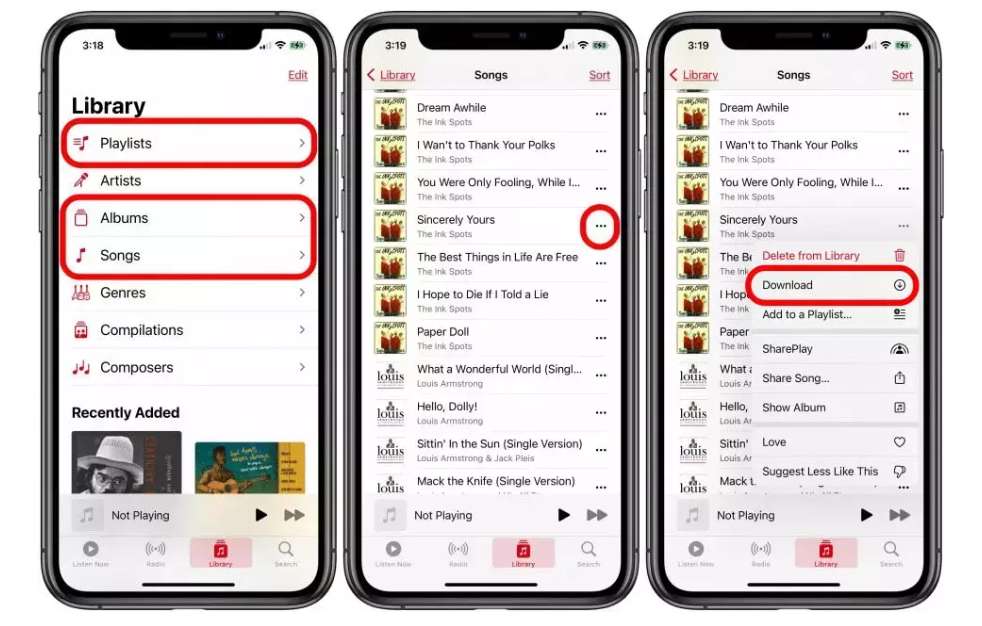
- 如果是专辑,请转到该专辑。 如果尚未下载,它应该有一个向下的箭头。 否则,它将有一个复选标志图标。 单击此向下箭头可将整张专辑下载为离线内容。
如果您的音乐库很大,将每首歌曲、专辑和播放列表下载到您的手机需要一些时间。 这不是一个快速的方法。 浏览整个图书馆并一次下载每个项目可能会令人沮丧且耗时,但是您可以访问计算机以下载所有 Apple Music 或 iTunes 歌曲以供离线收听,此方法将起作用。 但是,此方法需要装有 MacOS Catalina 或更高版本的 Mac 或装有 iTunes 的 PC。
在 Mac 上离线收听 Apple Music:
- 在 Mac 上打开 Apple Music 应用。 前往您的图书馆,然后前往歌曲、艺术家或专辑。 选择您喜欢的歌曲,然后单击它旁边的三个点。
- 出现下拉菜单时,单击“下载”选项。 您的歌曲将立即开始下载。
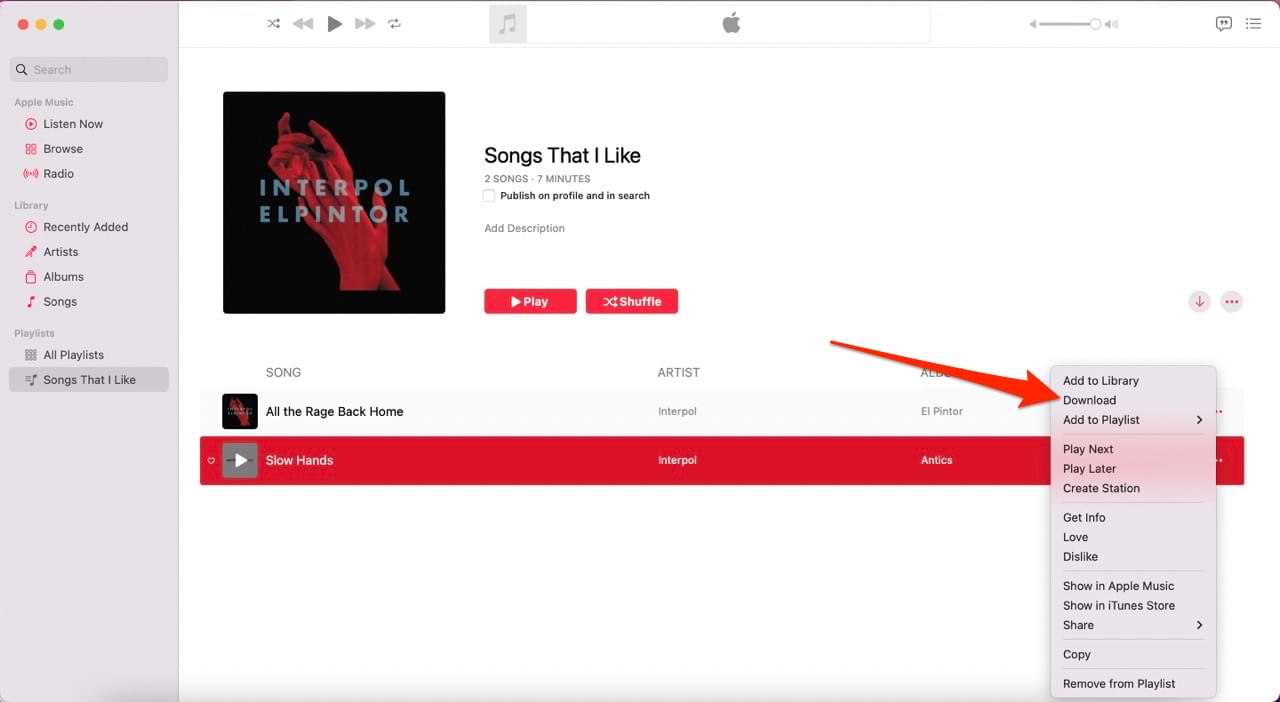
- 要收听专辑或完整播放列表,请转到专辑或播放列表。 您应该会在右上角看到一个带有向下箭头的云图标。 单击此按钮,您的播放列表将下载。
- 下载后,您现在应该会在已下载的资料库中看到这些歌曲或专辑。
在 PC 上离线收听 Apple Music:
如果我在 Windows PC 上,如何离线收听 Apple Music? 首先,您需要导航到 iTunes 上的音乐部分。 然后去图书馆。 当您在“资料库”页面上时,您可以查看 iTunes 中的所有歌曲。 您可以下载库中的任何歌曲或播放列表以供离线收听。 要下载单个歌曲或播放列表,请单击歌曲标题右侧带有向下箭头的云图标。
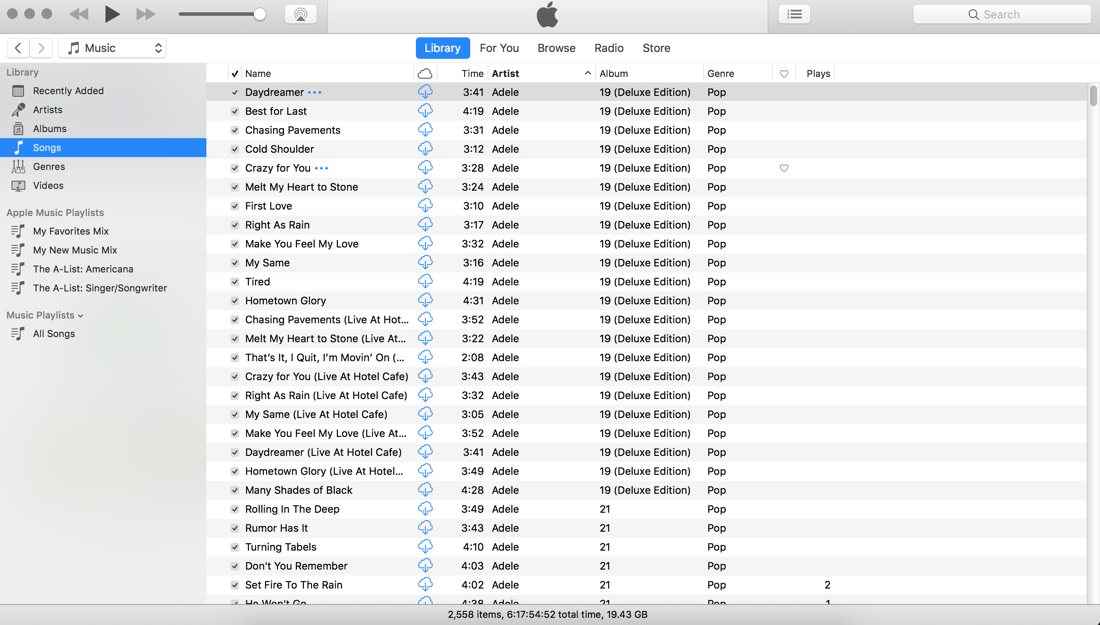
如果您没有看到云图标,则您已为您的 iCloud 音乐库启用了自动下载。 这意味着音乐已经在您的计算机上。 完成此过程后,即使您没有互联网,您现在也可以在 Apple Music 播放器上播放这些歌曲。
然而,Apple Music 是一个基于订阅的流媒体音频平台,用户需要登录订阅账户才能在线收听和下载音乐。即使之前可以离线播放,取消Apple Music 订阅后,您的 Apple Music 曲目也将无法播放。如果您想永久保存音乐并享受离线收听的乐趣,请始终保持订阅账户处于激活状态。
第 3 部分。 如何免费下载 Apple Music?
既然我们已经回答了您关于离线收听 Apple Music 的问题,您想在使用歌曲时获得一些自由吗? 以这样的方式自由,你可以对他们做任何你喜欢的事情。 您可以使用名为 TunesFun 苹果音乐转换器.
TunesFun Apple Music Converter 是一种轻松转换 Apple Music 歌曲和 从Apple Music中删除DRM. 没有 DRM,您不必担心对歌曲施加的限制。
您可以随心所欲地使用转换后的音乐文件。您可以在 Amazon Alexa、PS4、Xbox One 或您喜爱的媒体播放器上播放 Apple Music,也可以将它们用作电影演示的片头曲。您还可以将它们作为 PowerPoint 演示文稿的配乐。歌曲的用途无穷无尽。如何离线收听 Apple Music?只需四个步骤,即可轻松使用这款专业转换器享受离线收听的乐趣,详情如下。
使用 TunesFun 苹果音乐转换器:
- 可选 TunesFun 苹果音乐转换器然后去图书馆。 从巧妙地集成到应用程序中的 Apple Music Library 中选择您的歌曲。

- 设置输出格式和文件夹以及其他可以修改的输出选项。

- 单击转换为星形转换。 就这么容易!

- 在已完成选项卡中找到转换后的文件。
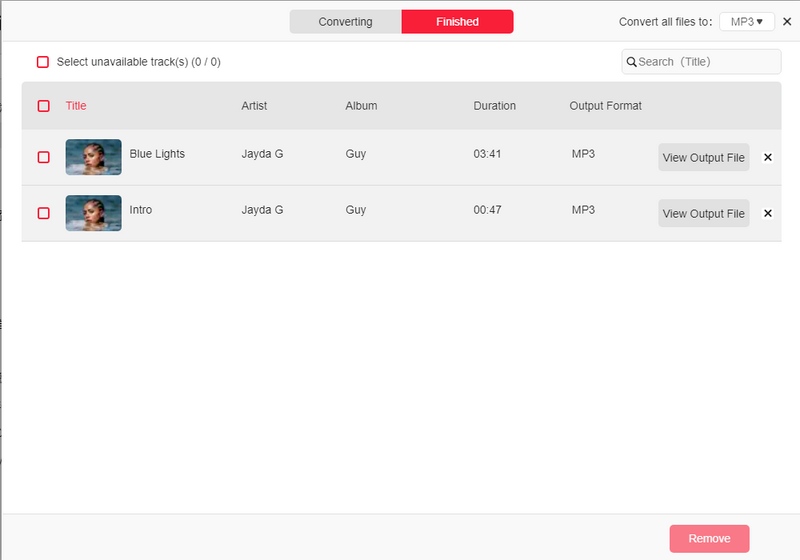
您可以购买许可证密钥来释放 TunesFun 苹果音乐转换器。 该转换器还提供 30 天退款保证,因此您一定是安全的。
下次您考虑下载 Apple Music 歌曲时,请不要忘记您可以使用 TunesFun 苹果音乐转换器。 它是唯一一款简单、快速、可靠并提供客户支持的工具。 那么我可以不受限制地离线收听 Apple Music 吗? 一定! 通过使用 TunesFun 苹果音乐转换器。
部分4。 概要
本文已回答您关于我可以离线收听 Apple Music 的问题吗? 为此,您必须使用 Apple Music 应用程序。 只需在 Apple Music 资料库中找到您的歌曲或专辑,然后点按“下载”。 之后,您可以自由地使用它们进行离线收听。
但是,有一个应用程序可以从这些下载的歌曲中删除 DRM。 这个工具叫做 TunesFun 苹果音乐转换器. TunesFun 将帮助您将这些歌曲用于 Apple Music 限制您执行的其他方式。 您现在可以自由地以任何您喜欢的方式使用这些歌曲。
 主页
主页
发表评论