4 年如何将 M3P 转换为 MP2026 [6 种可行的方法]
我们大多数人都知道 M4P 是 Apple 创建的一种专有格式,用于使用 DRM 技术保护其在 Apple Music 或 iTunes 中的歌曲。 如果文件是 MP4 格式,除非是 Apple 设备,否则您无法在任何设备上轻松传输和收听它们。
因此,想要在任何设备上播放和收听歌曲,一个解决方案是将 M4P 文件转换为 MP3 格式。之所以要将歌曲转换为 MP3 格式,最重要的原因在于大多数设备,例如智能手机、Windows 甚至 Mac,都支持这种音频文件格式。转换完成后,您可以轻松地将歌曲传输到任何设备上。
因此,如果您想知道如何将 M4P 转换为 MP3,请继续阅读这篇文章,因为在这里您将找到将 M4P 转换为 MP3 的不同方法。
文章内容:第一部分:如何使用 iTunes 将 M4P 转换为 MP3;第二部分:如何在不使用 iTunes 的情况下将 M4P 转换为 MP3;第三部分:如何在线将 M4P 转换为 MP3;第四部分:结论
第 1 部分. 如何使用 iTunes 将 M4P 转换为 MP3
如何将 M4P 文件转换为 MP3?或许有些人会感到惊讶,因为iTunes 应用本身就可以将 M4P 文件转换为 MP3,毕竟 iTunes 通常被认为是一个文件管理器,可以用来管理歌曲。但实际上,它不仅可以用于歌曲管理,还可以转换其他格式的歌曲。
那么,如何在 iTunes 中将 M4P 转换为 MP3? 首先,您的计算机上必须安装 iTunes,如果还没有,请先下载它。 安装完成后,请参阅以下步骤。
- 在您的计算机上启动您的 iTunes 应用程序。
- 在主页上,找到“优先“ 选项。对于 Windows,单击“编辑” 按钮即可看到此选项,对于 Mac 用户,只需单击“iTunes“按钮。
- 转到“导入设置”菜单,点击“General (将军)”按钮,您可以在屏幕底部找到该按钮。将弹出一个新窗口,显示“使用导入“菜单。
- 选择您希望 Apple Music 转换成的编码格式。 在我们的例子中,我们将使用 MP3。
- 最后点击“文件”按钮,选择“创建新版本”菜单并选择“创建MP3版本“ 选项。注意:确保您要转换的 Apple Music 已导入 iTunes 资料库。
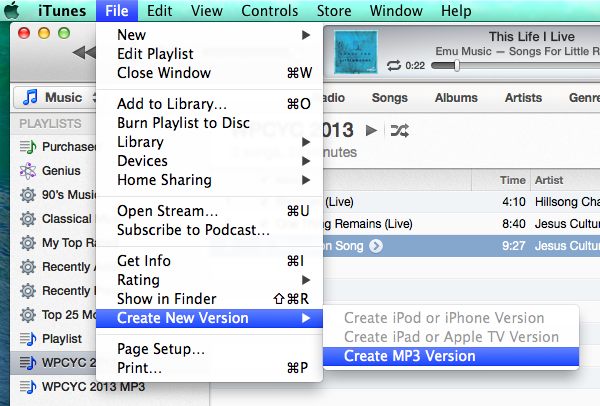
按照这些步骤操作后,您可以将 MP4 转换为 MP3,但是,由于您使用 iTunes 应用程序免费转换 Apple Music,您可能会遇到一些问题,例如音频质量可能与原始质量不同曲目,它无法转换较旧的购买的 Apple Music 歌曲,因为它们受到保护。
但是不要担心,因为我们还有其他解决方案,您将在本文的后续部分中找到。
第 2 部分. 如何在没有 iTunes 的情况下将 M4P 转换为 MP3
我可以在不使用 iTunes 的情况下在 Windows 或 Mac 上将 M4P 转换为 MP3 吗?我在不同的论坛中遇到了这个问题,是否可以在不使用 iTunes 的情况下将 Apple Music 从 M4P 转换为 MP3,答案是肯定的!有一个神奇的工具可以帮助您完成所谓的任务 TunesFun 苹果音乐转换器。
TunesFun 苹果音乐转换器 是一款软件,允许用户下载Apple Music歌曲、iTunes中的MP4格式音乐,甚至有声读物并将其转换为各种格式,如MP3、M4A、WAV、FLAC、AC3或ACC。使用此专业工具转换歌曲后,即使您没有订阅,也可以将它们传输到任何设备并离线收听。另请阅读: 如何将 Apple Music 转换为 MP3 [4 年 2024 种有用方法]
此外,该程序还以其高达 16 倍的超快转换速度而闻名,无需长时间等待。除此之外,它还能保持转换后的 Apple Music 歌曲的音质,并保留所有曲目的 ID3 标签和元数据,让您的歌曲井然有序。在转换过程中,该软件会移除 Apple Music 或 iTunes Music 歌曲的 DRM 保护,并将受保护的 M4P 文件转换为 MP3 格式。
如果这是您第一次使用,您也不必担心 TunesFun Apple Music Converter 因为它绝对易于导航和使用。如果你想尝试这个工具,你可以访问他们的官方网站并下载适用于 Windows 和 Mac 的安装程序。点击下面的按钮立即免费试用!
安装后,您可以参考以下步骤了解如何使用该软件将 M4P 转换为 MP3。
步骤 1。 在 Apple Music 中选择要转换的歌曲。
启动您安装的 TunesFun 电脑上的 Apple Music 转换器。 打开后,您可以自由添加要转换的歌曲。 您可以导入任意数量的歌曲,因为此工具可以批量处理歌曲。

步骤 2. 更改输出参数和输出目的地。
选择您喜欢的歌曲后,您现在可以决定输出音频格式以及要保存转换后歌曲的输出文件夹。 在我们的例子中,我们将选择 MP3。

步骤 3。 单击“转换”按钮开始将 M4P 转换为 MP3。
如果一切就绪,只需单击屏幕下方的“转换”按钮即可开始将 MP4 转换为 MP3。 转换的长度取决于您选择的歌曲数量。 转换完成后,您可以在上一步中选择的文件夹中看到输出文件。

第 3 部分. 如何在线将 M4P 转换为 MP3
如何在线将 M4P 文件转换为 MP3?有多种方法可以在线将 M4P 转换为 MP3。我在下面列出了一些您可以使用并在线提供的顶级转换器。
1. MP3切割器
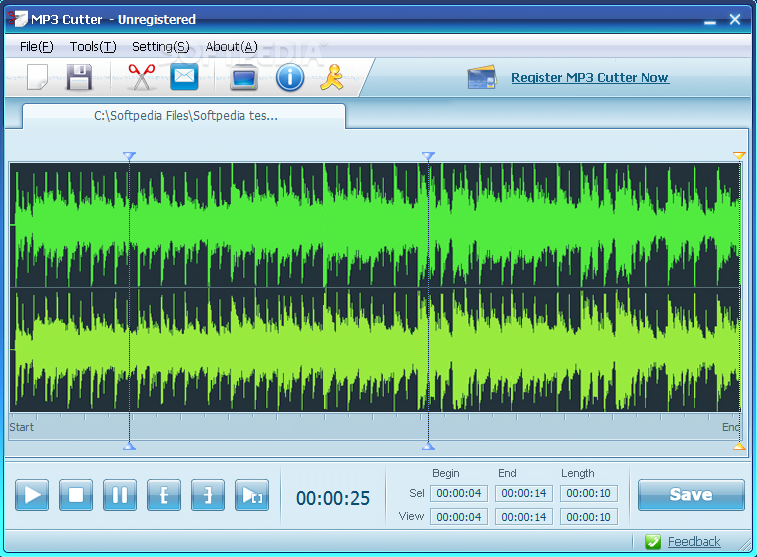
MP3Cutter 是一个基于在线的程序,可以将 M4P 转换为 MP3。它用户友好,您无需将其安装在计算机上,因为它是 100% 在线转换器。当您访问其网站时,您可以随意使用任何浏览器。
主要功能
- Amazon Cloud 是此工具的主机平台,所有文件将在 24 小时后自动删除。
- 它允许您更改目标输出音频格式质量、淡入或淡出选项以及比特率。
- 允许您转换最大 4MB 的 M20P 文件。
- 上传到 MP3Cutter 时,您可以使用本地计算机中的文件或使用 URL。
2.免费转换
有没有免费的应用程序可以将 M4P 转换为 MP3? FreeConverter 也是您可以在网上找到的转换器之一,不需要您下载和安装任何软件。该工具不仅可以免费在线将 MP4 转换为 MP3,还可以将图像、视频、电子书和文档转换为任何格式。此外,它还具有图像压缩器、视频压缩器、PDF压缩器等高级工具。
主要功能
- 您最多可以将文件转换为 1GB。
- 它允许您每批将 M4P 转换为 MP3 20 文件。
- 您可以从本地计算机或通过 URL 上传 M4P 文件。
3。 FileZigZag
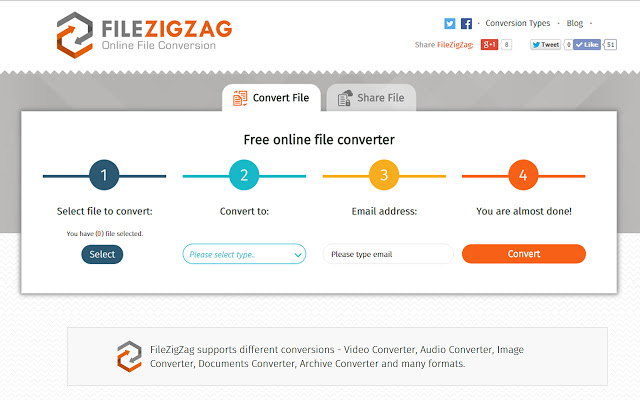
另一个可以用来免费在线将 M4P 文件转换为 MP3 格式的网站是FileZigZag ,它也非常受欢迎。除了歌曲之外,你还可以使用这个在线转换器将视频、文档、图像和电子书转换为任何格式。FileZigZag 的另一个优点是无需下载和安装软件。
主要功能
- 众所周知,它是 100% 安全的,并且没有恶意软件。
- 您上传的文件将在 30 分钟后删除,除非您已将它们作为反馈提交并且可以保留至 30 天。
- 它可以识别 180 多种不同的文件格式,并可以进行 3150 多种类型的转换。
- 您可以每天免费转换 10 个文件,最大可达 50 MB。
- 您还可以批量转换文件。
4.在线转换
要考虑的一种在线转换器是 Online-Convert。 它也是您可以在线访问的免费转换器之一,可以将 M4P 转换为 MP3。 这个转换器的好处是它还允许你修剪你上传的不必要的文件部分。
主要功能
- 您可以使用保存在本地计算机、Google Drive、Dropbox 甚至 URL 中的文件。
- 如果您上传了视频文件,此工具可以提取音频文件。
- 它支持多种格式,如音频、视频、文档、图像。 存档甚至电子书。
- 它还支持批量转换。
部分4。 结论
简而言之,起初,将 M4P 转换为 MP3 格式似乎是不可能的,但在阅读了这篇文章后,您可以说这并不难。 此外,您发现除了可以在网上找到的转换工具之外,还有一个非常方便的工具,您可以随时访问 TunesFun 苹果音乐转换器。
嗯,这就是现在的一切。 我希望您在学习这里所读的内容并加以应用时玩得开心,这样您就可以在您拥有的任何设备上充分享受聆听 MP4 歌曲的乐趣。 见我的其他帖子。
 主页
主页
发表评论