如何将歌曲添加到 iTunes 上的播放列表(2025 年更新)
播放列表可让您欣赏您以后喜欢听的所有歌曲的混合。 您可以制作一个播放列表,其中包含爱情歌曲,或者您想在公路旅行时收听的歌曲,或者如果您是派对的主持人,播放列表也可以是不同歌曲的混合。
如果您使用 iTunes 听音乐,本文将帮助您学习如何将歌曲添加到 iTunes 播放列表。本文旨在教您如何将喜爱的歌曲添加到播放列表,并提供一种额外方法,帮助您移除所有 Apple Music 曲目的 DRM 保护,以便您可以在其他应用上播放这些歌曲。
文章内容:第一部分:如何创建 iTunes 播放列表?第二部分:如何在 iTunes 上向播放列表添加歌曲?第三部分:额外内容:如何移除 Apple Music 的 DRM 保护?第四部分:结论
第 1 部分。如何创建 iTunes 播放列表?
在此处创建一个播放列表,其中包含您最喜欢的歌曲。
iTunes是目前最流行的音乐流媒体平台之一,您还可以在上面观看音乐视频、电影或电视剧。iTunes 存储着大量的媒体文件,因此很多人喜欢使用 iTunes 也就不足为奇了。对于音乐爱好者来说,iTunes 是一款非常棒的应用,他们可以在这里不受干扰地聆听自己喜欢的歌曲。
如果您想稍后收听所选歌曲的混音,这里有有关如何在 iTunes 上创建播放列表的指南,稍后我们将教您如何将歌曲添加到 iTunes 上的播放列表。 为此,只需按照以下步骤操作:
- 在您的计算机上,启动 iTunes 应用程序
- 要创建空白播放列表,请单击 文件
- 轻按 全新发布
- 并选择 新播放列表
- 为您的播放列表命名,以便您以后轻松找到它
- 轻按 跑步音乐 在侧边栏并点击 编辑播放列表
- 点击 添加音乐 并选择要放入播放列表的歌曲
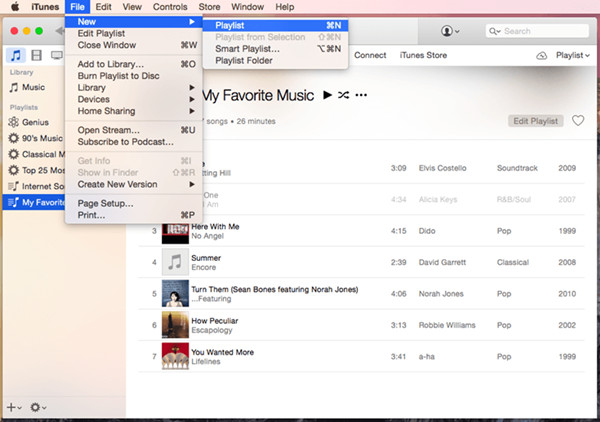
就这么简单,您现在可以在 iTunes 上创建任何您想要的播放列表; 无论是你的公路旅行,独处时间,当你在公共汽车上,等等。
第 2 部分。如何将歌曲添加到 iTunes 上的播放列表?
现在您终于学会了如何根据自己的心情在 iTunes 上创建带有标签的播放列表,现在是您学习如何将歌曲添加到 iTunes 上的播放列表的时候了。
如上所述,iTunes 是许多媒体文件的家,iTunes 在其他应用程序中受欢迎的主要原因之一是因为很多人使用 iTunes 来听音乐。 如果您是刚了解 iTunes 的音乐爱好者,这里有一个分步指南,使用不同的方法将歌曲添加到 iTunes 上的播放列表。
#1 如何使用键盘快捷键将歌曲添加到 iTunes 上的播放列表
您只需使用键盘即可将歌曲添加到 iTunes 上的播放列表。 为此,请按照以下说明进行操作:
- 打开 iTunes 应用程序
- 点击 歌曲在下面 图书馆 菜单
- 点击您要添加的第一首歌曲
- 按住 转移 栏并通过突出显示它们来添加其他歌曲
- 然后按 CTRL +单击 在您突出显示的一首歌曲上
- 点击 添加到播放列表 并找到要保存的播放列表
#2 如何使用侧边栏将歌曲添加到 iTunes 上的播放列表
您也可以仅使用 iTunes 上的边栏添加歌曲。
- 在您的 iTunes 应用程序上,点击 查看 屏幕顶部的菜单
- 点击 显示侧边栏
- 确保在您的音乐库中, 图书馆 选项卡已选中
- 点击 歌曲侧边栏中的类别
- 选择你的第一首歌
- 再次按住 转移 栏并突出显示要添加到播放列表中的所有歌曲
- 拖动 您在侧边栏中突出显示的所有歌曲,直到找到要保存所有这些歌曲的播放列表
- Drop 您选择的播放列表名称顶部突出显示的歌曲
就是这么简单,现在您可以随时将任何歌曲添加到您选择的播放列表中,这样无论心情如何,都能聆听不同的音乐。只需按照我们教您的步骤操作,即可立即开始聆听。如果您有兴趣了解我们准备的额外方法,即如何移除 Apple Music 的 DRM 保护,无需订阅即可离线收听您喜爱的歌曲,请继续阅读本文的其余部分。
第 3 部分。 奖励:如何从 Apple Music 中删除 DRM?
您想在不停止或支付任何订阅费的情况下继续收听您喜爱的 Apple Music 歌曲吗? 抽出一些时间,通过学习我们为您准备的这种奖励方法,您也可以跳过有关如何将歌曲添加到 iTunes 上的播放列表的部分。
与 TunesFun 苹果音乐转换器,即使不从 iTunes Store 购买,您也可以连续收听您喜爱的歌曲。 此转换工具可以帮助您删除 DRM 随附的软件可保护您的 Apple Music 歌曲,以便您可以在任何设备和任何您想要的应用程序上播放它们。 和 TunesFun Apple Music Converter,您还可以将这些歌曲转换为您想要的任何格式,并将它们永久保存在您的设备上。
要学习如何使用 TunesFun Apple Music Converter 遵循我们在下面准备的步骤:

- 下载并安装 TunesFun 苹果音乐转换器
- 启动应用
- 选择要转换的歌曲
- 选择输出格式和要保存转换后歌曲的文件夹
- 点击 转化率

现在您可以在 Apple Music 的帮助下欣赏各种歌曲,甚至无需支付订阅费 TunesFun 苹果音乐转换器。
部分4。 结论
既然我们终于到了本文的结尾,我们希望您终于学会了如何使用我们上面为您列出的不同方法将歌曲添加到 iTunes 上的播放列表中。 只需按照我们提供的所有步骤将歌曲成功添加到 iTunes 上的播放列表即可。
如果您不想购买 Apple Music 歌曲,您可以随时下载并安装 TunesFun 苹果音乐转换器 到您的计算机,这样您就可以从 Apple Music Songs 中删除 DRM 软件并将它们转换为您选择的格式。
 主页
主页
发表评论