详细指南:如何更改 Android 铃声
更改安卓手机铃声以及为联系人分配特定铃声的过程非常简单。
除了习惯听到当前 Android 手机的铃声之外,有时,在拥挤的地方,您可能还会感到困惑,因为几乎所有 Android 用户通常都使用默认铃声。
无论您是否因为使用默认铃声而烦恼,或者只是不喜欢它,学习如何更改 Android 铃声总是有益的。
由于安卓移动设备上有很多铃声可供选择,您可以随意挑选。当然,您也可以设置自定义铃声。事实上,如果您想下载并使用您喜欢的 Apple Music,也可以做到!
现在让我们开始了解如何更改 Android 铃声,甚至使用一些自定义铃声,例如 Apple Music 曲目。
文章内容第一部分:如何更改安卓手机铃声第二部分:移除 Apple Music 歌曲的保护并下载 第三部分:将 Apple Music 歌曲设置为安卓手机铃声 第四部分:将编辑后的 Apple Music 歌曲设置为安卓手机铃声第五部分:总结
第 1 部分:如何更改 Android 铃声的步骤
现在,我们将在这里详细解释如何更改 Android 铃声。 以下是必须遵循的步骤。
步骤一:在您的安卓设备上,进入“设置”菜单。
步骤二:向下滚动直到看到“声音和振动”或“声音”选项,点击它。
步骤三:接下来选择“手机铃声”。
第四步:手机屏幕上将显示可用铃声列表。只需选择您喜欢的铃声即可。
步骤 5.选择后,点击“确定”按钮。
完成上述操作后,您当前的铃声就会更改。
为特定联系人设置自定义铃声
除了分享如何轻松更改 Android 铃声的过程之外,我们还提供了一份指南,可帮助您在 Android 移动设备上为特定联系人设置自定义铃声。 您可以按照以下操作。
步骤 1. 在您的 Android 移动设备上,前往“联系人”菜单。
步骤二:找到你想设置不同铃声的联系人。找到后,进入“信息”菜单。
步骤三:接下来,您需要点击屏幕顶部的“三点”图标。
步骤 4.接下来选择“设置铃声”选项。
步骤五:您将被引导至“声音”菜单。现在,您可以选择要为所选联系人设置的铃声。
如何更改 Android 铃声的过程绝对是简单的,特别是如果您只是从 Android 移动设备上现有的歌曲中进行选择。
现在,如果您希望将某首 Apple Music 歌曲设置为您的 Android 铃声该怎么办? 这可能吗? 如果可以的话,该怎么办呢? 好吧,本文的下一部分将对此进行更多解释,所以请继续阅读。
第 2 部分:删除 Apple Music 歌曲的保护并下载它们
本文的主题是“如何更改 Android 铃声”,我们将分享如何将您最喜欢的 Apple Music 曲目用作 Android 手机的自定义铃声。
众所周知,Apple Music 的歌曲受 Apple FairPlay保护。在这种保护下,歌曲无法在应用外或非 Apple Music 支持的设备上访问,也无法修改。因此,如果您想将它们用作手机铃声,就需要绕过这种保护。
这似乎是一项艰巨的任务,但实际上并不难。 事实上,已经有各种应用程序,例如 TunesFun 苹果音乐转换器 这可以帮助删除 Apple Music 歌曲的保护。 更好的是,您可以享受该软件应用程序提供的各种其他福利。
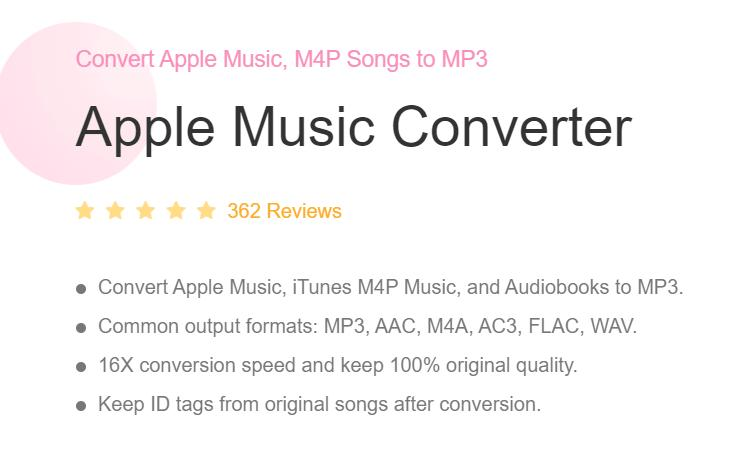
通过 TunesFun 苹果音乐转换器,你可以 转换 Apple Music 曲目 和 将 Apple Music 保存为 MP3 文件。 除了MP3,它甚至 支持其他文件格式 如WAV、AC3、FLAC、M4A等。
它的转换速度很快,甚至可以一次性转换多个曲目。
您无需担心转换效果,因为此工具采用无损转换。因此,文件的原始质量及其 ID 标签都将被保留。
您可以在Windows和Mac系统上安装此应用程序。该工具已被证明有效且易于使用。
使用以下步骤,您可以通过以下方式处理 Apple Music 歌曲: TunesFun 苹果音乐转换器.
步骤1。 完成所有的 的安装要求 TunesFun 苹果音乐转换器 并将其安装在您的电脑上。 安装后立即打开它。
在主屏幕上,您可以开始预览并选择要处理的Apple Music 歌曲。由于此应用支持批量转换,因此选择多首歌曲也没问题。

步骤二:从可用的输出格式中,选择适合安卓设备的格式。建议选择 MP3 格式。屏幕底部的输出参数选项也可以进行修改。别忘了设置输出文件夹的位置。

步骤 3:点击“转换”菜单,开始转换选定的 Apple Music 歌曲。歌曲的保护也将在此阶段移除。

一旦您获得了转换后且不受 DRM 保护的 Apple Music 歌曲,您就可以开始对其进行修改,然后再将它们设置为 Android 设备的铃声。 请查看下一部分以了解如何进行修改。
第 3 部分:将 Apple Music 歌曲创建为 Android 铃声
下载并使其不受 DRM 保护的 Apple Music 歌曲后,是时候解决如何更改 Android 铃声并对其进行编辑的问题,以便它们与 Android 铃声足够兼容。 在这种情况下,您可以使用 Audacity 等工具。
步骤 1.在您的电脑上打开Audacity(安装完成后)。
步骤 2. 在顶部菜单中,选择“文件”,然后选择“导入”,再点击“音频”。
步骤 3. 将出现一个弹出窗口,从中查找转换后的 Apple Music 曲目并将其添加到平台。
步骤 4. 添加成功后,通过选择工具选择歌曲中你想设置为 Android 手机铃声的部分。
第五步:根据个人喜好进行一些调整。现在可以演奏这首歌了。
步骤 6. 一切就绪后,点击“编辑”选项,然后选择“移除特殊”菜单,再点击“修剪音频”按钮。
步骤七:现在您可以导出编辑后的音轨了。点击“文件”菜单,然后点击“导出”,再点击“导出为 MP3 ”。之后,您就可以将编辑后的文件保存到您的电脑上了。
第 4 部分:将编辑后的 Apple Music 歌曲设置为 Android 铃声
由于您已经完成了修改转换后的 MP3 文件的过程,您现在可以继续将其设置为 Android 手机的铃声。
使用 USB 数据线,确保将编辑后的 Apple Music 歌曲传输到您的 Android 移动设备。 现在,您必须执行以下过程,了解如何使用添加的编辑过的Apple Music歌曲更改Android铃声。

第一步:进入“设置”菜单。向下滚动直到看到“声音和振动”选项(或其他设备上的“声音”)。然后,选择“铃声”菜单。
步骤二:您应该可以看到设备上所有可用的铃声。由于我们的目标是将编辑后的 Apple Music 歌曲设置为手机铃声,因此您无需从列表中选择。您只需点击“ + ”按钮即可。
步骤三:现在您可以选择音乐文件。如果您在“曲目”部分看不到已保存的文件,可以点击“文件夹”菜单查找文件所在位置。
步骤 4. 找到特定的音乐文件后,点击它,然后点击“完成”选项。
按照上面的步骤就完成了整个过程! 现在,每次有人打电话给您时,您都可以聆听您设置为铃声的编辑过的 Apple Music 歌曲!
第5部分:摘要
读完本文,您肯定已经了解了如何更改 Android 铃声以及如何为手机上的特定联系人设置自定义铃声。
此外,如果您想拥有自己的 苹果音乐 如果您将收藏夹设置为 Android 手机的联系人,您可以随时从应用程序寻求帮助,例如 TunesFun Apple Music Converter 可保存、转换并将它们设为您的 Android 手机铃声!
 主页
主页
发表评论