如何在 iTunes 上获取 Google Play 音乐的详细流程
音乐的确是放松身心的绝佳方式。学习如何在 iTunes 上获取 Google Play Music将会很有帮助。本文提供的相关教程非常简单易懂。
有些人可能知道如何从 iTunes 下载音乐。事实上,当你阅读本文的第一部分时,你会立即了解到如何在 iTunes 上获取 Google Play Music 的详细步骤。
此外,如果您还想知道如何执行上述相反操作 - 将 iTunes 音乐传输到 Google Play 音乐,我们还将添加一个突出显示这一点的部分来帮助您。
如果您现在已准备好了解有关如何在 iTunes 上获取 Google Play 音乐的所有知识,请从第一部分开始!
文章内容分为四部分:第一部分:如何在 iTunes 上获取 Google Play Music;第二部分:将 iTunes 音乐迁移到 Google Play Music;第三部分:给 Apple Music 爱好者的额外提示;第四部分:总结。
第 1 部分:如何在 iTunes 上获取 Google Play 音乐的步骤
首先我们必须说,如何在 iTunes 上获取 Google Play 音乐的过程有点乏味,因为需要手动进行传输(无需批量下载)。不幸的是,自动同步不起作用。
虽然这种说法略显消极,但积极的一面是整个过程操作起来非常简单。我们还要澄清一下在使用Google Play Music和iTunes时常见的两个误解。
- 不再需要转换从 Google Music 下载的曲目。 iTunes 实际上可以自动管理音频转换。
- 也不需要其他第三方软件应用程序来翻录或录制要上传到 iTunes 的歌曲。
现在来看看如何在 iTunes 上获取 Google Play Music的步骤。
步骤一:在您的电脑上,在桌面或任何您可以轻松访问的位置创建一个新文件夹。
步骤二:打开您常用的浏览器,并打开 Google Play 音乐。在左侧面板中,您会立即看到“我的音乐”菜单。点击此选项。
步骤三:在左上角,有一个“三条横线”图标,点击它。在出现的选项中,选择“音乐库”。
步骤 4. 从顶部菜单中找到“专辑”,然后点击它。
步骤五:从您的帐户中选择您喜欢的特定专辑,将鼠标悬停在其封面上,然后右键单击。从选项中选择“下载专辑”菜单。
步骤六:屏幕上会弹出提示,询问您下载的专辑要保存到哪里。您只需选择您刚刚创建的文件夹即可。
步骤 7.如果你想下载多张专辑,只需重复步骤 5和6即可(直到你满意并完成为止)。
步骤 8:打开保存从 Google Play Music 下载的专辑的文件夹。同时启动 iTunes 应用。现在,开始将歌曲拖放到 iTunes 主屏幕上。
而且,就是这样!这就是如何在 iTunes 上获取 Google Play 音乐的简单过程。
正如所承诺的,除了与您分享如何在 iTunes 上获取 Google Play 音乐之外,我们还添加了一个部分,您将在其中学习如何以相反的方式完成该过程。如果您还想了解如何将 iTunes 音乐收藏夹上传到 Google Play 音乐库,请立即跳到第二部分。
第 2 部分:将 iTunes 音乐移至 Google Play 音乐
实际上有两种方法可以将 iTunes Music 收藏夹移动到 Google Play 音乐库。我们将在本文的这一部分概述这两种方式。
#1.使用 Google Play 音乐网站
步骤1。使用 PC 找到并前往 iTunes 音乐库。
步骤二:在您常用的浏览器中,访问 Google Play Music 官方网站。使用您的帐户凭据登录您的 Google 帐户。在主视图中,点击“菜单”选项。
步骤三:屏幕左侧面板将显示多个选项。从这些选项中,选择“上传音乐”菜单。
步骤4。通过浏览或拖放 iTunes 中的歌曲,您可以轻松地将它们上传到您的 Google Play 音乐帐户。
传输完成后,您就可以访问设备上的曲目了!
#2.使用音乐管理器
您也可以参考“音乐管理器”应用,将 iTunes 收藏夹中的歌曲转移到Google Play 音乐帐户。如果您想尝试此方法,请按照以下步骤操作。
第一步:您必须下载音乐管理器应用程序并将其安装到您的计算机上。接下来,必须选择“上传歌曲到 Google Play ”菜单。
步骤二:系统会询问您要从哪里选择要上传的歌曲,请点击“ iTunes ”选项。iTunes 应用将自动找到。
步骤三:接下来必须选择“上传所有歌曲和播放列表”菜单。之后,点击“继续”按钮。
完成上述操作后,您将能够最终将您喜爱的 iTunes 音乐上传或移动到您的 Google Play 音乐帐户。
在分享了如何在 iTunes 上获取 Google Play 音乐(反之亦然)的过程之后,我们还将向 Apple Music 狂热者提供另一个附加提示。如果您想了解如何轻松地在您想要使用的任何小工具上永久播放和访问您喜爱的 Apple Music 歌曲,那么我们建议您阅读下一部分。
第 3 部分:为 Apple Music 狂热者添加提示
Apple Music 是全球知名的顶级音乐流媒体服务提供商之一。拥有数百万订阅者,我们不能否认它确实提供了巨大的优势和好处。
Apple Music 订阅者可以享受的众多福利之一就是能够下载歌曲并在离线模式下收听。然而,一旦取消订阅,所有这些下载的歌曲将消失。
如果您想让歌曲在您拥有的任何设备上播放,找到一种方法应该不会太难。
实际上,您只需要专业且值得信赖的工具的帮助,例如 TunesFun 苹果音乐转换器,它将帮助您了解如何在 iTunes 上获取 Google Play 音乐。
此 TunesFun 苹果音乐转换器 是一款可以帮助摆脱 Apple Music 歌曲 DRM 保护的应用程序,该保护会阻碍曲目在未经授权的设备上播放。除此之外,它甚至可以帮助将歌曲保存为 MP3 文件。
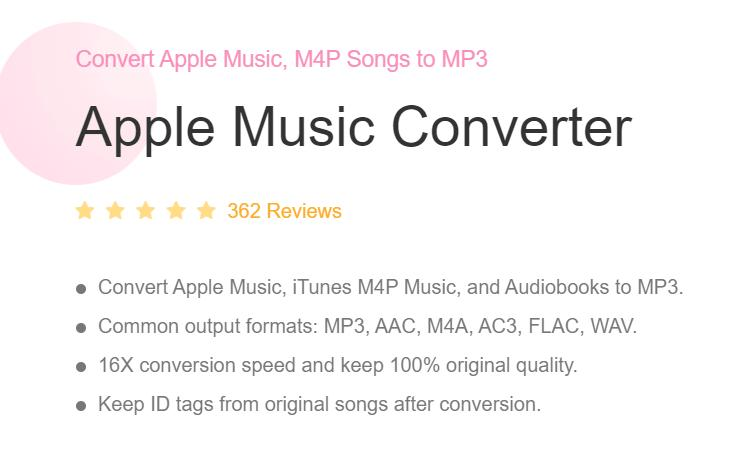
它甚至支持各种其他输出格式!尽管通过此工具的转换过程足够快,但您仍然可以放心,您将能够保持歌曲的原始质量和 ID 标签(因为它进行无损转换)。
Windows 和 Mac 也支持此应用程序。因此,安装它根本不会有问题。它的用户界面很简单,初学者不会觉得很难处理。让我们检查一下如何 转换 Apple Music 歌曲通过 TunesFun 苹果音乐转换器。
步骤1。之上 安装 TunesFun Apple Music Converter, 打开它并开始预览并选择您想要处理的 Apple Music 歌曲。

步骤 2. 从可用的输出格式中选择您喜欢的格式,然后根据需要设置输出参数设置。

步骤三:最后,您需要点击“转换”按钮。这将触发应用程序开始转换所选歌曲,同时移除歌曲的保护。

一旦您拥有无 DRM 且经过转换的 Apple Music 歌曲,您将能够在您的任何设备上保存和访问它们!
第4部分:摘要
学习如何在 iTunes 上获取 Google Play Music非常简单。虽然过程略显繁琐,但好处是完全可以做到。反过来,您也可以按照第二部分中提到的步骤操作(如果您愿意的话)。
此外,如果您正在寻找一种方法来永久转换和访问您最喜欢的 Apple Music 歌曲,请始终利用诸如 TunesFun 苹果音乐转换器!
 主页
主页
发表评论