已解决:为什么我的 iTunes 无法识别我的 iPod
如果你刚买了一台iPod,却发现它出了故障,肯定会很失望。说到便携式音乐的发展历程,iPod无疑是很多人的首选。即使已经拥有iPhone,也有不少人仍然更喜欢使用iPod。可以说,iPod就像没有通话功能的iPhone。能够不受突如其来的电话和短信打扰地聆听自己喜欢的歌曲,岂不美哉?
如果 iTunes 无法识别您的 iPod 该怎么办?您在使用 iPod 时可能遇到过一些错误,并会寻求诸如“为什么我的 iTunes 无法识别我的 iPod ”或“当我的 iTunes 无法识别我的 iPod 时,我该怎么办?”之类的答案。这其中可能涉及很多方面,而我们将在本文中一一为您解答。
文章内容第一部分:如何解决 iTunes 无法识别 iPod 的问题?第二部分:额外内容:如何轻松访问 Apple Music 中的歌曲?第三部分:总结
第 1 部分:修复 iTunes 无法识别 iPod 的方法有哪些?
现在让我们首先弄清楚当“为什么我的 iTunes 无法识别我的 iPod?”时该怎么办。 您可以按照我们的一些步骤来正确修复它。 让我们把它们放在下面。
- 获取您的 iPod 并开始将其连接到个人计算机上的 USB 端口。
- 如果可能的话,您必须尝试更改端口或同步电缆。
- 尝试关闭 iTunes应用程序,然后几分钟后再次打开它。
- 为了确定起见,请开始重新启动您的 iPod。
- 然后,您现在可以重新启动计算机。
- 开始卸载 iTunes,几分钟后重新安装。
- 然后您必须将 iPod 置于磁盘模式。
- 最后一步,您可以尝试在 Windows PC 上重新安装或更新 iPhone 驱动程序。
如何更新或重新安装Apple移动设备USB驱动程序?
如果出现“为什么我的 iTunes 无法识别我的 iPod?”的情况,您可以采取的解决方案之一是就是重新安装或更新Apple移动设备USB驱动程序,但是该怎么办呢?
更新 Apple iPod 驱动程序
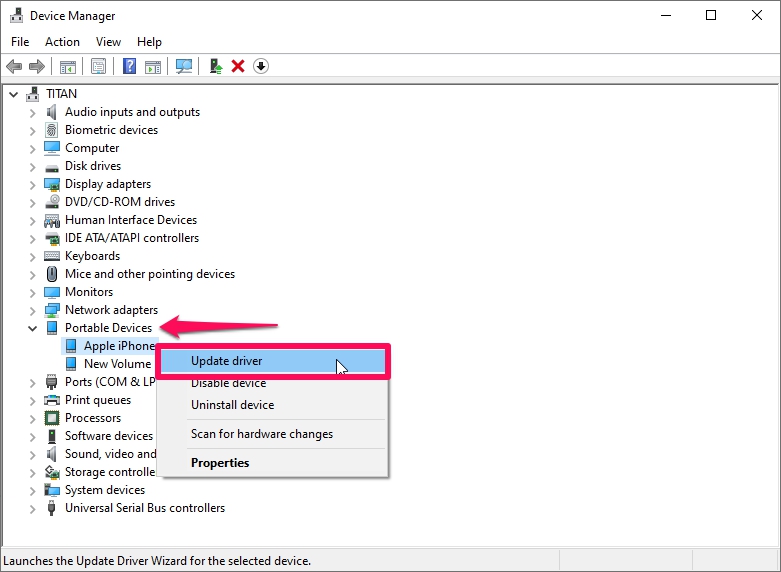
- 首先,您必须 将 iPod 连接到装有 Windows 10 的电脑,当您看到 iTunes 弹出时,将其关闭。
- 然后启动“控制面板”,转到“所有控制面板项目”,然后转到“设备和打印机”,然后在“未指定”部分下查找 Apple iPod。
- 您必须右键单击Apple iPod,然后转到“属性”,然后转到“硬件”,然后转到“属性”,然后转到“驱动程序”,进入“驱动程序”后,选择“更新驱动程序”。
如何重新安装Apple移动设备USB驱动程序?
- 首先,您必须使用安装了 Windows 10 的计算机,然后开始连接 iPod。
- 点击键盘上的 Windows + R 键,然后等待命令弹出。
- 然后你必须复制并粘贴此“%ProgramFiles%\ Common Files \ Apple \ Mobile Device Support \ Drivers”,然后不要忘记点击“确定”。
- 然后需要右键单击以 .inf 结尾的文件,然后点击“安装”选项。
还建议您检查您的设备上是否使用最新版本的 iTunes。 在检查或排除故障时,还必须检查您正在使用的设备是否已开机或已解锁。 当您尝试使用计算机将 iPod 连接到设备时,请务必点击“信任这台计算机”选项。
第 2 部分:奖励:我们可以轻松访问 Apple Music 中的歌曲吗?
对于“为什么我的 iTunes 无法识别我的 iPod?”这个问题,我们有足够的想法来找到可能的答案,这是一件非常好的事情。 通过使用前面部分中提到的所有步骤,我们能够设计出一些方法,以便我们可以轻松处理遇到此类错误的困难,特别是当您想在 iTunes 或苹果音乐应用程序。
但您难道不知道有一种更简单的方法来保存您喜欢听的音乐文件吗? 是的! 你没看错! 我们的意思是更方便、更高效。 确实,使用任何设备都很难访问 Apple Music 曲目,它们受到 DRM 加密的保护,这是正确的,因为它可以保护原创创作者免遭非法分发其手工制作的作品。 但是,如果您只是想获得这些歌曲以便您可以亲自欣赏它们,那么我们想与您分享一种享受,这是一个非常了不起的享受!
为了让您无需订阅且无需使用 Apple 授权的设备即可访问您最喜爱的 Apple Music 曲目,我们有一个工具可以与您共享,它被称为 TunesFun 苹果音乐转换器。 在转换音乐文件方面,这是一款令人惊叹的工具,使其成为让 Apple Music 易于访问和访问的最可靠的合作伙伴之一。
这个工具可以帮助你做很多有用的事情。 这 TunesFun Apple Music 转换器可用于 摆脱 DRM 加密 这样访问 Apple Music 曲目就不会那么困难了。 DRM 的删除将与转换过程一起完成。 这个专业工具还可以节省时间! 它可以比市场上任何其他转换器更快地转换您的音乐文件,帮助您获得完成其他有意义的事情所需的时间。 不仅如此! 您还可以依赖 TunesFun Apple Music Converter 在创建输出方面非常棒! 尽管转换过程快速高效,但输出文件的质量永远不会受到影响。
它可以将您的文件转换为 MP3、MP4、AAC、FLAC、AIFF、WAV 以及更多格式! 和 TunesFun Apple Music Converter 也很容易使用,不会给您带来困难,这就是为什么强烈推荐这个工具! 为了向您展示如何轻松 TunesFun 可以使用 Apple Music Converter,我们已准备好以下步骤供您遵循。
步骤1.开始下载并安装 TunesFun 您计算机上的 Apple Music 转换器。 安装后,打开该工具并将鼠标悬停在“添加文件”按钮上。 您还可以使用复制 URL 的方法或拖放的方法来导入要转换的音乐文件。

步骤 2. 选择您想要的文件格式。 这 TunesFun Apple Music Converter 提供多种文件格式供您选择。 文件转换完全完成后,您还必须创建一个文件夹来保存所有文件。

步骤 3. 然后您现在终于可以点击“转换”按钮,并等待 TunesFun Apple Music Converter 终于转换了一切。 您只需几分钟即可完成转换过程。

此 TunesFun Apple Music Converter 还可以用来进行批量转换,这也将帮助您节省大量时间。 如果您想查看转换的情况,您可以在主界面上看到它 TunesFun 苹果音乐转换器。 如果您的 iTunes 无法识别您的 iPod,这是您可以做的最佳选择之一!
第3部分。
对于“为什么我的 iTunes 无法识别我的 iPod?”这个问题,有很多可能的答案。 我们遇到的这个错误的好处是,还有很多可能的解决方案,以便我们可以处理它。 除了我们上面讨论的解决方案之外,您还可以通过网络寻找其他可以随时尝试的解决方案。
从它的外观来看,我们真的推荐使用 TunesFun Apple Music Converter 在这样的时代。 这个专业工具将帮助您在任何类型的设备上访问任何类型的歌曲,只要它是供您个人使用的。 当你聆听这些年来你喜爱、珍惜的所有歌曲时,你不可能想到任何可能的困境!
 主页
主页
发表评论