让我们为 Android 设备设置铃声!
虽然安卓设备上已经有很多免费的铃声可供任何人使用,但有些用户可能已经厌倦了这些默认铃声。如果你经常使用 Apple Music,肯定会遇到很多自己喜欢的歌曲。那么,你想把它们设置为你安卓设备的铃声吗?
对于其他音乐流媒体平台,将歌曲用作 Android 铃声可能很容易。 但是,如果您希望使用 Apple Music 歌曲,情况就会有所不同,因为这些歌曲受到 Apple 的 FairPlay 保护计划的保护。
虽然您现有的 Apple Music 订阅使您能够下载曲目,但您仍然无法将它们用作 Android 设备的铃声,因为它们只能在应用程序中播放。 幸运的是,有一条出路! 了解如何解决此问题,以便您最终能够将您喜欢的 Apple Music 曲目用作 Android 铃声!
文章内容:第一部分:如何将 Apple Music 中的喜爱歌曲设置为铃声?第二部分:如何在 Android 设备上添加自定义铃声?第三部分:总结
第 1 部分。 如何从 Apple Music 中获取最喜欢的歌曲作为铃声?
Apple Music 现为订阅用户带来业界领先的音质,新增了支持杜比全景声 (Dolby Atmos) 的空间音频功能。Apple Music 订阅用户还能聆听超过 90 万首无损音频歌曲——还原艺术家在录音室创作时的原始音质。这些功能对 Apple Music 订阅用户免费开放。因此,Apple Music 是寻找高品质铃声的理想之选。
由于众所周知 Apple Music 歌曲是受保护的文件,要让它们在任何设备或媒体播放器上访问并能够将它们用作 Android 小工具的铃声,必须做的第一个动作就是取消它们的保护。 这怎么可能?
当您浏览网页时,您会看到执行上述操作的应用程序的各种推荐。 但为了减轻您的负担,我们将推荐您可以在此处使用的最佳应用程序之一—— TunesFun 苹果音乐转换器.
最重要的特点 TunesFun Apple Music Converter 是它可以轻松执行 DRM 删除程序,允许访问歌曲和 将 CD 刻录到 iTunes. 除了这一主要功能外,它还可以帮助将文件转换为流行和常见的格式,如 MP3、FLAC、WAV 等。 它的速度是 16 倍,使得整个过程过于高效。
您甚至可以一次处理多个文件。 此外,您无需担心歌曲的 ID3 标签和元数据信息及其质量,因为即使在应用程序上处理音乐文件后,所有这些信息都将得到维护。
如果你担心如果 TunesFun Apple Music Converter 可以在您的计算机上运行,您不必考虑太多,因为 Windows 和 Mac OS 都支持它。 当然,使用这个应用程序时没有人会感到负担,因为这个应用程序有简单的导航键。 您可以通过以下方式转换和下载 Apple Music 歌曲 TunesFun 苹果音乐转换器。
步骤1。 完成应用程序的所有需求以将其安装在您的 PC 上。
第2步。 立即打开它,然后开始预览并选择您希望用作 Android 设备铃声的 Apple Music 歌曲。 同样,您可以选择多首歌曲,因为该应用程序支持批量转换。

步骤#3。 从支持的输出格式中,选择一种可在 Android 设备上播放的格式。 当然,MP3 永远是推荐的。 也可以根据需要修改页面底部的输出参数设置。

步骤4。 设置好后,只需点击“转换”按钮。 这将触发应用程序开始转换文件并删除它们所拥有的保护。

最后,在几分钟内,您的歌曲将在使用后变为无 DRM TunesFun. 您可以在任何设备或媒体播放器上打开这些音乐文件,然后 保留来自 Apple Music 的转换音乐. 现在是时候学习如何最终使用它们并将它们设置为 Android 铃声了。 进入第二部分以了解有关此的更多详细信息。
第 2 部分。如何将自定义铃声添加到您的 Android?
基本上有两种选择可以让您将转换后的 Apple Music 歌曲用作 Android 铃声。 当然,我们将在这里进行解释。
使用USB线
您可以尝试将转换后的 Apple Music 歌曲从电脑传输到 Android 设备,方法是使用USB 数据线将设备连接到电脑。歌曲保存后,您可以找到包含这些歌曲的文件夹,然后选择想要设置为铃声的歌曲。由于文件未经任何编辑,因此您可以将完整的歌曲设置为 Android 设备的铃声。
使用第三方应用程序
幸运的是,有一些第三方应用程序可以帮助您创建 Android 铃声。
铃声制作器-音频切割器
Ringtone Maker-Audio Cutter 是一款非常小巧且功能强大的音频切割、合并、混合、转换、共享和制作铃声的工具。 您可以使用它为 Android 创建 Apple Music 歌曲作为铃声! 使用此应用程序,您还可以为音频添加淡入或淡出效果。 如果您想试用此应用,请查看以下内容。
步骤1。 开始录音非常简单,只需选择“录制音频”按钮,然后点击麦克风图标下方的红色圆圈即可。 开始录音后,麦克风图标会根据拾取音频的情况改变颜色——红色、黄色或绿色。
第2步。 完成录音后(通过点击带有正方形的圆圈),Ringtone Maker-Audio Cutter 提供了一组编辑工具来修剪音频、调整音量以及将您的录音与您保存的其他音频文件混合或合并您的手机。
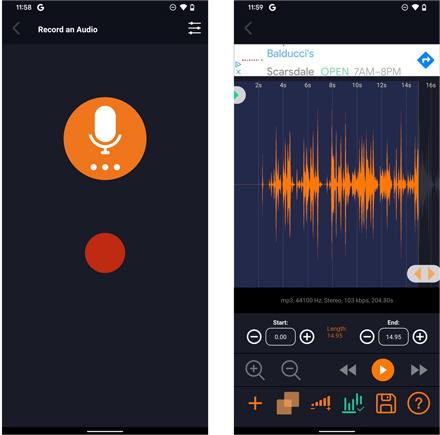
只需按照上述操作,您就可以将转换后的 Apple Music 歌曲作为 Android 铃声!
大胆
除了 Ringtone Maker-Audio Cutter,您还可以尝试使用 Audacity。 如果您想查看 Audacity 如何帮助您将 Apple Music 收藏夹设置为 Android 铃声,您可以参考以下步骤。
步骤1。 在您的计算机上,确保安装 Audacity。 安装后立即启动它。
第2步。 在屏幕顶部,选择“文件”菜单,然后选择“导入”,最后选择“音频”。
步骤#3。 将显示一个弹出窗口。 查找下载的 Apple Music 歌曲,将其添加到 Audacity。
步骤4。 导入后,您可以使用选择工具选择您想要设置为铃声的曲目部分。 您可以播放它并根据需要进行调整。
步骤#5。 点击“编辑”,然后点击“删除特殊”。 最后,单击“修剪音频”菜单。
步骤#6。 你终于可以拥有编辑好的铃声了。 接下来要做的是单击“文件”菜单,选择“导出”,然后选择“导出为 MP3”。 这样,您就可以将剪辑的 MP3 版本保存到您的计算机中。
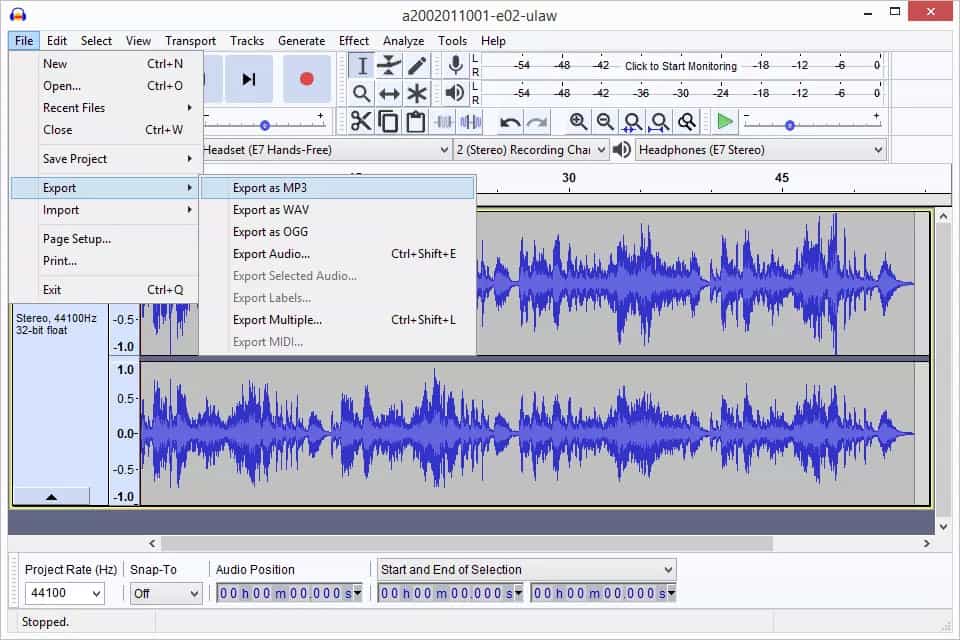
有些用户只是觉得使用 Audacity 有点困难,因为它的界面看起来很复杂。 但除此之外,这确实是一个很棒的编辑工具。
为了让您使用 Audacity 编辑的 Apple Music 剪辑作为您拥有的 Android 设备的铃声,您可以参考以下指南。 请注意,您需要先将编辑后的文件保存到您的 Android 设备中。 您可以通过使用 USB 数据线传输它们来做到这一点。
步骤1。 在您的 Android 设备上,前往“设置”,然后选择“声音和振动”。
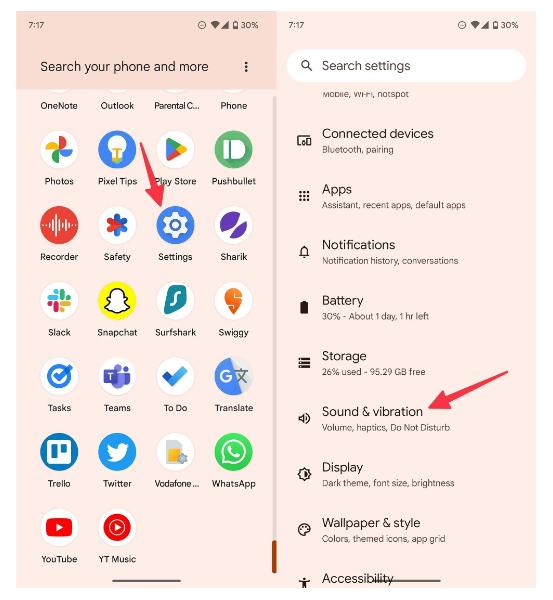
第2步。 点击手机铃声 > 我的声音。 您也应该能够在屏幕上看到所有可用的铃声。 如果您想使用不同的音乐文件,只需点击“+”图标。
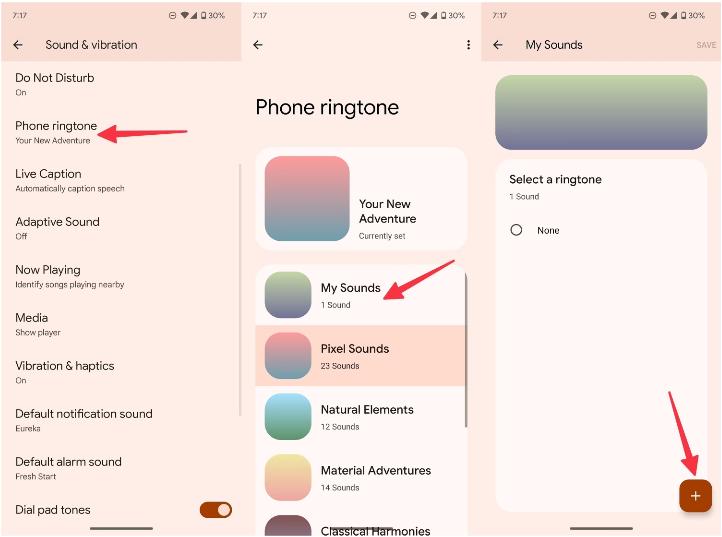
步骤#3。 现在,选择文件。 如果您在“曲目”下看不到它,请选择“文件夹”以找到文件所在的位置。
步骤4。 点击“完成”按钮完成。
部分3。 概要
将您喜爱的 Apple Music 设置为您拥有的 Android 设备的铃声非常简单。 您只需确保首先取消对它们的保护,这样您就可以从应用程序中访问它们并将它们保存在您希望使用的任何设备或媒体播放器上。 幸运的是,有很棒的应用程序,例如 TunesFun 苹果音乐转换器 可以帮助您完成此任务。
 主页
主页
发表评论