如今,越来越多的人开始使用智能可穿戴设备。随着这一趋势的持续发展,苹果公司凭借其Apple Watch似乎处于领先地位。Apple Watch功能丰富,包括心率监测、步数统计、睡眠监测等等,但其在Apple Watch上播放Apple Music的功能,凭借其灵活独特的特性,赢得了众多可穿戴音频爱好者的青睐。
稍后您将会看到,关于 Apple Watch Music 的使用有很多问题,其中一个问题是如何在没有 iPhone 的情况下在 Apple Watch 上听音乐。
这个过程可能需要某些功能,例如配对和同步功能。 凭借该公司高调的设计和工程团队,Apple Watch 经过精心设计,细节丰富。
所有功能集都会随着时间的推移不断升级,包括硬件和软件。随着可穿戴音频设备成为一种科技趋势,请继续阅读,了解如何在 Apple Watch 上播放 Apple Music 的更多优势。
文章内容第一部分:没有手机也能使用 Apple Watch 吗?第二部分:如何在没有 iPhone 的情况下在 Apple Watch 上播放 Apple Music?第三部分:额外内容:如何在 Apple Watch 上永久保存 Apple Music 音乐第四部分:总结
第 1 部分。您可以在没有手机的情况下使用 Apple Watch 吗?
Apple Watch 已升级,并进行了多项硬件和操作系统修订。 最初的版本需要与 iPhone 配对和同步才能使某些应用程序运行。 其中一些服务包括播放 iPhone 中的所有歌曲以及与其同步重要数据。
最终,硬件和软件的改进提升了 Apple Watch 的性能,现在用户可以在 Apple Watch 上播放Apple Music。有了这些高级功能,一些用户可能会问:如何在 Apple Watch 上离线播放音乐?
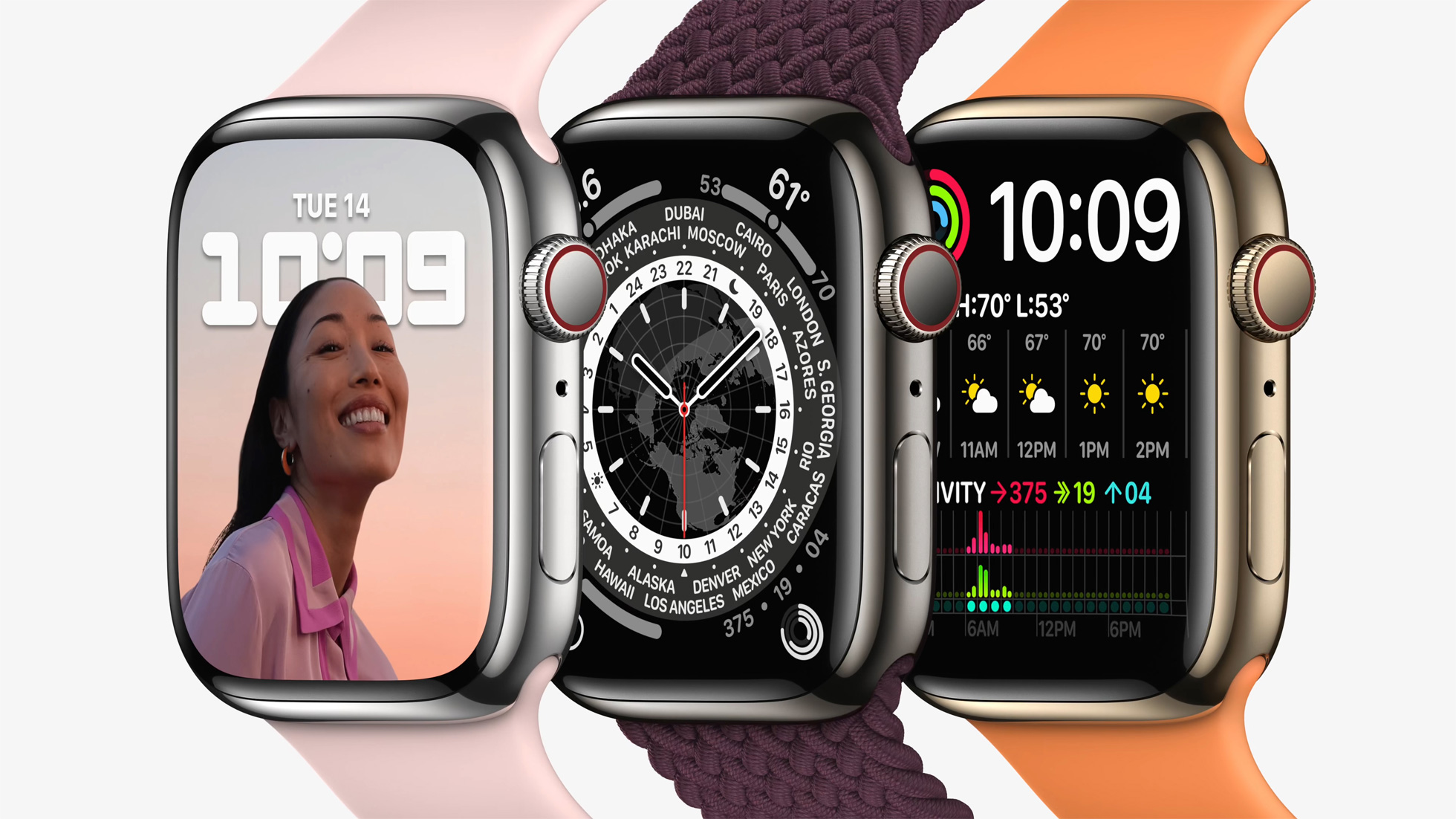
通过 Apple Music 在所有 Apple 设备上的同步功能,Apple Watch 可以播放您的 Apple 音乐库和播放列表。 最初,您必须通过无线方式同步您的库才能完成此任务。
Apple Watch 确实拥有内置存储空间,可以存储歌曲和媒体文件。但随着硬件和软件的升级,特别是LTE和 Wi-Fi 功能的加入,Apple Watch 上的 Apple Music 播放功能已经扩展到独立运行,可以实时串流播放。
这是小型化的结果,并且能够在这款微型手表上同时容纳 Wifi 功能和 LTE。
随着我们阅读本文,您将看到配对、同步、在线流式传输和操作 Apple Watch 的过程。 我们将看到它变得更加灵活,甚至不再需要 iPhone。
第 2 部分。如何在没有 iPhone 的情况下在 Apple Watch 上播放 Apple Music?
在没有 iPhone 的情况下,在 Apple Watch 上播放 Apple Music 的过程相对简单。只需几个具体步骤即可。自从 Apple Music 推出以来,一切都变得更加便捷。不过,请确保您已将所有想听的音乐传输到 iPhone(具体操作方法请参见另一篇教程)。
本教程旨在将您的音乐保存或下载到 Apple Watch 的内部存储中。 保存后,您将不需要 iPhone,甚至不需要无线连接来播放音乐。 离线播放音乐的一个优点是您不会被 iPhone 的通知打扰。
您还可以让您的 Apple Watch 更加专用于音乐播放器,从而在户外时省掉笨重的 iPhone。
以下步骤介绍了如何在没有 iPhone 的情况下在 Apple Watch 上听音乐:
- 前往 iPhone 上的 Watch 应用程序并打开音乐应用程序。
- 单击添加音乐选项(带 + 号)
- 选择要添加到 Apple Watch 的播放列表或专辑。
- 按 iPhone 右上角的 + 图标,它将被添加到您的 Apple Watch。
- 此播放列表上将有一个云符号,表示它实际上尚未下载。
- 开始为您的 Apple Watch 充电,这将继续在 Apple Watch 的内部存储上实际下载您的播放列表/歌曲。
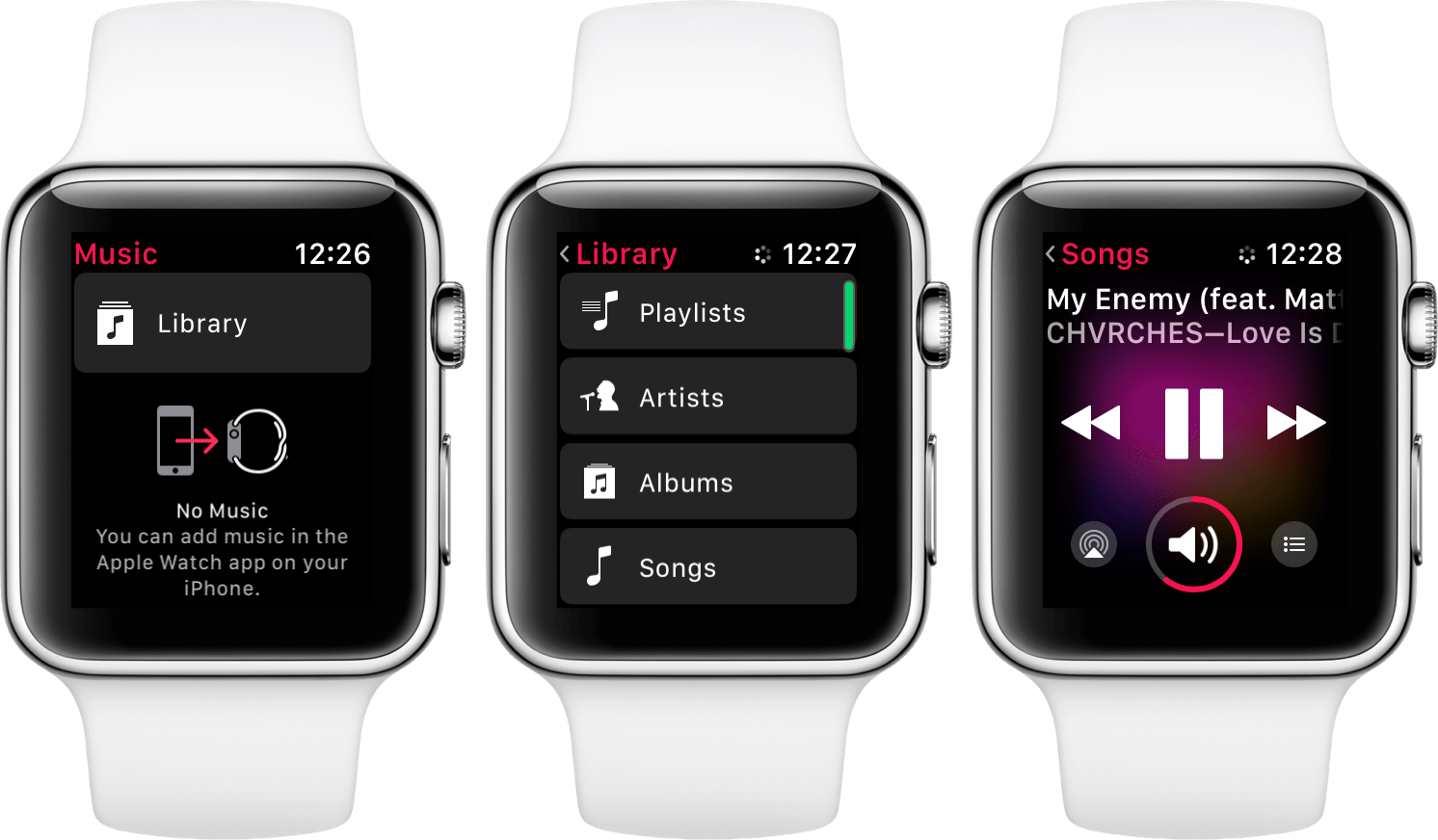
如您所见,该过程需要一些同步和充电。 在此过程中,最好将 Apple Watch 和 iPhone 放在一起。 这是为了保持彼此的沟通。 当这个过程结束时,可以将它们分开,因为 Apple Watch 现在已经在其内部存储中下载了音乐。
第 3 部分。 奖励:在 Apple Watch 上永久保存 Apple Music
即使订阅结束,为了能够在 Apple Watch 上永久保存 Apple Music 歌曲,您必须执行一个特殊过程。 众所周知,Apple Music 对您购买的歌曲具有 DRM 限制功能。 为了规避这一点,我们现在转向这个免费软件工具,它是 TunesFun 苹果音乐转换器. 使用此工具后,操作 在 Apple Watch 上播放 Apple Music 变得无限,尤其是对于您购买的内容以及您的自定义内容。
这些是转换的步骤 TunesFun:
- 下载并安装 TunesFun 苹果音乐转换器在这里:
- 运行它,然后转到库选项卡。 您将看到您的 Apple Music 或 iTunes 资料库已与 TunesFun.

- 选择您想要转换的歌曲并免费提供 DRM。 您还可以在“输出设置”或“元数据”选项卡中更改下方的设置。

- 点击转换开始转换。

- 转换完成后,转到完成的选项卡以查看转换后的视频。 单击转到输出目录
这些是将这些音乐添加到 iPhone 的步骤。
- 在您的 iPhone 设置-> 音乐-> 同步库中选择。 它必须关闭。
- 将 iPhone 连接到 Mac 或 PC。
- 在 Mac 中,在 iPhone 上位置的 Finder 中的常规选项卡中,取消选中连接此 iPhone 时自动同步并选中手动管理音乐、电影和电视节目。 这将阻止自动同步并允许将自定义音乐传输到您的 iPhone。
- 在装有 iTunes 的 PC 中,单击“编辑”->“首选项”->“设备”并选中“防止 iPhone 或 iPad 自动同步”。
- 您现在可以添加已转换的歌曲文件 TunesFun. 转到的输出目录 TunesFun 并将您想要传输的歌曲拖到您的 iPhone、Apple 音乐库或播放列表中。
- 继续上面的“如何在没有 iPhone 的情况下在 Apple Watch 上播放 Apple Music”过程。
部分4。 概要
本文详细介绍了 Apple Watch,并演示了如何在 Apple Watch 上播放 Apple Music。我们介绍了具体操作方法,甚至包括如何在没有 iPhone 的情况下通过 Apple Watch 收听音乐。Apple Watch 是一款功能强大的工具,可以实现健康、运动、连接和多媒体等诸多功能。
多媒体是我们今天的重点,我们解决了如何 在 Apple Watch 上播放 Apple Music. 随着用户熟悉他的 Apple Watch TunesFun Apple Music Converter 将是一个很好的配套工具。
具有完全无 DRM 的转换和高度清晰的用户界面,音乐转换从未如此简单和容易。
 主页
主页

发表评论