你能在 Kindle 上获取任何书籍吗:学习的最佳方式如何!
你能在 Kindle 上找到任何书籍吗?答案是肯定的。Kindle Unlimited 以其丰富的电子书、杂志、漫画和有声读物而闻名。这是发现新书和新作者的绝佳途径。
但是,只有订阅后才能保证访问。 另一个特权是能够从目录下载它们。
如果您对“是否可以在 Kindle 上找到任何书籍”非常好奇,同时又正在寻找一些可以在下次收听时体验的最佳 Audible 有声书,那么请花些时间阅读以下讨论,因为它将向您展示一些您可以从 Kindle 商店获取的 Audible 有声书,以及如何在您的设备上正确播放它们的方法。
文章内容:第一部分:Kindle商店里能买到所有书吗?第二部分:如何从Kindle商店购买有声书?第三部分:如何在Kindle上播放已购买的Audible有声书?第四部分:额外内容:将Audible有声书传输到各种播放器的最佳方法;第五部分:结语
第 1 部分:您可以在 Kindle 商店购买任何书籍吗?
回答你关于“你能在 Kindle 上找到任何一本书吗”的问题,如上所述,Kindle 的目录中有很多不同的书籍,这意味着你可以有多种选择来选择最好的有声读物来尝试。
由于 Kindle 总共拥有超过 4 万本书,因此可以肯定地说,我们可以积极地在 Kindle 上获取任何书籍。 它的收藏甚至包括您可能想要的 Amazon Audible 项目。
要轻松浏览馆藏,您可以从传记、惊悚小说、畅销小说、小说和非小说、现代经典、浪漫和悬疑等类别列表开始。
要查看更多带有旁白的图书,只需点击您在所选每本有声读物中看到的 Kindle Unlimited 徽标旁边的耳机图标即可。
除了 Kindle 订阅的上述福利之外,您还可以从其图书馆借阅一套有声读物以及数字图书、杂志和漫画,添加时总共不得超过 20 种。 请注意,您不需要拥有 Kindle 设备来播放这些书籍。
只需使用移动设备或桌面浏览器,您就可以随时开始阅读这些书籍。 您还可以在 Android、iOS、Mac 和 Windows 上下载 Kindle 应用程序,以便轻松访问项目。
第 2 部分:如何从 Kindle 商店购买有声读物?
在了解了“能否在 Kindle 上购买任何书籍”这一想法的可能性之后,接下来让我们一步步学习如何从亚马逊 Kindle商店购买有声读物。由于操作步骤几乎相同,因此您可以按照本指南操作,适用于各种设备。
注意:如果您专门寻找 Audible 书籍,只需选择商店中的 Audible 选项卡即可查看所有可供购买的书籍。
- 启动 Kindle应用程序 在您使用的设备上找到右上角的购物车图标以导航至商店。
- 从 Kindle 商店窗口中, 三横线图标 可以在左上角看到,您必须单击下一步。
- 在显示的选项中,选择 有声书店.
- 如果您从那时起就一直购买有声读物,您会看到很多根据您之前的选择推荐的书籍。 你可以 选择 这里的任何书,或者您只需点击 放大镜 图标快速 搜索、 有声读物。
- 输入书名并等待它显示在屏幕上。 选择 阅读本书并按照屏幕上的说明进行操作,以将商品从您的购物车中完全删除。
第三部分. 如何在 Kindle 上播放购买的有声读物?
了解“你能在 Kindle 上获取任何书籍吗”的下一步是了解如何在你的设备上播放和欣赏它们。 在此过程中,您可以使用 Audible 应用程序或任何在线有声读物阅读器来访问标题。 下面提供了使用这两种方法来享受您购买的 Audible 的详细方法。
适用于 Android 和 iOS 设备的 Audible 应用程序
- 只需点击主屏幕上的应用程序图标即可在您使用的设备上打开 Audible 应用程序。
- 点击 图书馆 下面选项卡组中的选项卡。
- 在“图书馆”窗口中,提供了多个部分,包括“全部”、“有声读物”、“播客”等。 点击 有声读物
- 要快速找到它们,请点击 箭头 标题旁边的图标可查看选项 最近的、发布日期、长度、标题和作者。 选择第一个选项可查看最近购买的图书。
除了使用Audible应用程序之外,您还可以尝试利用一些在线网站来播放有声读物。 这种方法非常完美,特别是对于那些不喜欢下载有声读物播放应用程序的人。 一些在线网站包括 Librivox、Storynory、Open Culture、Lit2Go、Digitalbook.io 等。
第 4 部分:奖励:向各类玩家转让有声读物的最佳方式
关于我们上面关于是否可以在 Kindle 上获得任何书籍的讨论,您可以拥有这些 有声读物下载 并在其他设备上播放,无论它们是否经过授权。 为此,您将需要专业工具的帮助,特别是 TunesFun 声音转换器.
TunesFun 声音转换器 可以从官方网站轻松下载 TunesFun 您只需使用桌面浏览器即可搜索。 该工具具有不同的功能,非常适合无限制地享受 Audible。 为了更好地理解它们,请参阅下面的列表。
主要特点 TunesFun 声音转换器
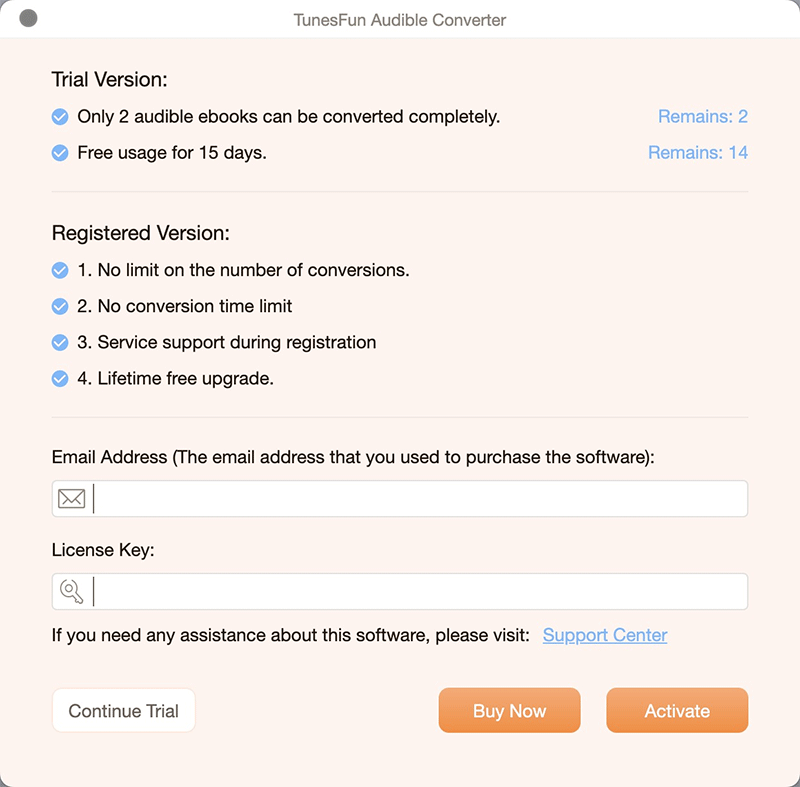
1.移除Audible 有声读物中加密的DRM 技术。
2.将 Audible 原有音频项目转换为多种支持的格式,例如 MP3、AAC、FLAC 和 M4A。
3. 将转换后的有声读物下载为设备上的本地文件。
4.工作速度提高了 60 倍,可以在短时间内完成所有流程。
5. 保证良好的转换质量。
6. 保留与 Audible 书籍相关的重要细节,包括ID 标签和元数据信息。
7. 使用户可以使用任何类型的音频播放器来播放有声读物。
使用方法 TunesFun 音频转换器?
步骤1。 前往 TunesFun 网站,然后 download 您计算机上的应用程序。 安装 接下来应该遵循。
步骤二:打开转换器并上传 Audible 有声书。您可以点击指定区域添加书籍,也可以使用拖放方式。
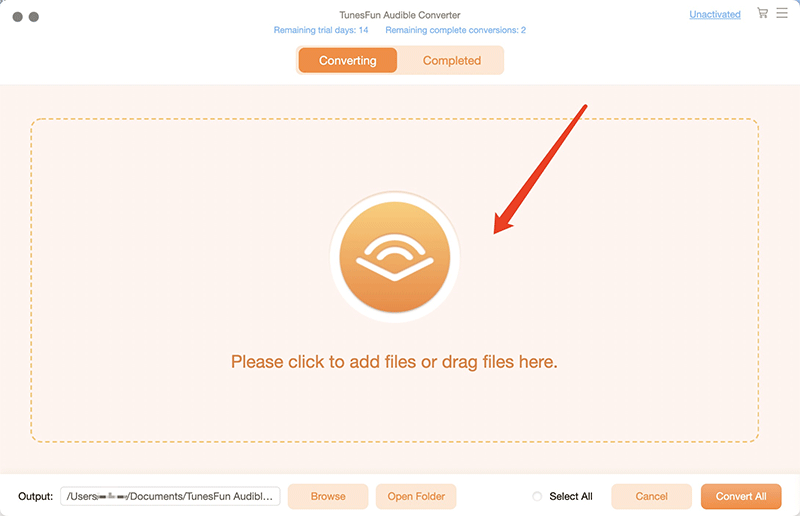
步骤 3. 之后,点击窗口左下角的“选择”按钮,选择转换格式。
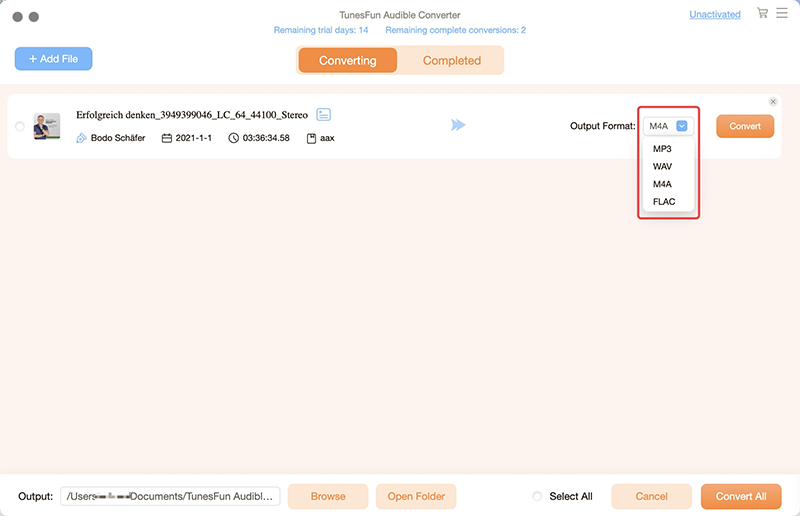
步骤 4.选择输出文件夹以保存转换结果,然后单击“转换”按钮开始转换过程。
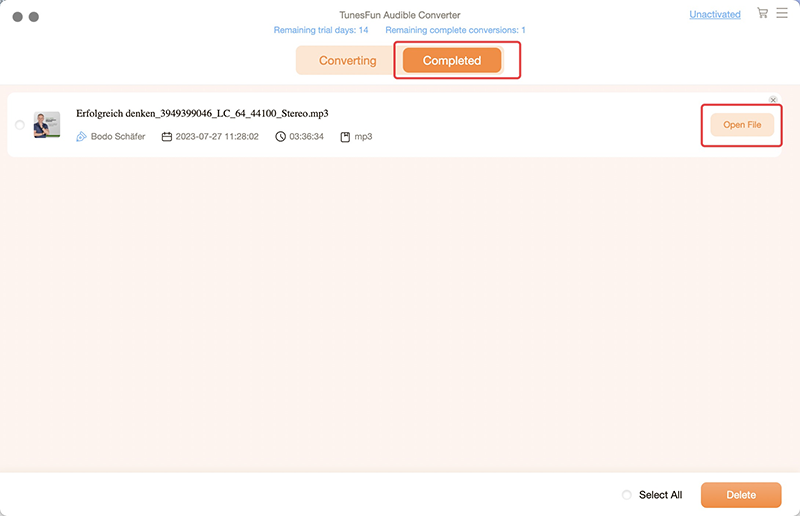
步骤 5. 最后,导航到上面的“已转换”部分,检查已转换的文件。
如何将有声读物转移给其他玩家?
通过 USB 电缆
要将转换和下载的有声图书传输到您拥有的任何音频播放器,您可以按照以下步骤操作。
- 准备一根与您的音频播放器和计算机兼容的 USB 电缆。
- 互动 使用此电缆连接两个设备并等待建立连接。
- 去 夹 您保存有声读物的位置,然后完全选择这些项目。
- 右键单击 上的选择,然后选择 复制
- 前往您的播放器,然后在其上创建一个文件夹以粘贴复制的项目。 右键单击任意空间,然后点击 酱
或者,您可以将文件从计算机拖放到播放器上,以加快传输速度。
通过有声管理器
借助 Audible Manager,您还可以在其他播放器上试听Audible 有声书。这款应用不仅可以管理文件,还能帮助您将有声书传输到其他播放器。以下是具体操作方法。
- 下载并安装 Audible Manager 应用程序。
- 打开应用程序并选择 文件 选项卡下一个。 之后,选择 添加音频文件 这将引导您前往保存有声读物的位置。
- 选择标题并点击 导入模板 按钮来添加它们。
- 确保您的设备和帐户已激活才能开始流式传输影片。
- 现在,点击 设备 选项,然后选择 添加新设备。 接下来选择您的音频播放器。
- 激活您的音频播放器 移动设备
- 前往有声读物列表,浏览书籍,然后点击 添加到设备 按钮将它们上传到您的音频播放器。
第5部分。 最后的想法
看到这里,您应该已经清楚地了解了如何在 Kindle 上获取任何书籍。要从 Kindle 商店获取所有您想要的有声读物,并在所有 Kindle 和非 Kindle 设备上播放,只需按照上述步骤操作即可。
另一方面,要享受无限播放有声图书,只需下载并使用 TunesFun 音频转换器。
 主页
主页
发表评论