如何将音乐从计算机传输到 iPhone XR 的指南
如果您想知道如何将音乐从计算机传输到 iPhone XR,那么您正在阅读正确的文章。 我们知道使用电脑听音乐很舒服,更不用说您的电脑可以拥有比手机更多的内存空间。 但是如果你突然想出去,同时还在听你的音乐怎么办?
你不可能随身携带你的电脑,对吧? 这就是为什么很多人现在正试图找到一种方法将他们的音乐从他们的计算机传输到他们的设备。 如果您是这些人中的一员,您可以阅读本文的其余部分,以便了解如何将音乐从计算机传输到 iPhone XR。
文章内容:第一部分:如何将电脑中的音乐传输到 iPhone XR?第二部分:如何将电脑中的音乐传输到 iPhone XR?第三部分:总结
第 1 部分。我们可以将音乐从计算机传输到 iPhone XR 吗?
只要有正确的指导,将电脑上的音乐传输到iPhone XR就非常简单。Apple Music 是一款订阅制的音乐流媒体应用,您可以在这里收听数百万首歌曲。您可以选择在线收听,也可以选择离线收听,前提是您已订阅了 Apple Music 的某个套餐。
除此之外,只要您拥有相同的 Apple ID,您还可以使用您的设备同步 Apple Music 歌曲。 如果您想知道是否可以将音乐从计算机传输到 iPhone XR 或任何设备,是的,这是可能的。
但是,它有其局限性,例如您只能将 5 GB 的文件从计算机传输到 iPhone XR。 除此之外,为了能够将音乐从电脑传输到 iPhone XR,您必须先订阅 Apple Music。
此外,尽管 Apple Music 可以让您将音乐从计算机传输到设备,但仍然有一些人不知道如何操作。
因此,如果您是这些人中的一员,您可以阅读本文的其余部分,以便您了解如何使用两种不同的方式和一种奖励方法将音乐从计算机传输到 iPhone XR。
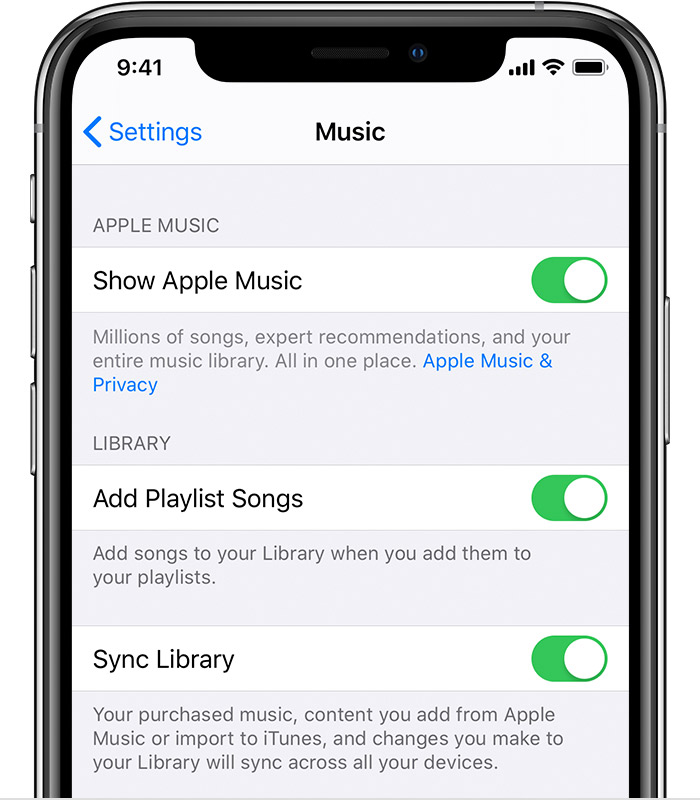
方法 1:将计算机中的 iTunes 或 Apple Music 同步到 iPhone XR
如果您订阅了 Apple Music 服务,将电脑上的 Apple Music 同步到 iPhone XR 非常简单。只要您在两台设备上使用同一个Apple ID,就能顺利地将音乐从电脑传输到 iPhone XR。请按照以下步骤操作:
- 正式上线 iTunes在 你的电脑。
- 使用连接你的 iPhone XR USB电缆.
- 点击 设备图标打开 iTunes 的顶部菜单栏。
- 在您设备的设置下,单击 音乐.
- 选中旁边的框 同步音乐.
- 单击要从计算机同步到设备的音乐文件。
- 不要忘记点击 在断裂前, 底部的按钮保存更改。
- 等待同步完成。
方法 2:通过 Wi-Fi 同步您的 iTunes 或 Apple Music
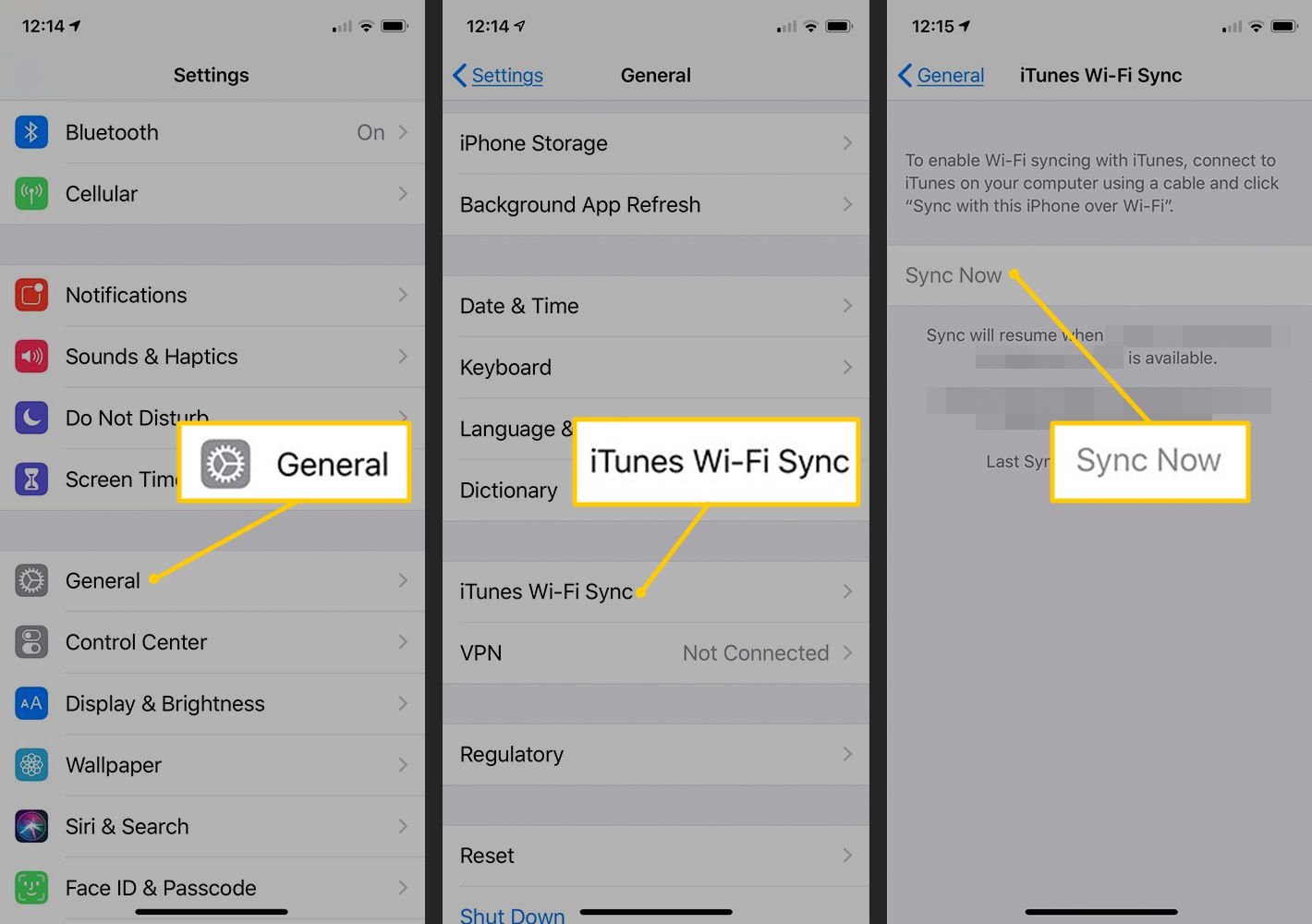
此方法与第一种方法相同。 但是,唯一的区别是第一种方法,您可以选择要将哪些歌曲从您的计算机传输到您的 iPhone XR,但是通过使用此方法,您计算机中的所有音乐将自动与您的 iPhone XR 同步。 为此,只需按照以下步骤操作:
- 启动您的 苹果音乐开启 你的电脑。
- 使用 USB电缆.
- 在设备图标下,单击 结语.
- 点击 通过 Wi-Fi 与这款 iPhone XR 同步.
- 点击 申请和 等待您的所有音乐与您的 iPhone XR 同步。
如果您遵循上述任何一种方法,我们相信您现在将学习如何轻松地将音乐从计算机传输到 iPhone XR。 但是,如果您想使用另一种方式将音乐从计算机传输到 iPhone XR 而不会有任何麻烦,我们可以教您一种奖励方法。 继续阅读本文以了解诀窍。
第 2 部分。 如何将音乐从计算机传输到 iPhone XR?
也许您渴望将音乐从计算机传输到 iPhone XR? 这是我们可以与您分享的秘密。
Apple Music 是一款出色的音乐流媒体应用程序。 这可能就是为什么它是世界上最常用的音乐平台之一。 除了它可以向所有用户提供数百万首歌曲之外,它仍然有其局限性,因为它最多只能让您将 5 GB 的文件从计算机传输到设备。
这同样适用于 Spotify,这也是全球最常用的音乐流媒体应用程序之一。 如果您想知道如何将音乐从计算机无限制地传输到 iPhone XR,您可以按照我们即将与您分享的这种特殊方法进行操作!
TunesFun Spotify Music Converter 是一种转换工具,不仅可以帮助您转换您的 Spotify 将歌曲转换为 MP3 文件 删除 DRM 系统 随之而来。 它还可以帮助您将音乐从计算机传输到 iPhone XR 或您想要的任何设备上——这意味着您现在可以不间断地聆听您喜爱的歌曲,而不会受到任何干扰。
与 TunesFun Spotify Music Converter,您可以轻松地将音乐从计算机免费转换并传输到设备,无需停止。这个转换工具还可以让您轻松收听任何歌曲。了解如何使用 TunesFun Spotify Music Converter,阅读并按照我们提供的以下步骤进行操作:
如何转换和传输音乐 Spotify 到 MP3:
步骤 1.使用 USB 数据线将 iPhone XR 连接到电脑。
步骤 2。 正式上线 TunesFun Spotify Music Converter
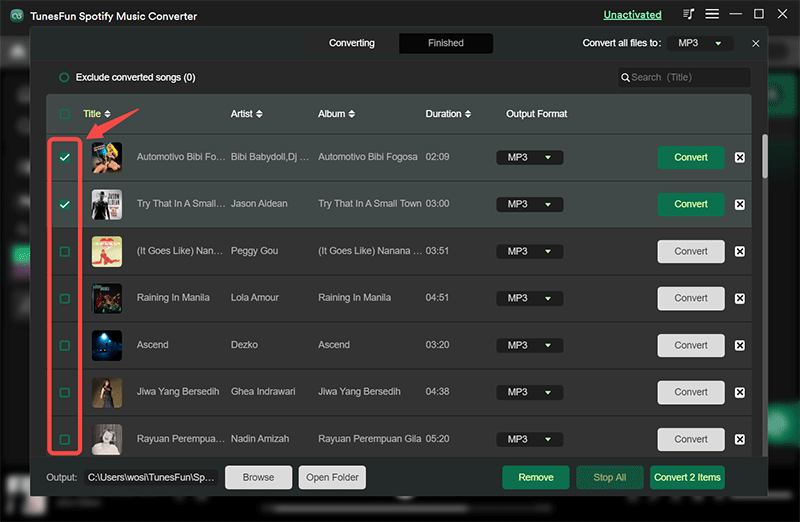
步骤 3.选择要转换的歌曲。
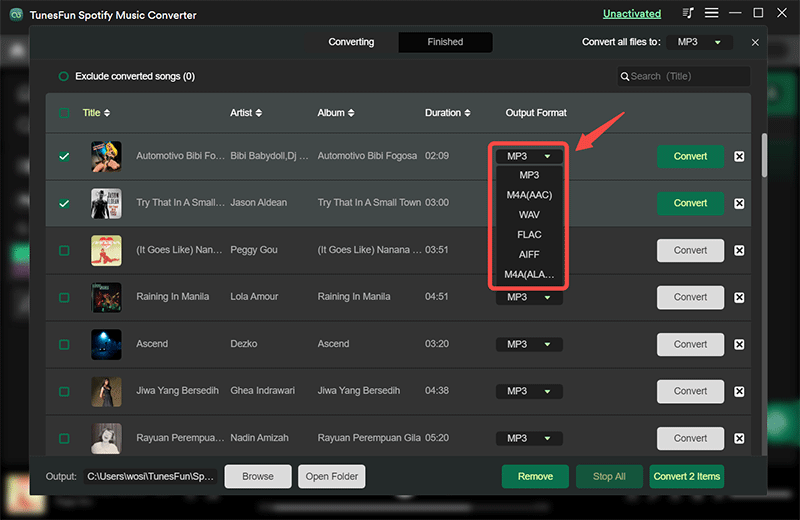
步骤 4.选择要使用的文件格式。
步骤 5.选择 iPhone XR 中的一个文件夹,将转换后的歌曲保存到该文件夹中。
步骤 6.点击转换。
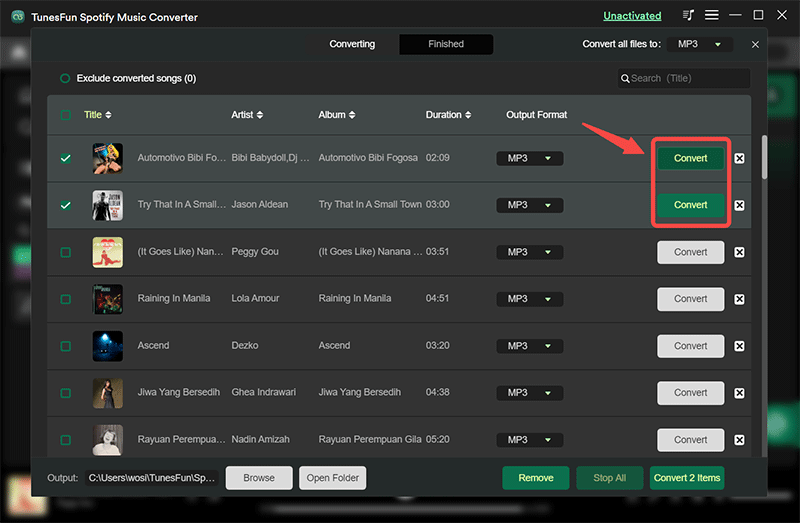
就这么简单,您现在可以在没有暂停和任何干扰的情况下聆听您喜爱的歌曲。 在...的帮助下 TunesFun Spotify 转换器,您现在可以无限制地传输任意数量的歌曲。
部分3。 概要
现在您已经了解了如何将音乐从计算机传输到 iPhone XR 的不同方法,我们希望我们已经帮助您解决了您的问题。 您可以轻松地按照我们上面提供的方法轻松传输音乐。
当然,在以下人员的帮助下 TunesFun Spotify Music Converter,您现在可以免费聆听您最喜欢的歌曲,没有任何人阻止您。
 主页
主页
发表评论