“我听说过 Spotify 大学折扣 来自我的一位密友。 现在,我想知道我是否也能享受这个,因为我真的很喜欢听我的 Spotify 最喜欢的。 希望有人能为我提供有关如何利用此优惠的全面指导。”
我们不能否认这样一个事实 Spotify 被认为是向世界各地的人们提供音乐流媒体服务的顶级平台之一。 它包含大量内容,包括播客和音乐,付费版和免费版用户都可以访问。 只是有一些专属功能只有高级帐户所有者才能享受。
此刻, Spotify 有多个付费等级可供所有想要体验无缝音乐流媒体的人使用。 该平台的付费计划之一“学生计划”将是本文的主要主题。 其实是在2014年的时候 Spotify 向公众推出大学折扣。 居住在 33 个符合条件的国家/地区的学生可以享受此优惠,但需要满足一些资格。 如果您是一名学生并且有兴趣了解更多 Spotify 大学折扣,那就把这篇文章读到底吧!
文章内容 第 1 部分。什么是 Spotify 学生溢价?第 2 部分. 如何注册 Spotify 学生保费第 3 部分:更新您的 Spotify 学生保费计划第 4 部分. 享受 Spotify 永远的歌部分5。 概要
第 1 部分。什么是 Spotify 学生溢价?
此 Spotify 学生保费 或“学生计划”是平台提供的付费计划之一。 一旦符合资格,学生将能够获得 Spotify 大学折扣50%,甚至免费 精彩表演 和 HULU 订阅。 正如本文前面的介绍部分所提到的,为了获得折扣优惠,需要满足某些要求。
- 您必须就读于经认可的大学或学院之一。
- 您必须年满 18 岁或以上。
- 您必须有您的入学证明。
出示注册证明并证明您的资格后,您将可以享受 Spotify 大学折扣。 您现在可以访问 Spotify 内容与其他付费计划所有者相同!
现在让我们看看您如何最终注册并享受 Spotify 当我们跳到这篇文章的第二部分时,大学折扣。
第 2 部分. 如何注册 Spotify 学生保费
在提供了有关该项目的简要信息后 Spotify 第一部分的大学折扣,我们现在在这里讨论一下“学生计划”报名流程的细节。
核实某人使用该服务的资格 Spotify 大学折扣优惠是通过名为“SheerID”的服务提供的。 注册后 Spotify 高级版,进入学生验证页面,并通过验证流程, Spotify 终于享受大学折扣了! 现在每月只需支付 5 美元即可获得无广告的流媒体体验。
请记住,需要重新验证 Spotify 大学折扣每12个月后可连续享受该优惠。
只需参考以下指南即可了解如何获取 Spotify 学生高级计划。
步骤1。 前往您的 Spotify 应用程序或到 Spotify 网站并使用您的凭据登录您的帐户。 通过您的 Facebook 帐户登录也可以(如果在注册过程中使用过)。 如果你没有 Spotify 帐户还没有建立,创建一个应该很容易。 相应地做。
第2步。 成功登录后,点击“个人资料”菜单,然后选择“帐户”选项。 您的帐户详细信息将显示在屏幕上。
步骤#3。 向下滚动,然后点击“获取高级版”选项。 在“您的计划”菜单旁边,您将看到“更改计划”选项。 单击此。
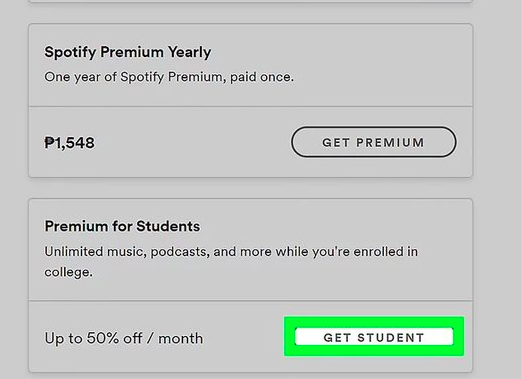
步骤4。 您必须找到“Premium for Students”选项,然后点击“GET STUDENT”菜单。 然后,您将进入验证部分。 您必须提供继续所需的所有信息并证明您有资格获得该优惠。 如果您的学校名称未显示,您可以选择“手动验证”菜单。
步骤#5。 验证完成后,您只需继续并按照屏幕上显示的说明进行操作,包括添加您的付款详细信息。
第 3 部分:更新您的 Spotify 学生保费计划
当然,了解如何续签“学生计划”的流程也很重要,这样才能持续享受 Spotify 大学折扣。 如果您不确定如何完成,只需按照以下指南操作即可。
第1步。 登录您的 Spotify 帐户,然后通过点击“帐户”选项(来自“个人资料”)菜单转到帐户详细信息。
第2步。 在“帐户概览”页面上,向下滚动直到看到“学生折扣”部分。 除非您在到期前还有几个月的时间,否则应在此处显示续订帐户的选项。
步骤#3。 您只需点击“续订折扣”选项,然后您就会进入“SheerID”。 您必须提供所需的详细信息才能继续。 完成后,只需点击“下一步”菜单。
步骤4。 验证帐户所有权后,将收到来自 SheerID 的确认电子邮件。 打开此电子邮件以及您的学生电子邮件,然后点击“获取学生折扣”按钮。 然后您将被带回 Spotify的网站。
步骤#5。 最后,确保您已登录同一帐户后,只需单击“确认”按钮即可。 随后, Spotify 大学折扣将更新!
如果您希望采用更简单的方法,而不是前往您的帐户页面,您只需单击电子邮件中的链接即可 Spotify 关于更新您的“学生计划”!
第 4 部分. 享受 Spotify 永远的歌
我们了解到,购买商品可享受 50% 的折扣 Spotify 计划真是太棒了。 因此,许多人确实感谢 Spotify 大学折扣。 但你知道吗,有一种方法可以让你享受 Spotify 永远喜欢而无需经历繁琐的订阅过程? 是的! 你可以 下载并保留您最喜欢的 Spotify 只要你想听的歌! 这是通过专业工具的帮助,例如 TunesFun Spotify Music Converter!
与 TunesFun Spotify Music Converter的支持,你可以摆脱 Spotify 歌曲的 DRM 保护会阻止用户在应用程序外部访问它们。 此外,它可以帮助 将歌曲转换为 MP3 等格式、FLAC、AAC 和 WAV。 因此,增加了在其他小工具和媒体播放器上播放曲目的灵活性。 该应用程序运行速度非常快,同时确保保留所有歌曲的 ID 标签、元数据信息和原始质量。
此 TunesFun Spotify Music Converter 甚至还设计了一个简单的用户界面,因此对于初学者和初次用户来说,浏览其功能不会太困难。需要时还可提供技术支持。安装此应用程序时,您不必太担心,因为 Windows 和 Mac 操作系统都支持它。
如果你有很多 Spotify 您希望保留和保存的收藏夹,一次性处理它们也可以,因为 TunesFun Spotify Music Converter 支持批量转换!快速浏览一下如何 TunesFun Spotify Music Converter 可以在转换和下载时使用 Spotify 歌曲。
步骤1。 安装到电脑后,打开 TunesFun Spotify Music Converter。开始添加 Spotify 待处理的歌曲。 同样,由于支持批量转换,上传几首歌曲应该没问题。
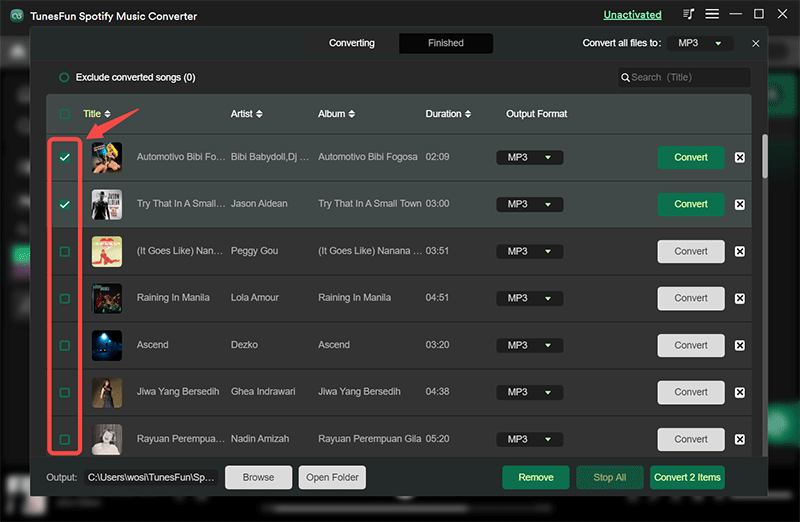
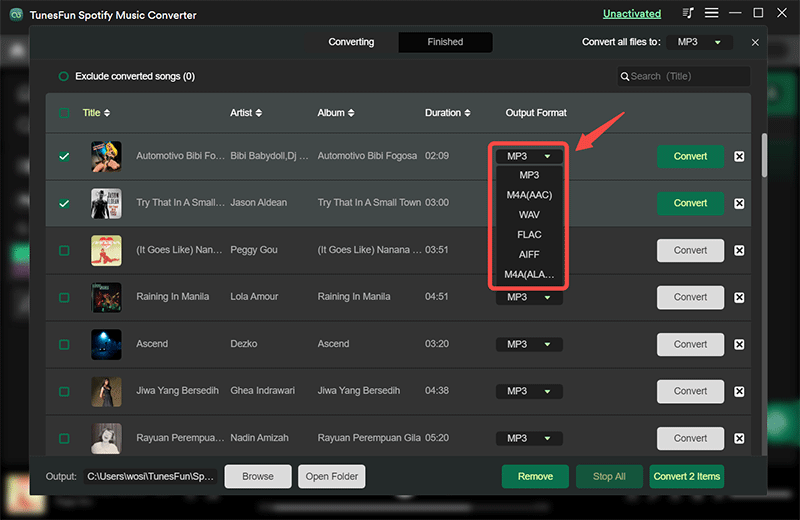
第2步。 选择所需的输出格式。 请记住还要指定要使用的输出文件夹位置。
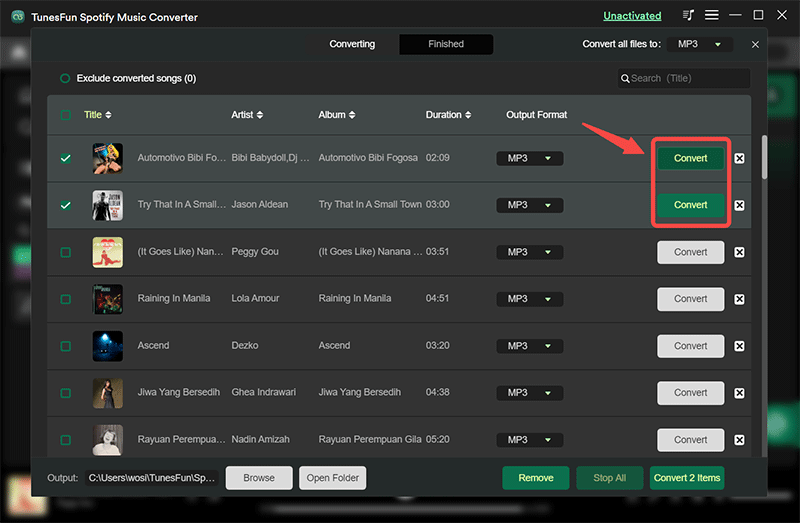
步骤#3。 点击屏幕底部的“转换”按钮将触发导入曲目的转换开始。 歌曲的 DRM 保护也将同时取消。
几分钟之内,转换后的 DRM 版本就完成了 Spotify 现在您的电脑上就可以播放歌曲了。 现在可以在其他设备上保存和访问它们!
部分5。 概要
此 Spotify 大学折扣对于热爱的学生来说绝对是一个优势 Spotify 流媒体但预算紧张。 幸运的是,利用此优惠的过程非常简单。 然而,如果您正在寻找保持您的健康的最佳方法 Spotify 即使没有高级计划,也可以永远访问收藏夹,那么最好的办法就是依靠专业的软件应用程序,例如 TunesFun Spotify Music Converter。它具有进行歌曲转换和 DRM 删除的功能!
 主页
主页
发表评论