Apple Music fonctionne-t-il hors ligne ? Répondu! [Mise à jour 2025]
« Apple Music fonctionne-t-il hors ligne ? » C’est une question fréquente, surtout chez les nouveaux abonnés. Si vous venez de vous abonner à Apple Music, vous avez sans doute encore beaucoup de questions. La réponse est oui ! L’écoute hors ligne est possible, avec ou sans abonnement Apple Music.
Les utilisateurs aimeraient vraiment la fonctionnalité de streaming hors ligne. Il a en fait beaucoup d'avantages. Si vos chansons Apple Music préférées sont enregistrées sur votre appareil, vous pouvez simplement les diffuser n'importe où et n'importe quand sans vous soucier du WiFi ou de la connexion Internet. Vous pouvez avoir quelque chose à apprécier tout en étant coincé dans la circulation ou en voyageant quelque part.
Maintenant que vous connaissez la réponse à cette question « Apple Music fonctionne-t-il hors ligne ? » question, nous allons maintenant traiter de la procédure détaillée de téléchargement des chansons pour une écoute hors ligne.
Sommaire : Partie 1. Comment fonctionne Apple Music hors ligne avec un abonnement ? Partie 2. Comment écouter Apple Music hors ligne après l’achat ? Partie 3. Comment écouter Apple Music sans abonnement ? Partie 4. Résumé
Partie 1. Comment Apple Music fonctionne-t-il hors ligne avec un abonnement
Après avoir su que la réponse à cette question « Apple Music fonctionne-t-il hors ligne ? » la question est positive. Puis-je écouter Apple Music hors ligne ? Vous devez maintenant savoir comment télécharger Apple Music pour une écoute hors ligne. Les abonnés Apple Music sont également très chanceux car l’un des avantages dont ils peuvent bénéficier est la possibilité de diffuser en mode hors ligne.
Une fois que vous avez téléchargé vos favoris Apple Music, vous pouvez simplement ouvrir votre appareil, mettre vos écouteurs, cocher le bouton « Lecture » et profiter de votre temps de diffusion de musique. Nous partagerons comment vous pouvez effectuer le processus de téléchargement sur vos appareils mobiles et sur vos ordinateurs de bureau et portables.
Comment télécharger Apple Music pour une écoute hors ligne sur mobile
Apple Music fonctionne-t-il hors ligne sur iPhone ou d'autres appareils mobiles ? Bien sûr, beaucoup d’entre nous souhaiteraient télécharger nos favoris Apple Music sur nos appareils mobiles et nos tablettes. Ces appareils sont pratiques et peuvent être emportés partout. Comment télécharger Apple Music sur mobile pour une écoute hors ligne ? Voici la procédure.
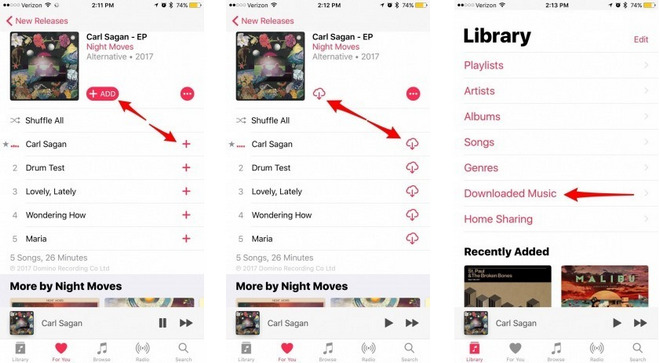
Étape n° 1. Sur votre appareil mobile ou votre tablette, lancez l' application Apple Music . Recherchez le morceau, l'album ou la playlist que vous souhaitez télécharger pour l'écouter hors ligne.
Étape n° 2. Une fois les morceaux sélectionnés, si un signe « + » apparaît à côté de leur nom, cela signifie qu’ils ne sont pas encore dans votre bibliothèque. Pour les y ajouter, il vous suffit de cliquer sur ce bouton « + ».
Étape n° 3. Une fois le morceau ajouté à votre bibliothèque, le signe « + » initial se transformera en une icône de nuage avec une flèche vers le bas . En appuyant sur cette icône, l’application lancera le téléchargement pour que vous puissiez écouter le morceau hors ligne.
Veuillez noter que si l'option « Téléchargements automatiques » est activée sur votre appareil, les morceaux seront automatiquement téléchargés sur votre appareil mobile ou votre ordinateur dès leur ajout à votre bibliothèque. Aucune icône de téléchargement ne sera visible.
Pour écouter les morceaux que vous avez téléchargés, rendez-vous dans la section « Ma musique », puis dans « Bibliothèque ». Vos playlists enregistrées s’afficheront dans la section « Playlists ».
Comment télécharger Apple Music pour une écoute hors ligne sur des ordinateurs
C'est une bonne chose que la réponse à cette question « Apple Music fonctionne-t-il hors ligne ? » La question est « Oui » car vous pouvez également effectuer la procédure de téléchargement en utilisant votre ordinateur personnel. Comment télécharger Apple Music pour une écoute hors ligne sur ordinateur ? Voici ce que tu dois faire.
Étape n° 1. Lancez l'application Apple Music ou l' application iTunes sur votre ordinateur personnel.
Étape n° 2. Recherchez le morceau que vous souhaitez télécharger. Appuyez sur le bouton « Ajouter » pour l’ajouter à votre bibliothèque.
Étape n° 3. Une icône de téléchargement apparaît à côté de chaque morceau sur Apple Music ou iTunes. Il suffit d’appuyer dessus pour lancer le téléchargement et enregistrer le morceau pour une écoute hors ligne.
Pour afficher les morceaux enregistrés dans iTunes, cliquez sur le bouton « Affichage » dans la barre de menu iTunes en haut de l’écran, puis sélectionnez l’option « Musique disponible hors ligne uniquement ».
Partie 2. Comment écouter Apple Music hors ligne après l'achat
Apple Music fonctionne-t-il hors ligne si vous achetez des chansons iTunes ? Si vous n'êtes pas abonné à un forfait Apple Music et que vous souhaitez simplement écouter certaines chansons en mode hors ligne, vous pouvez acheter des chansons sur l'iTunes Store. Et que vous pouvez également écouter Apple Music hors ligne. Si vous souhaitez utiliser votre iPhone, iPad Touch ou votre iPad, vous pouvez suivre ces étapes.
Pour iPhone/iPad/iPod Touch
Étape n° 1. Sur votre appareil iOS, ouvrez l'iTunes Store puis appuyez sur le bouton « Musique ».
Étape 2. Recherchez la chanson ou l'album spécifique que vous souhaitez acheter et vérifiez le prix à côté.
Étape 3. Connectez-vous à votre compte à l'aide des informations d'identification de votre compte - identifiant Apple et mot de passe.
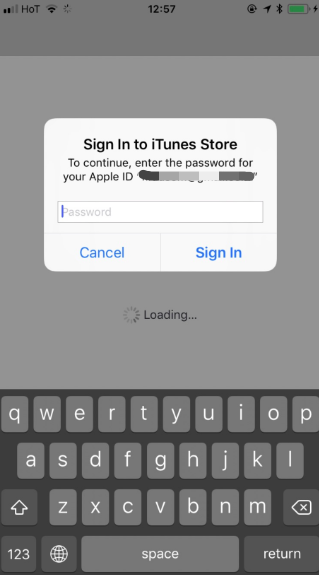
Étape n° 4. Ouvrez ensuite l’application Apple Music, puis appuyez sur le bouton « Bibliothèque ». Choisissez ensuite le bouton « Télécharger » pour télécharger les morceaux et les écouter hors ligne.
Pour Mac
Étape 1. Accédez à votre application Apple Music et recherchez la chanson ou l'album que vous souhaitez écouter en mode hors connexion.
Étape n° 2. Cliquez sur le bouton « iTunes Store » puis sur le prix à côté du morceau. Vous devrez vous connecter pour procéder au paiement.
Étape n° 3. Maintenant, recherchez la chanson dans votre bibliothèque musicale (après l'avoir achetée avec succès) puis cochez le bouton « Télécharger » pour enregistrer la chanson et l'écouter hors ligne.
Pour Windows
Étape n° 1. Ouvrez votre application iTunes. Appuyez sur le bouton « Musique », puis sur l’option « Boutique ».
Étape 2. Vérifiez le prix à côté de la chanson, puis connectez-vous pour poursuivre l'achat.
Étape n° 3. Recherchez la chanson que vous souhaitez télécharger et cliquez sur le bouton « Télécharger » pour y accéder en mode hors ligne.
Heureusement, la réponse à cette "Apple Music fonctionne-t-elle hors ligne?" la question est un "Oui". Ainsi, vous pouvez écouter n'importe quelle chanson Apple Music que vous aimez, que vous ayez un abonnement Apple Music ou que vous veniez de les acheter via le magasin.
Partie 3. Comment écouter Apple Music sans abonnement
Apple Music fonctionne-t-il hors ligne ? Oui. Ce qui précède ne fonctionnera que si vous disposez d'un abonnement Apple Music actif ou si vous avez acheté les articles dans la boutique. Que faire si vous n'avez pas d'abonnement, mais que vous souhaitez quand même profiter des chansons Apple Music en mode hors ligne ? Ne vous inquiétez pas, vous pouvez compter sur des applications comme celle-ci TunesFun Apple Music Converter.
Les principales caractéristiques de TunesFun Apple Music Converter
Convertisseurs professionnels comme celui-ci TunesFun Apple Music Converter est capable de suppression du cryptage DRM des chansons Apple Music. Une chose qui empêche les utilisateurs sans abonnement d'accéder aux chansons en dehors de l'application ou de jouer sur n'importe quel appareil est cette protection. C'est bien ça TunesFun Apple Music Converter peut s'en débarrasser en un instant.
De plus, cette application vous permet de convertir le format des morceaux Apple Music pour les rendre compatibles avec tous les appareils et lecteurs multimédias. Outre le format MP3, elle prend également en charge d'autres formats comme FLAC, WAV, M4A, etc.
L'application a une vitesse assez rapide. Ainsi, vous pouvez vous attendre à ce que vos fichiers convertis soient immédiatement prêts pour le streaming. Vous pouvez vous assurer que la qualité 100% originale des chansons sera maintenue même après le processus de conversion. En outre, les étiquettes d'identification des pistes peuvent également être conservées. Pendant la procédure de conversion, vous avez également la possibilité de personnaliser les paramètres du profil de sortie comme vous le souhaitez.
Bien sûr, il possède une interface dans laquelle tout le monde peut facilement naviguer. Cliquez sur le bouton ci-dessous pour l'essayer gratuitement dès maintenant !
Comment télécharger Apple Music pour une écoute hors ligne TunesFun
Pour vous aider, nous avons ici un guide d'utilisation du TunesFun Apple Music Converter en ce qui concerne la conversion et le téléchargement d'Apple Music.
Étape 1. Consultez la liste complète des exigences d'installation de TunesFun Apple Music Converter, puis procédez à l'installation de l'application sur votre ordinateur. Lancez-le ensuite et démarrez choisir les chansons Apple Music à convertir. Vous pouvez traiter plusieurs pistes en une seule fois, donc la sélection d'un certain nombre de chansons fonctionnera.

Étape n° 2. Configurez les paramètres de sortie selon vos préférences, mais n'oubliez pas l'importance de choisir un format de sortie et le dossier de sortie à utiliser.

Étape n° 3. Cocher le bouton « Convertir » en bas de l’écran lancera la conversion. La suppression des DRM sera effectuée simultanément.

En quelques minutes, vous aurez les pistes sans DRM et avec convertisseur. C'est en effet un soulagement de découvrir que la réponse à cette "Apple Music fonctionne-t-elle hors ligne?" question est positive. Vous pouvez choisir n'importe quelle option de téléchargement que vous souhaitez utiliser.
Partie 4. Résumé
Nous sommes sûrs que vous êtes heureux d'apprendre que la réponse à cette question "Apple Music fonctionne-t-il hors ligne?" la question est un "Oui". Vous pouvez télécharger les chansons pour une diffusion hors ligne si vous avez un abonnement Apple Music ou même si vous n'en avez pas (via TunesFun Aide d'Apple Music Converter). Essayez-le maintenant !
 Accueil
Laissez un commentaire