Guide de tout sur Fitbit iPhone (mise à jour 2025)
Il y a beaucoup à savoir sur la compatibilité Fitbit/iPhone . L'utilisation de montres connectées est devenue très courante. Parmi les modèles les plus remarquables, on trouve le bracelet Fitbit. Son prix, comparé à celui de montres populaires comme l'Apple Watch, explique son succès. Si vous possédez un iPhone, vous vous interrogez peut-être sur la compatibilité des deux appareils, l'un n'étant pas un produit Apple.
Et comme de nos jours, il y a beaucoup de choses que vous pouvez faire à l'aide de montres connectées, il est juste d'y penser également. Bien sûr, la plupart d'entre nous voulaient faire tout ce que nous pouvions grâce à l'utilisation de ces montres intelligentes, comme la capacité de répondre à un appel ou même de jouer l'une de nos chansons les plus appréciées. Dans cet article, nous allons discuter de toutes les choses importantes que vous devez savoir sur Fitbit iPhone. Nous allons également partager avec vous un outil qui peut vous aider à accéder à votre Apple Music la plus appréciée, même sur des appareils que vous n'auriez jamais cru possibles.
Sommaire : Partie 1. Qu'est-ce que Fitbit ? Partie 2. Comment connecter Fitbit à votre iPhone ? Partie 3. Bonus : Comment accéder facilement à vos morceaux Apple Music depuis différents appareils ? Partie 4. En résumé
Partie 1. Qu'est-ce que Fitbit ?
Fitbit peut suivre de nombreux indicateurs et vous aider à évaluer votre condition physique et votre bien-être. Figurant parmi les traqueurs d'activité physique les plus populaires, Fitbit propose une application à l'interface élégante et intuitive, offrant des conseils personnalisables et même des bonus : des vidéos d'entraînement rien que pour vous ! Cette montre connectée offre de nombreuses fonctionnalités qui raviront les sportifs qui aiment suivre leurs activités quotidiennes.
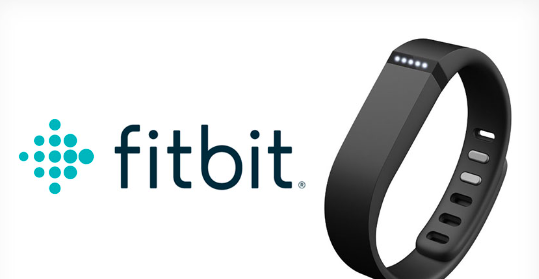
Il existe les Fitbit Charge 5, Charge 4 et Sense. Certaines de ces montres sont dotées d'écrans couleur AMOLED et de mesures encore plus avancées pour vous aider à suivre votre forme physique et votre santé. Elles offrent une autonomie de sept (7) jours et un suivi d'activité très performant. La Fitbit Sense propose un suivi du sommeil et intègre des fonctionnalités telles que l'ECG, l'EDA, la VFC et bien plus encore. Elle est également compatible avec la charge rapide et offre des fonctions multimédias, un assistant vocal et une autonomie de six (6) jours. La Fitbit Charge 5 est vendue au prix de 129.99 dollars et la Fitbit Sense à 178 dollars sur Amazon.
Partie 2. Comment connecter Fitbit à votre iPhone ?
Pour la deuxième partie de notre article, nous allons parler de Fitbit iPhone, comment est-il possible de connecter votre montre connectée Fitbit à votre iPhone ou iPad ? Afin de vous aider à rendre cela possible, nous avons répertorié les étapes que vous devez suivre pour pouvoir le faire.
Étape 1. Sur votre iPad ou iPhone, vous devez ouvrir l'application Fitbit.
Étape 2. Recherchez ensuite l'option Rejoindre Fitbit, puis appuyez dessus.
Étape 3. Vous verrez une liste, faites-la défiler, puis appuyez sur l'appareil Fitbit que vous avez ou vous pouvez également vous inscrire à l'application appelée Just the App, afin de suivre toutes vos étapes à l'aide de votre iPhone.
Étape 4. Appuyez sur l'icône Configuration.
Étape 5. Il y aura une partie où vous devrez remplir les détails de votre compte, remplissez-le ensuite.
Étape 6. Ensuite, il y aura des cases pour vérifier si vous acceptez les termes et conditions des conditions d'utilisation et également pour vous connecter à la publicité de Fitbit ainsi qu'aux e-mails d'actualité.
Étape 7. Allez et choisissez Suivant.
Étape 8. Fitbit enverra ensuite un e-mail de vérification. Vous devez vérifier votre e-mail, puis vous préparer à le vérifier également.
Étape 9. Ensuite, vous devez revenir à l'application, puis choisir à nouveau l'option Suivant.
Étape 10. Vous verrez la politique de confidentialité de Fitbit, puis vous devrez choisir "J'accepte".
Étape 11. Ensuite, vous verrez une page indiquant À propos de vous, vous devez également saisir votre taille, votre poids, votre date de naissance et votre sexe.
Étape 12. Choisissez ensuite l'option Créer un compte.
Étape 13. Ensuite, vous devez lire tout sur les termes et politiques de Fitbit, puis appuyez sur l'option "J'accepte".
Étape 14. Ensuite, vous pouvez passer à l'essai gratuit de 90 jours de Fitbit Premium. Si vous aimez ce que vous avez vécu, vous pouvez toujours continuer votre abonnement, sinon, opt-out.
Étape 15. Vous êtes maintenant connecté et vous êtes également prêt à utiliser l'application Fitbit à l'aide de votre iPhone ou iPad.
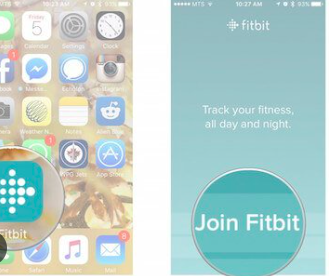
Et nous avons terminé ! Nous avons expliqué la procédure étape par étape pour Fitbit iPhone, et comme nous l'avons dit il y a quelque temps, il est indispensable d'écouter de la musique pendant que vous faites de l'exercice. Cela ajoute au plaisir et met même du piquant dans votre objectif d'être en bonne santé. Si vous souhaitez savoir comment mettre la main sur ces fichiers musicaux aussi facilement que vous l'avez jamais imaginé, vous devez lire les parties suivantes de notre article.
Partie 3. Bonus : Comment accéder facilement aux pistes Apple Music via l'utilisation de divers appareils ?
Maintenant que nous avons découvert Fitbit iPhone et des faits sur Fitbit également, la prochaine chose qui pourrait être essentiellement nécessaire pour vous assurer que vous pouvez lire vos morceaux Apple Music les plus appréciés sur n'importe quel type d'appareil que vous possédez est d'identifier un moyen de fais-le. Comme nous le savons tous, les pistes Apple Music sont protégées par le cryptage DRM et elles sont également dans un format qui n'est couramment lu par aucun lecteur MP3. Cela pose des difficultés à de nombreuses personnes qui ont déjà utilisé Apple Music et écouté ses morceaux.
Pour que vous puissiez profiter des pistes Apple Music, vous devez vous assurer que vous utilisez un appareil autorisé par Apple ou que vous êtes abonné à un plan Apple Music. Sinon, les choses peuvent être un peu difficiles pour vous. Vous devez rechercher des outils ou des appareils qui peuvent vous aider à mettre la main sur ces morceaux de musique, surtout si vous êtes sur le point de les utiliser à vos propres fins uniquement.
Nous avons connu un outil qui peut être fiable lorsqu'il s'agit de s'assurer que vous pouvez avoir accès à n'importe quelle piste Apple Music que vous vouliez. Cet outil professionnel s'appelle le TunesFun Convertisseur de musique Apple. C'est l'un des convertisseurs de haut calibre qui pourrait effectuer de nombreux excellents travaux secondaires qui seraient utiles et bénéfiques pour de nombreux passionnés d'Apple Music qui n'ont pas assez de ressources et d'argent.
Le TunesFun Apple Music Converter peut convertir vos pistes Apple Music dans des formats considérés comme courants et plus faciles d'accès. Certains de ces formats sont MP3, AIFF, FLAC, MP4, WAV et bien d'autres. Aussi, grâce à l'aide du TunesFun Apple Music Converter parallèlement au processus de conversion de fichiers le cryptage Digital Rights Management peut être supprimé ou s'en débarrasser.
Si vous avez choisi d'utiliser TunesFun Apple Music Converter, vous pouvez également économiser de l'argent et du temps, il n'y a aucun moyen de payer les cotisations mensuelles de la plateforme car vous pouvez maintenant écoutez facilement vos chansons préférées hors ligneL’ TunesFun Apple Music Converter peut également convertir très rapidement, ce qui vous fait gagner du temps et de l'énergie. Même si le processus prendrait peu de temps, vous profiteriez sûrement d'une qualité de fichiers sans compromis et, en plus, vous enregistreriez des informations précieuses sur les fichiers musicaux tels que les étiquettes d'identification et les métadonnées. L'interface de la TunesFun Apple Music Converter est également élégant et unique en son genre, les étapes sont simples et faciles à comprendre. Ce ne serait sûrement pas un gros problème si vous êtes un débutant dans son utilisation. Voyons les étapes ci-dessous.
Étape 1. Vous devez télécharger et installer le TunesFun Apple Music Converter sur l'ordinateur que vous allez utiliser. Ensuite, commencez à importer les fichiers à convertir en appuyant sur Ajouter des fichiers ou en faisant glisser et en déposant les fichiers. Vous pouvez également copier les URL des fichiers musicaux si vous le souhaitez.

Étape 2. Commencez à choisir les formats dont vous avez besoin, puis créez un dossier qui servira de dossier à vos fichiers musicaux nouvellement convertis.

Étape 3. Allez sur l'onglet Convertir, puis attendez quelques instants jusqu'à ce que le TunesFun Apple Music Converter a finalisé l'ensemble du processus.

Partie 4. Pour résumer tout
Il existe de nombreux appareils qui ont été développés au fil du temps. L'émergence des montres intelligentes est l'un des nombreux résultats merveilleux de l'objectif sans fin de l'humanité vers le développement et l'apprentissage. Nous espérons que nous vous avons aidé à comprendre Fitbit iPhone et que nous en avons appris beaucoup plus à ce sujet. Aussi, nous pensons que le TunesFun Apple Music Converter peut vous aider à maintenir votre désir d'accéder à la musique sans tracas, à tout moment et où que vous soyez.
 Accueil
Laissez un commentaire