Comment obtenir de la musique sur votre téléphone sans iTunes [Mise à jour 2025]
« Existe-t-il un moyen d' écouter de la musique sur son téléphone sans passer par iTunes ? J'espère que quelqu'un pourra me fournir un guide détaillé. »
Avec les progrès de l’industrie de la musique, de nombreuses plates-formes et sites Web proposent désormais des services de streaming musical aux gens. Certains proposent des versions gratuites tandis que la plupart sont basées sur un abonnement. Il faudrait dire que Spotify, YouTube, SoundCloud et, bien sûr, Apple Music sont parmi les plus populaires et les favoris de beaucoup.
Nous sommes d'accord : écouter de la musique en streaming sur nos appareils mobiles est très pratique et efficace, étant donné leur portabilité et leur capacité à stocker de nombreux morceaux que l'on peut écouter partout. Existe-t-il des moyens simples d'y parvenir ? Nous avons déjà vu comment télécharger des chansons depuis iTunes . Cet article a donc pour sujet principal comment obtenir de la musique sur son téléphone sans passer par iTunes. Entrons dans le vif du sujet !
Sommaire : Partie 1 : Comment obtenir de la musique sur votre téléphone sans iTunes ; Partie 2 : Comment transférer de la musique sur un téléphone portable sans iTunes ; Partie 3 : La meilleure façon de télécharger Apple Music sur votre téléphone ; Partie 4 : Résumé
Partie 1 : Comment obtenir de la musique sur votre téléphone sans iTunes
En réalité, répondre à la question « comment écouter de la musique sur son téléphone sans iTunes ? » est bien plus simple grâce aux plateformes de streaming musical faciles à installer et à utiliser sur les appareils mobiles. Apple Music et YouTube Music en sont de bons exemples. Utiliser ces plateformes est donc une solution efficace pour écouter de la musique sur son téléphone sans iTunes .
Apple Music
Comme mentionné également dans la partie introduction, Apple Music est l’un des meilleurs acteurs du secteur de l’écoute musicale. Avec d’énormes collections de contenu, on apprécierait certainement de l’utiliser.
En plus d'offrir plusieurs forfaits payants, cette plate-forme propose également une offre d'essai gratuite disponible pour les nouveaux utilisateurs. Si vous n'avez pas encore décidé si vous souscrivez à un forfait, il serait bon de tester la plateforme en utilisant l'offre d'essai.
L'avantage d' Apple Music, c'est son application mobile compatible avec les appareils iOS et Android. Télécharger de la musique sur son téléphone sans iTunes devient un jeu d'enfant : il suffit d'utiliser l'application pour télécharger les morceaux qui vous plaisent.
La fonction de téléchargement n'est disponible que pour les utilisateurs de compte Premium. Si vous avez décidé de souscrire à un forfait payant sous Apple Music, en utilisant votre appareil mobile, enregistrer des pistes serait sûrement une tâche facile à réaliser. Voici également un tutoriel pour votre référence.
Étape n° 1. Sur votre téléphone mobile, ouvrez l’application Apple Music (après l’avoir installée et vous être connecté à votre compte). Assurez-vous d’utiliser le même identifiant Apple que celui utilisé lors de votre abonnement.
Étape n° 2. Recherchez le morceau, l'album ou la playlist que vous souhaitez enregistrer.
Étape 3. Une fois l'élément repéré, appuyez longuement dessus. Les options s'afficheront à l'écran. Appuyez ensuite sur « Ajouter à la bibliothèque ».
Étape n° 4. Une fois le morceau que vous souhaitez télécharger ajouté à votre bibliothèque, rendez-vous dans la section « Bibliothèque » puis appuyez simplement sur l'icône « Télécharger ».
Une fois enregistré, vous pourrez commencer à écouter les chansons même en mode hors ligne ! C'est en effet un bon moyen d'obtenir de la musique sur votre téléphone sans iTunes !
YouTube Music
Outre Apple Music, vous pouvez également envisager d'utiliser une autre plateforme telle que YouTube Music. De même avec Apple Music, un abonnement premium est également proposé à ses utilisateurs.

En souscrivant à ce plan d'abonnement premium, il sera possible de diffuser de la musique sans publicité ainsi que de bénéficier d'autres avantages offerts (télécharger des chansons et les écouter sans connexion Internet, etc.).
C'est déjà bien de savoir que vous pouvez écouter gratuitement les collections YouTube Music. Cependant, si vous ne voulez pas être dérangé par les pop-ups publicitaires, souscrire à un abonnement serait la solution.
Si vous êtes curieux de savoir comment obtenir de la musique sur votre téléphone sans iTunes mais avec l'aide de YouTube Music, voici les étapes à suivre pour télécharger les pistes sous YouTube Music.
Étape n° 1. Sur votre téléphone portable, lancez YouTube Music.
Étape n°2. Accédez à la chanson, à la playlist ou à l'album que vous souhaitez enregistrer.
Étape n° 3. Appuyez sur le bouton « Télécharger » qui s'affiche.
Cela ne prendra que quelques minutes. La chanson sera ensuite disponible sur votre appareil pour une diffusion hors ligne !
Partie 2 : Méthodes de transfert de musique vers des téléphones mobiles sans iTunes
Vous vous demandez peut-être également si transférer de la musique sur votre téléphone pourrait être une bonne étape à franchir. Eh bien, c'est vrai. Cela pourrait également être une bonne réponse à la question « Comment obtenir de la musique sur votre téléphone sans iTunes ? » requête.
Si vous n'aimez pas vous abonner ou utiliser des plateformes de streaming musical comme Apple Music et YouTube Music et que vous êtes satisfait des collections musicales que vous avez sur votre PC, vous devez simplement apprendre comment les transférer sur votre téléphone mobile .
Heureusement, il existe de nombreuses façons d’y parvenir. Et nous les aborderons un par un.
Méthode n°1. Transférer de la musique à l'aide de Media Monkey
Il existe d'excellents outils comme MediaMonkey qui fonctionnent presque de la même manière qu'iTunes . Outre sa fonction de lecteur de musique, il permet également de gérer d'autres contenus numériques tels que la musique, les podcasts et même les fichiers vidéo. En effet, il peut s'avérer utile pour transférer de la musique sur son téléphone sans passer par iTunes.
Si vous souhaitez essayer celui-ci, vous pouvez consulter les étapes ci-dessous que vous devez effectuer.
Étape 1. Sur votre PC, installez MediaMonkey, puis lancez-le immédiatement. L'application iTunes doit également être installée sur votre PC, non pas parce que vous l'utiliserez, mais parce que MediaMonkey a besoin de son pilote pour accéder à votre iPhone (si vous êtes un utilisateur iOS).
Étape n° 2. Connectez votre appareil mobile à votre ordinateur à l’aide d’un câble USB. Assurez-vous que votre téléphone est allumé. Dans Media Monkey, appuyez sur le bouton « Fichier ». Sélectionnez ensuite l’option « Ajouter /Réanalyser les pistes ». Une fenêtre de sélection de fichiers devrait alors s’afficher.
Étape 3 : Recherchez le dossier contenant la musique que vous souhaitez enregistrer sur votre téléphone. Assurez-vous de sélectionner son emplacement. Appuyez sur « OK ». Attendez que la confirmation de la disponibilité du dossier sélectionné s’affiche.
Étape n°4. Le processus de transfert démarrera une fois que vous aurez cliqué sur l'icône de votre appareil mobile dans le menu.
Une fois ce qui précède est fait, vous pouvez alors localiser la musique que vous venez de transférer et commencer à l'écouter !
Méthode n°2. Synchronisation de la musique avec le téléphone via les services cloud
Une autre méthode efficace pour obtenir de la musique sur votre téléphone sans iTunes consiste à utiliser les services cloud. En téléchargeant vos fichiers musicaux sur ces services cloud, vous pouvez y accéder sur vos téléphones mobiles une fois ces services installés. Consultez le guide ci-dessous si vous souhaitez plutôt recourir à cette option.
#dix. Google Drive
Google Drive est l'un des services cloud les plus populaires permettant de synchroniser des fichiers entre différents appareils. Une fois vos morceaux importés, vous pouvez les télécharger via l'application Google Drive. Voici plus de détails à ce sujet.
Étape 1. Sur votre PC, rendez-vous sur le site Web de Google Drive. Assurez-vous de vous connecter à votre compte en utilisant vos informations d'identification. Il est recommandé de créer un dossier contenant les chansons que vous souhaitez enregistrer sur votre téléphone pour faciliter grandement le processus de téléchargement.
Étape 2. Appuyez sur l’icône « + Nouveau », puis sélectionnez « Importer un dossier ». Assurez-vous de choisir le dossier que vous venez de créer. Patientez jusqu’à la fin du transfert.
Étape 3. Sur votre appareil mobile, Google Drive doit être installé. Bien sûr, vous devez vous connecter en utilisant les mêmes informations d’identification que celles que vous avez utilisées auparavant sur votre PC. Vous devriez voir le dossier que vous venez de télécharger. Maintenant, téléchargez-le simplement pour commencer à écouter son contenu !
#2. Lecteur Amazon Cloud
Si vous souhaitez découvrir d'autres options que l'utilisation de Google Drive, vous pouvez alors essayer Amazon Cloud Player.
Même si le nombre de chansons que vous pouvez télécharger gratuitement n'est limité qu'à 250, ce serait déjà un bon choix, surtout si vous n'avez pas plus de 250 chansons avec vous. Il vous suffit d'effectuer une procédure en deux étapes pour obtenir de la musique sur votre téléphone sans iTunes via Amazon Cloud Player.
Étape n° 1. Téléchargez et installez la version de bureau d'Amazon Cloud Player. Lancez-la et commencez à importer et à ajouter les chansons que vous souhaitez enregistrer sur votre téléphone.
Étape 2. Sur votre téléphone mobile, vous devez également installer Amazon Cloud Player pour pouvoir accéder à la musique téléchargée et pouvoir la télécharger, puis l'écouter comme vous le souhaitez !
Partie 3 : La meilleure façon de télécharger Apple Music sur votre téléphone
En effet, les solutions de contournement pour obtenir de la musique sur votre téléphone sans iTunes expliquées dans les sections précédentes de cet article sont sûrement assez efficaces.
Cependant, si vous envisagez de rendre les pistes Apple Music accessibles sur vos appareils mobiles même sans abonnement, ce serait alors une question distincte à discuter. Bien sûr, nous aimerions aborder cela ici.
Les pistes Apple Music sont protégées par DRM. Grâce à cette protection, ils ne sont pas accessibles en dehors de l'application ou sur des appareils non autorisés. Si vous souhaitez les rendre accessibles pour toujours sur n'importe quel appareil que vous possédez, la première chose à faire est de contourner cette protection. Heureusement, des applications comme TunesFun Apple Music Converter peut aider.
Via TunesFun Apple Music Converter, vous pouvez supprimer la protection DRM des chansons Apple Music et les rendre disponibles sur n'importe quel appareil ou lecteur multimédia. Il peut même aider à convertir les pistes dans des formats courants comme MP3.
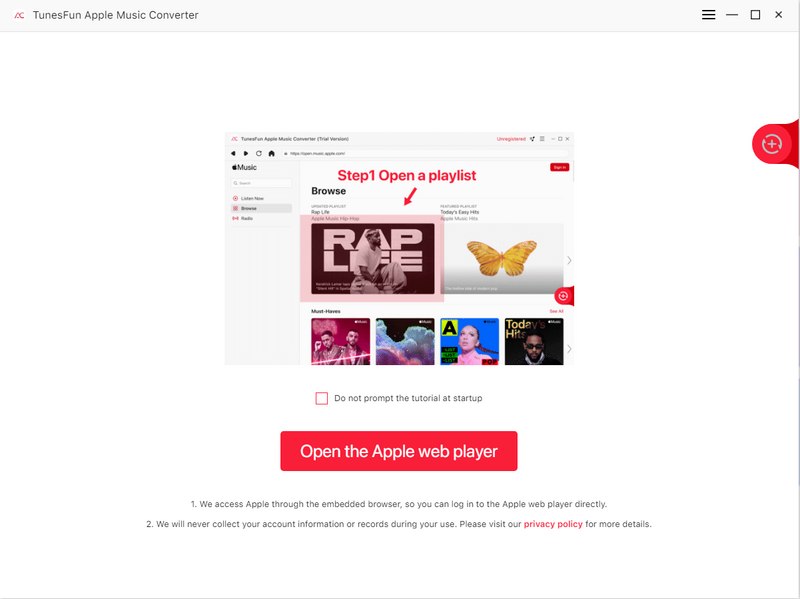
En plus de traiter les chansons Apple Music, il peut également aider à la conversion de livres audio ! Avec la rapidité dont il dispose, transformer les voies serait bien plus efficace. De plus, on peut être assuré que les balises d'identification et les informations de métadonnées des chansons seront conservées.
L’installer sur Windows et Mac ne devrait pas poser de problème du tout ! Avec ses fonctions simples, les débutants adoreraient même utiliser cet outil. Vous pouvez l'essayer gratuitement en cliquant sur le bouton ci-dessous.
Jetez un œil au guide ci-dessous pour savoir comment effectuer le processus de conversion via le TunesFun Convertisseur de musique Apple.
Étape #1. Installez l' TunesFun Apple Music Converter sur votre PC et commencez par le lancer. Sur l'écran principal, commencez à sélectionner les chansons Apple Music que vous souhaitez télécharger.

Étape n° 2. Choisissez un format de sortie que vous souhaitez utiliser et modifiez certains paramètres de sortie disponibles dans la partie inférieure de l'écran.

Étape n° 3. La conversion et la suppression de la protection des morceaux commenceront une fois que vous aurez appuyé sur le menu « Convertir ».

En quelques minutes, les chansons seront alors transformées et seront sauvegardées sur votre PC. Les enregistrer sur votre téléphone peut être simple car il vous suffit de les transférer. Vous n'avez pas besoin d'avoir un abonnement Apple Music dans ce cas !
Partie 4: Résumé
Transférer de la musique sur son téléphone sans iTunes est très simple ! Il suffit d'utiliser les plateformes de streaming musical ou des outils pour transférer les morceaux stockés sur votre ordinateur.
Si vous souhaitez accéder à certains favoris Apple Music sur n'importe quel appareil que vous possédez, même sans abonnement Apple Music, n'oubliez pas que vous pouvez toujours demander de l'aide à des outils tels que TunesFun Convertisseur de musique Apple.
 Accueil
Laissez un commentaire