Informations détaillées sur l'application Audible pour Windows 10
L'écoute de livres audio en streaming est devenue très populaire, car elle permet d'écouter facilement ses livres préférés. Plus besoin de transporter des livres physiques ! Il suffit d'avoir son livre audio enregistré sur son appareil et d'emporter ses écouteurs. Audible est l'un des services d'abonnement de livres audio les plus utilisés.
Avez-vous récemment essayé d'installer l' application Audible pour Windows 10 ? Il est probable que vous ayez rencontré un problème ! Souhaitez-vous savoir pourquoi l'installation est bloquée ? En réalité, l'application Audible pour Windows a été retirée du service en 2022. À compter du 13 janvier 2022, il ne sera plus possible de la télécharger. Les utilisateurs qui l'avaient installée avant cette date pourront continuer à l'utiliser jusqu'en juillet.
Plutôt que d'utiliser l'application Audible pour Windows, les fanatiques de livres audio sont encouragés à utiliser l'application mobile. Mais que se passe-t-il si vous aimez vraiment le streaming à l'aide de votre PC ? Puisque l'application Audible pour ordinateur Windows n'est plus disponible, comment peut-on télécharger et enregistrer ses livres audio préférés sur son PC ? Y a-t-il encore un moyen de le faire ? Apprenez à connaître les réponses dont vous avez besoin en lisant chaque section de cet article.
Sommaire : Partie 1. Alternatives à l’application Audible pour Windows ; Partie 2. La meilleure alternative à l’application Audible pour Windows ; Partie 3. Résumé
Partie 1. Alternatives à l'application Audible pour Windows
Il est vraiment regrettable et assez attristant de savoir que l'application Audible pour Windows 10 ne peut plus être utilisée. Mais vous n'avez pas à vous inquiéter autant car il existe en fait de bonnes applications alternatives auxquelles vous pouvez recourir. Nous allons en présenter quelques-uns dans cette section.
AudibleSync
AudibleSync a été lancé par Audible en 2022. Cette application peut être considérée comme une excellente alternative à l'application Audible. Les utilisateurs de Windows 8 peuvent également l'utiliser. Elle met l'accent sur la simplicité d'utilisation du service de téléchargement. De plus, son utilisation est intuitive, ce qui explique sa popularité. Pour télécharger un titre Audible via cette application, veuillez consulter le guide ci-dessous.
- Une fois que vous avez installé l'application AudibleSync, ouvrez-la.
- Appuyez sur le bouton "Connexion" et fournissez les informations de votre compte pour continuer.
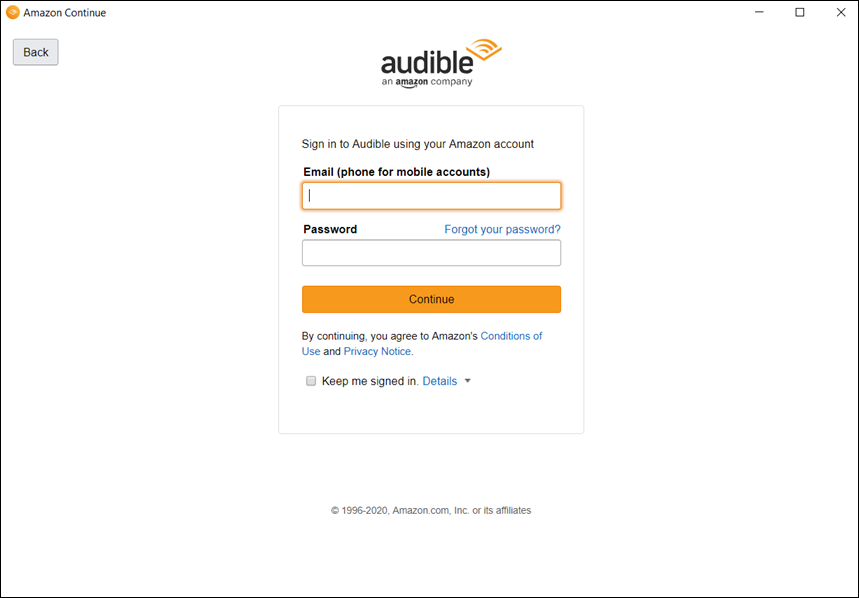
- Une fois que le processus de connexion a été effectué avec succès dans AudibleSync, il devrait afficher toute la bibliothèque.
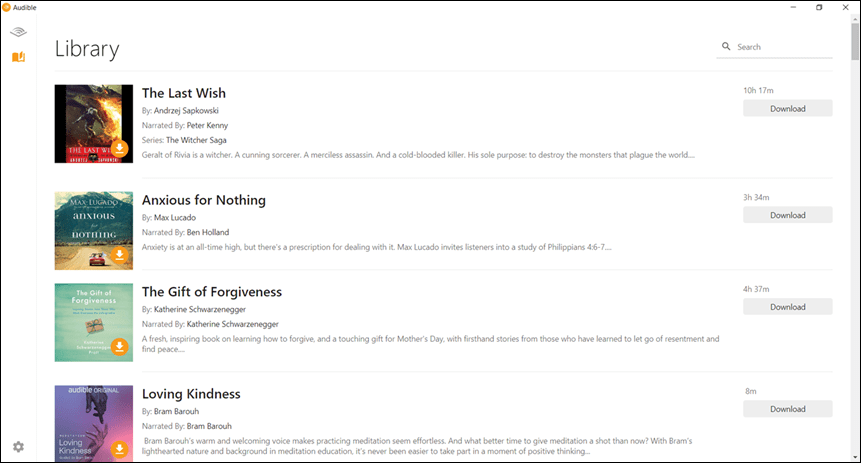
- Pour commencer à télécharger un livre audio que vous aimez, appuyez simplement sur le bouton "Télécharger" qui se trouve à côté du titre. Si vous rencontrez des difficultés pour rechercher le livre audio Audible que vous souhaitez télécharger, vous pouvez toujours utiliser l'outil de « recherche » de l'application.
Vous avez également la possibilité de télécharger un livre audio en plusieurs parties. Tout ce que vous avez à faire est de vous diriger vers "Paramètres" et appuyez simplement sur le menu "Télécharger par pièces". Une fois que vous avez appuyé sur le bouton "Télécharger", il vous suffit d'attendre que le processus de téléchargement soit terminé. Il devrait être terminé une fois que vous ne voyez plus le bouton "Télécharger".
La bonne chose à propos de l'utilisation d'AudibleSync est que, grâce à elle, vous pouvez réellement transférer les titres téléchargés vers un lecteur MP3 pris en charge.
- Ouvrez l'application AudibleSync et répétez simplement le processus de téléchargement.
- Assurez-vous de connecter le MP3 pris en charge à votre PC.
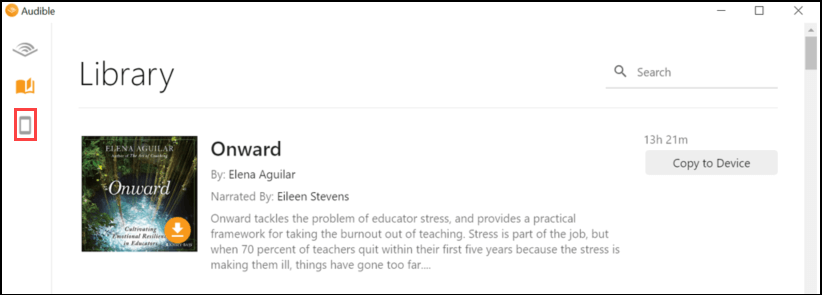
- Une fois la connexion établie avec succès, vous pourrez voir l'icône du lecteur MP3 dans le menu latéral.
- Pour copier les titres téléchargés, cochez l'option "Copier sur l'appareil" ou faites-les simplement glisser et déposez-les.
Lecteur Cloud audible
Une autre bonne alternative à l'application Audible pour Windows 10 est Audible Cloud Player. Vous pouvez réellement le diffuser et, bien sûr, télécharger des titres de livres audio si vous le souhaitez. Une autre bonne alternative à l'application Audible pour Windows 10 est Audible Cloud Player. Vous pouvez réellement le diffuser et, bien sûr, télécharger des titres de livres audio si vous le souhaitez. Suivez les étapes ci-dessous pour diffuser des livres Audible via Audible Cloud Player.
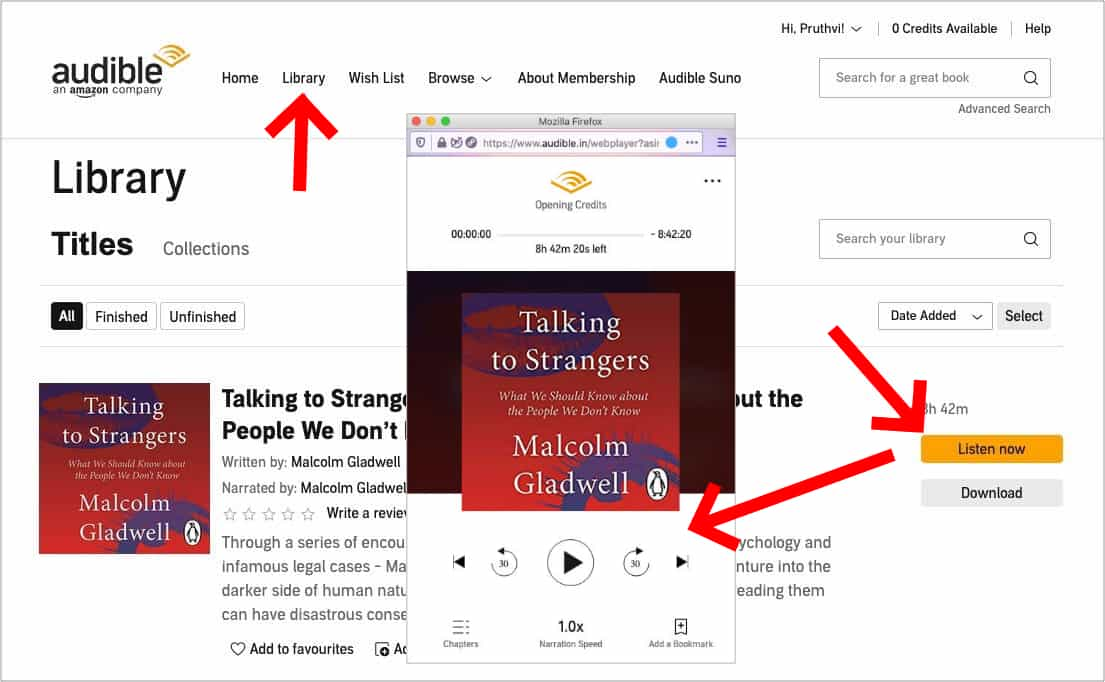
- Sur le navigateur de votre PC, rendez-vous sur le site officiel d'Audible. Appuyez sur le bouton "Connexion" qui se trouve dans la partie supérieure de l'écran, puis fournissez simplement les détails de votre compte pour poursuivre le processus de connexion.
- Après vous être connecté avec succès à votre compte, appuyez immédiatement sur le bouton "Bibliothèque". Ce menu se trouve en haut de l'écran.
- Recherchez le livre Audible que vous souhaitez écouter et appuyez simplement sur le bouton "Écouter maintenant" qui se trouve à côté.
Gestionnaire audible
Le gestionnaire Audible fonctionne presque de la même manière que l'application iTunes. C'est un outil qui peut être utilisé pour gérer des livres audio Audible et d'autres fichiers multimédias. Avec son interface simple, tout le monde devrait pouvoir bien l'utiliser. L'importation d'un tas de livres audio de son ordinateur vers Audible Manager pour une diffusion hors ligne peut également être facilement effectuée.
Voici comment vous pouvez utiliser Audible Manager comme alternative à l'application Audible pour Windows 10 et enfin diffuser vos favoris via celle-ci.
- Sur votre application Audible Manager, appuyez sur le bouton "Fichier" en haut de la page, puis sur le menu "Ajouter des fichiers audio".
- Accédez à l'emplacement des livres audio téléchargés sur votre ordinateur que vous souhaitez importer dans l'application Audible Manager.
- Appuyez sur le bouton "Importer". Une fois cela fait, les fichiers doivent être affichés dans l'interface d'Audible Manager. Pour l'écouter, il suffit de double-cliquer dessus.
Le processus de téléchargement fonctionne de la même manière pour Audible Manager. L'utilisateur n'a qu'à appuyer sur le bouton "Télécharger" à côté du titre.
Partie 2. La meilleure alternative à l'application Audible pour Windows
Bien que les alternatives pour l'application Audible pour Windows 10 qui ont été présentées dans la première partie semblent être assez bonnes, vous vous demandez peut-être encore s'il existe d'autres options pour vous étant donné que les formats des livres Audible - AA & AAX - seront maintenus .
Nous savons que les livres Audible sont des fichiers protégés et les conserver dans des formats de fichiers AA/AAX réduit la flexibilité d'y accéder sur n'importe quel appareil ou Lecteur sonore vous souhaitez utiliser. Pour éviter cette limitation et toute autre, essayez de les télécharger pour toujours via une excellente application comme celle-ci Tunesfun Convertisseur audible!
En plus de convertir vos titres Audible préférés en formats courants comme le MP3, ce service permet également de supprimer leur protection. Vous pouvez ainsi partager plus facilement vos livres Audible avec vos proches sans abonnement.
Avec un taux de conversion de 60x, vous pouvez même vous assurer que la qualité d'origine des livres audio sera maintenue parallèlement à leurs balises d'identification et aux informations de métadonnées. Vous pouvez même gagner du temps ! Juste au cas où vous seriez curieux de savoir comment TunesFun Audible Converter peut vous aider avec la conversion et le téléchargement de livres audio Audible, vous pouvez vous référer à la procédure étape par étape ci-dessous.
Étape 1. Une fois la TunesFun Audible Converter a été installé sur votre PC, lancez-le immédiatement. Vous pouvez commencer à ajouter les livres audio à traiter en utilisant le bouton "Ajouter des fichiers" ou en les faisant simplement glisser et en les déposant sur l'écran principal.
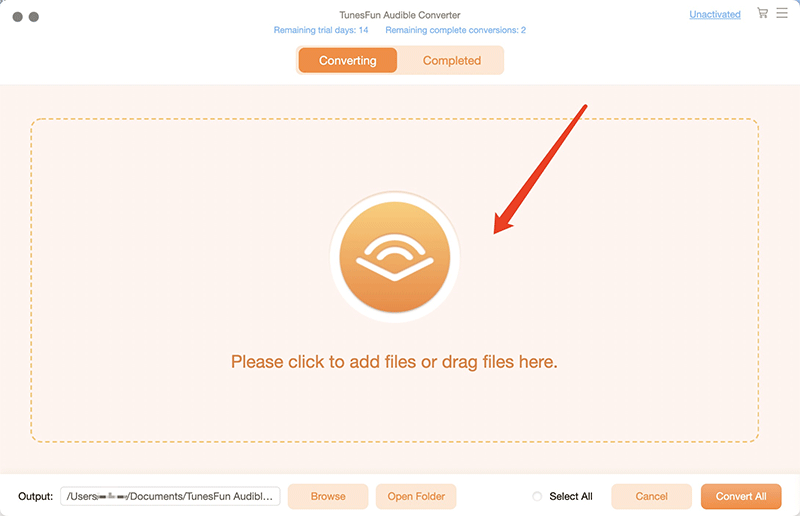
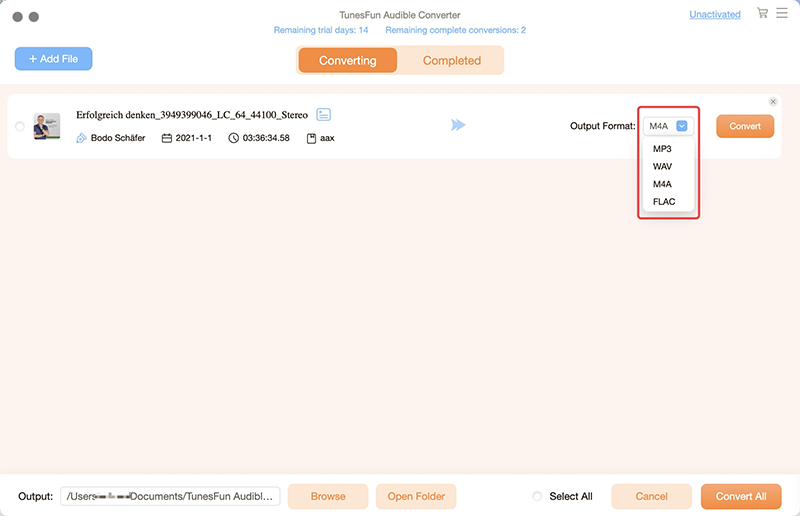
Étape 2. Choisissez un format de sortie que vous souhaitez utiliser. MP3 est toujours une bonne recommandation car il est flexible et pris en charge par presque tous les appareils. Les autres réglages des paramètres de sortie peuvent également être modifiés à votre guise.
Étape 3. Une fois la configuration terminée, il vous suffit d'appuyer sur le bouton "Convertir" en bas de la page. L'application sera alors déclenchée pour commencer à convertir les livres audio Audible téléchargés. Dans le même temps, la procédure de suppression des DRM doit également être effectuée par l'application.
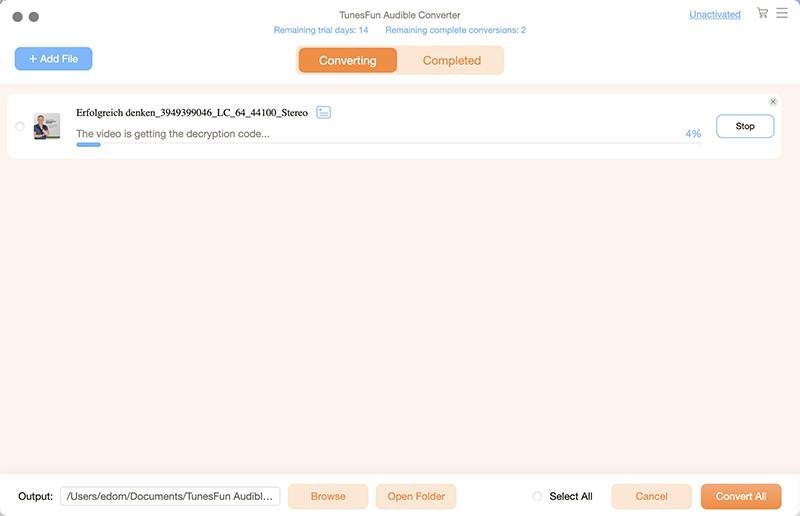
Depuis cela TunesFun Audible Converter fonctionne assez rapidement, vous pouvez vous attendre à ce que les livres audio Audible convertis et non DRM soient facilement disponibles en quelques minutes seulement. Maintenant, vous avez la possibilité d'accéder aux fichiers sur n'importe quel appareil ou lecteur multimédia que vous aimez ! Les enregistrer sur des disques externes devrait également fonctionner !
Partie 3. Résumé
Il est assez regrettable de savoir que l'application Audible pour Windows 10 n'est plus disponible, surtout si vous vous êtes habitué à diffuser et à télécharger vos favoris Audible via celle-ci. Ça tombe bien, il existe plusieurs bonnes alternatives, l'utilisation de Tunesfun Convertisseur audible étant l'un d'entre eux.
 Accueil
Laissez un commentaire