Czy Apple Music działa w trybie offline? Odpowiedź! [Aktualizacja 2025]
„ Czy Apple Music działa offline ?” To częste pytanie, zwłaszcza wśród nowych subskrybentów Apple Music. Jeśli dopiero niedawno wykupiłeś subskrypcję Apple Music, prawdopodobnie wciąż masz wiele pytań. „Czy Apple Music działa offline?” Odpowiedź brzmi: „Tak!”. Streaming offline jest możliwy zarówno z subskrypcją Apple Music, jak i bez niej.
Użytkownicy naprawdę pokochaliby funkcję przesyłania strumieniowego offline. W rzeczywistości ma wiele zalet. Jeśli masz swoje ulubione utwory z Apple Music zapisane na swoim urządzeniu, możesz po prostu przesyłać je strumieniowo w dowolnym miejscu i czasie, nie martwiąc się o Wi-Fi lub połączenie internetowe. Możesz cieszyć się czymś, gdy utknąłeś w korku lub gdzieś wyjechałeś.
Teraz, gdy znasz odpowiedź na pytanie: „Czy Apple Music działa w trybie offline?” pytanie, zajmiemy się teraz szczegółową procedurą pobierania utworów do słuchania offline.
Treść artykułu Część 1. Jak działa Apple Music offline z subskrypcją Część 2. Jak słuchać Apple Music offline po zakupie Część 3. Jak odtwarzać Apple Music bez subskrypcji Część 4. Podsumowanie
Część 1. Jak Apple Music działa w trybie offline z subskrypcją
Wiedząc, że odpowiedź na pytanie „Czy Apple Music działa w trybie offline?” pytanie jest pozytywne. Czy mogę słuchać Apple Music offline? Musisz teraz wiedzieć, jak pobrać Apple Music do słuchania offline. Abonenci Apple Music również mają dużo szczęścia, ponieważ jedną z korzyści, z jakich mogą korzystać, jest możliwość strumieniowego przesyłania strumieniowego w trybie offline.
Po pobraniu ulubionych utworów z Apple Music możesz po prostu otworzyć urządzenie, założyć słuchawki, kliknąć przycisk „Odtwórz” i po prostu cieszyć się strumieniowym przesyłaniem muzyki. Podzielimy się z Tobą informacjami, jak przeprowadzić proces pobierania zarówno na urządzeniach mobilnych, jak i na komputerach stacjonarnych i laptopach.
Jak pobrać Apple Music do słuchania offline na telefonie komórkowym
Czy Apple Music działa w trybie offline na iPhonie lub innych urządzeniach mobilnych? Oczywiście wielu z nas chciałoby pobrać nasze ulubione utwory z Apple Music na swoje urządzenia mobilne i tablety. Urządzenia te są poręczne i można je zabrać ze sobą wszędzie. Jak pobrać Apple Music na telefon komórkowy do słuchania offline? Oto procedura.
Krok 1. Na urządzeniu mobilnym lub tablecie uruchom aplikację Apple Music . Znajdź utwór, album lub playlistę, którą chcesz pobrać i odtwarzać strumieniowo w trybie offline.
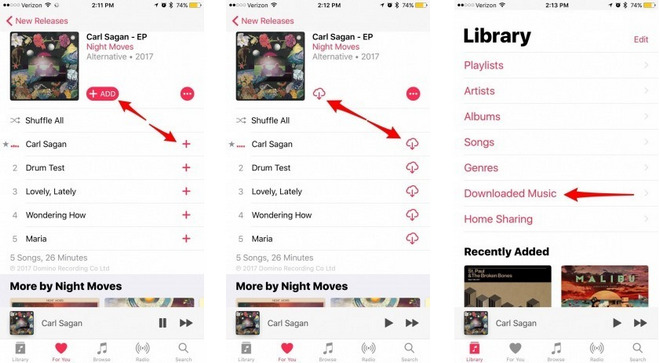
Krok 2. Po wybraniu utworów i zauważeniu obok nich symbolu „ plus ”, oznacza to, że nie znajdują się one jeszcze w Twojej bibliotece. Aby dodać je do biblioteki, wystarczy kliknąć przycisk „ plus ”.
Krok 3. Po dodaniu utworu do biblioteki, początkowy „ znak plus ”, który widziałeś, zmieni się w „ ikonę chmury ze strzałką w dół ”. Po dotknięciu tej ikony aplikacja rozpocznie pobieranie, aby utwory były dostępne w trybie offline.
Należy pamiętać, że jeśli opcja „ Automatyczne pobieranie ” na Twoim urządzeniu jest włączona, utwory zostaną automatycznie pobrane na Twoje urządzenie lub komputer po dodaniu ich do biblioteki. Ikona pobierania nie będzie widoczna.
Aby posłuchać pobranych utworów, wystarczy przejść do sekcji „ Moja muzyka ”, a następnie do „ Biblioteki ”. Zapisane playlisty będą widoczne w sekcji „ Playlisty ”.
Jak pobrać muzykę Apple do słuchania offline na komputerze
Dobrze, że odpowiedź na pytanie „czy Apple Music działa w trybie offline?” pytanie brzmi „Tak”, ponieważ możesz także wykonać procedurę pobierania przy użyciu komputera osobistego. Jak pobrać Apple Music do słuchania offline na komputerze? Oto, co musisz zrobić.
Krok 1. Uruchom aplikację Apple Music lub iTunes na swoim komputerze osobistym.
Krok 2. Wyszukaj utwór, który chcesz pobrać. Kliknij przycisk „ Dodaj ”, aby dodać go do swojej biblioteki.
Krok 3. Obok każdego utworu w Apple Music lub iTunes widoczna jest ikona pobierania. Wystarczy dotknąć ikony, aby rozpocząć pobieranie i zapisać utwór do słuchania offline.
Aby zobaczyć utwory zapisane w iTunes, kliknij przycisk „ Widok ” na pasku menu iTunes w górnej części ekranu, a następnie wybierz opcję „ Muzyka dostępna tylko w trybie offline ”.
Część 2. Jak słuchać Apple Music offline po zakupie
Czy Apple Music działa w trybie offline, jeśli kupujesz utwory w iTunes? Jeśli nie masz abonamentu Apple Music i chcesz po prostu słuchać niektórych utworów w trybie offline, możesz je kupować w sklepie iTunes Store. I że możesz słuchać Apple Music także offline. Jeśli chcesz używać iPhone'a, iPada Touch lub iPada, możesz wykonać poniższe kroki.
Dla iPhone'a / iPada / iPoda Touch
Krok 1. Na urządzeniu z systemem iOS otwórz iTunes Store i kliknij przycisk „ Muzyka ”.
Krok 2. Poszukaj konkretnego utworu lub albumu, który chcesz kupić i sprawdź obok niego cenę.
Krok 3. Zaloguj się do swojego konta, używając swoich danych logowania — Apple ID i hasła.
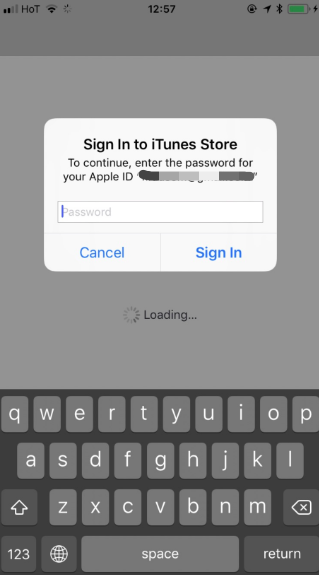
Krok 4. Następnie przejdź do aplikacji Apple Music i kliknij przycisk „ Biblioteka ”. Wybierz przycisk „ Pobierz ”, aby pobrać utwory do słuchania offline.
Dla Maca
Krok 1. Przejdź do aplikacji Apple Music i poszukaj utworu lub albumu, którego chcesz słuchać w trybie offline.
Krok 2. Kliknij przycisk „ iTunes Store ” i wpisz cenę obok utworu. Aby dokonać płatności, musisz się zalogować.
Krok 3. Teraz wyszukaj utwór w swojej bibliotece muzycznej (po pomyślnym zakupie), a następnie kliknij przycisk „ Pobierz ”, aby zapisać utwór do słuchania offline.
Dla Windowsa
Krok 1. Przejdź do aplikacji iTunes. Stuknij przycisk „ Muzyka ”, a następnie opcję „ Sklep ”.
Krok 2. Sprawdź cenę obok utworu, a następnie zaloguj się, aby kontynuować zakup.
Krok 3. Wyszukaj utwór, który chcesz pobrać i kliknij przycisk „ Pobierz ”, aby uzyskać dostęp do utworu w trybie offline.
Na szczęście odpowiedź na to „czy Apple Music działa w trybie offline?” pytanie brzmi „Tak”. Dzięki temu możesz słuchać dowolnej piosenki Apple Music, którą lubisz, niezależnie od tego, czy masz subskrypcję Apple Music, czy właśnie kupiłeś je w sklepie.
Część 3. Jak grać w Apple Music bez subskrypcji
Czy Apple Music działa w trybie offline? Tak. Powyższe będzie działać tylko wtedy, gdy masz aktywną subskrypcję Apple Music lub kupiłeś elementy w Sklepie. Co zrobić, jeśli nie masz subskrypcji, ale mimo to chcesz cieszyć się utworami Apple Music w trybie offline? Nie martw się, możesz polegać na takich aplikacjach TunesFun Apple Music Converter.
Kluczowe funkcje TunesFun Apple Music Converter
Profesjonalne konwertery takie jak ten TunesFun Apple Music Converter jest w stanie usuwanie szyfrowania DRM z utworów Apple Music. Jedną z rzeczy, która utrudnia użytkownikom bez subskrypcji dostęp do utworów poza aplikacją lub odtwarzanie na dowolnym urządzeniu, jest ta ochrona. Dobrze, że TunesFun Apple Music Converter może się tego pozbyć w jednej chwili.
Co więcej, dzięki tej aplikacji możesz konwertować utwory z Apple Music do formatu, który będzie można odtwarzać na dowolnym urządzeniu lub odtwarzaczu multimedialnym. Oprócz obsługi formatu MP3, aplikacja obsługuje również inne formaty plików, takie jak FLAC, WAV, M4A i inne.
Aplikacja ma dość szybką prędkość. Dlatego możesz oczekiwać, że przekonwertowane pliki będą od razu gotowe do przesyłania strumieniowego. Możesz zapewnić, że 100% oryginalnej jakości utworów zostanie zachowane nawet po procesie konwersji. Można również przechowywać identyfikatory torów. Podczas procedury konwersji masz również możliwość dostosowania ustawień profilu wyjściowego według własnego uznania.
Oczywiście ma interfejs, po którym każdy może łatwo nawigować. Kliknij poniższy przycisk, aby wypróbować teraz za darmo!
Wypróbuj za darmo Wypróbuj za darmo
Jak pobierać muzykę Apple do słuchania w trybie offline za pomocą TunesFun
Aby Ci pomóc, mamy tutaj przewodnik dotyczący korzystania z TunesFun Apple Music Converter, jeśli chodzi o konwersję i pobieranie Apple Music.
Krok 1. Sprawdź pełną listę wymagań instalacyjnych z TunesFun Apple Music Converter, a następnie kontynuuj instalację aplikacji na swoim komputerze. Uruchom go później i zacznij wybierając utwory Apple Music do konwersji. Możesz przetwarzać kilka utworów za jednym razem, więc wybranie kilku utworów będzie działać.

Krok 2. Skonfiguruj ustawienia wyjściowe według własnych upodobań, pamiętając jednak o wyborze formatu wyjściowego i folderu docelowego.

Krok 3. Zaznaczenie przycisku „ Konwertuj ” u dołu ekranu spowoduje uruchomienie procesu konwersji przez aplikację. Jednocześnie zostanie przeprowadzona procedura usuwania zabezpieczenia DRM.

W ciągu zaledwie kilku minut będziesz mieć ścieżki wolne od DRM i konwerterów. Rzeczywiście z ulgą dowiaduję się, że odpowiedź na to „czy Apple Music działa w trybie offline?” pytanie jest pozytywne. Możesz wybrać dowolną opcję pobierania, z której chcesz korzystać.
Część 4. streszczenie
Jesteśmy pewni, że cieszysz się, gdy dowiadujesz się, że odpowiedź na to „czy Apple Music działa w trybie offline?” pytanie brzmi „Tak”. Możesz pobrać utwory do strumieniowego przesyłania offline, jeśli masz subskrypcję Apple Music lub nawet nie (przez TunesFun pomoc Apple Music Converter). Spróbuj teraz!
 Home
Home
Zostaw komentarz