Jak udostępnić utwór offline na swoich urządzeniach [2025]
Ogromnym ułatwieniem byłoby dowiedzieć się, jak udostępniać utwory offline . Słuchanie ulubionych utworów w trybie offline byłoby jedną z największych zalet dla miłośników muzyki na całym świecie.
Apple Music dokłada wszelkich starań, aby być obecnie jedną z najlepszych internetowych platform muzycznych. Ma wiele dobrych funkcji, które na pewno pokochasz. Jedną z nich jest możliwość słuchania w trybie offline dowolnej piosenki, jeśli subskrybujesz płatną wersję aplikacji muzycznej online.
W tym artykule omówimy metody udostępniania Apple Music w trybie offline. Jest wiele rzeczy do nauczenia się, w tym procedury do wykonania, a także narzędzia, których możesz używać, aby cieszyć się nieograniczonym przesyłaniem strumieniowym ulubionych utworów, nawet gdy jesteś offline.
Treść artykułu Część 1. Jak udostępnić utwór w trybie offline na iOS/Android Część 2. Jak udostępnić utwór w trybie offline na Windows/Mac Część 3. Najlepszy sposób słuchania Apple Music w trybie offline na dowolnym urządzeniu Część 4. Podsumowanie
Część 1. Jak udostępnić utwór offline na iOS/Androidzie
Jak udostępnić utwór offline na iPhonie, iPadzie lub Androidzie? Jedną z rzeczy, które można zrobić, aby udostępnić Apple Music w trybie offline, jest pobranie ich wszystkich. Ale zanim przystąpisz do pobierania wspomnianych utworów, musisz upewnić się, że włączyłeś bibliotekę muzyczną iCloud na urządzeniach, z których będziesz korzystać. Gdy już to zrobisz, możesz wykonać kroki wymienione poniżej, aby zapisać utwory z Apple Music i cieszyć się nimi wszystkimi do słuchania w trybie offline.
Postępuj zgodnie z instrukcjami, aby przełączyć Apple Music w tryb offline na telefonie iPhone, urządzeniu z systemem Android i innych urządzeniach z systemem iOS:
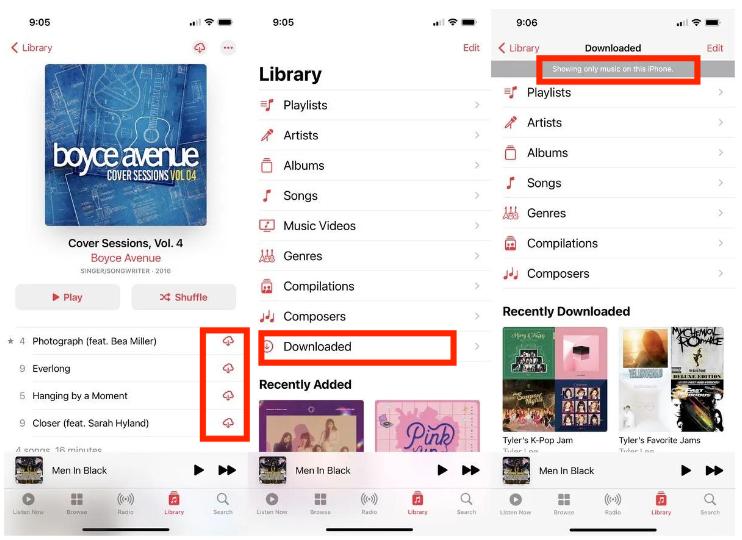
Krok 1. Na urządzeniu z systemem Android lub iOS uruchom aplikację Apple Music. Następnie znajdź album, playlistę lub utwór, który chcesz zapisać lub pobrać do słuchania offline.
Krok 2. Możesz sprawdzić, czy utwór, który chcesz dodać, był już wcześniej dodany do Twojej biblioteki. Jeśli nie, pojawi się znak plusa. Aby dodać utwór, naciśnij znak plusa i przejdź do następnego kroku.
Krok 3. Po dodaniu utworów, znak plus, który widziałeś wcześniej, zmieni się w ikonę przypominającą chmurkę ze strzałką skierowaną w dół . Aby słuchać utworu offline, kliknij ikonę chmury i sprawdź, czy teraz możesz go słuchać offline.
Krok 4. W Music app, dotknij Biblioteka. Z menu u góry wybierz Pobrana muzyka aby uzyskać dostęp do wszystkich pobranych utworów i albumów.
Część 2. Jak udostępnić utwór offline w systemie Windows/Mac
Dowiedzieliśmy się, jak udostępnić Apple Music na iPhonie lub Androidzie. Zobaczmy teraz, jak udostępnić utwór offline w systemie Windows lub Mac.
W systemie Windows
Krok 1. Aby rozpocząć, musisz uruchomić aplikację iTunes na komputerze z systemem Windows, a następnie wyszukać album, listę odtwarzania lub utwory, które chcesz zapisać, aby móc ich słuchać w trybie offline.
Krok 2. Po prawej stronie nazwy wybranego elementu należy kliknąć ikonę chmury.
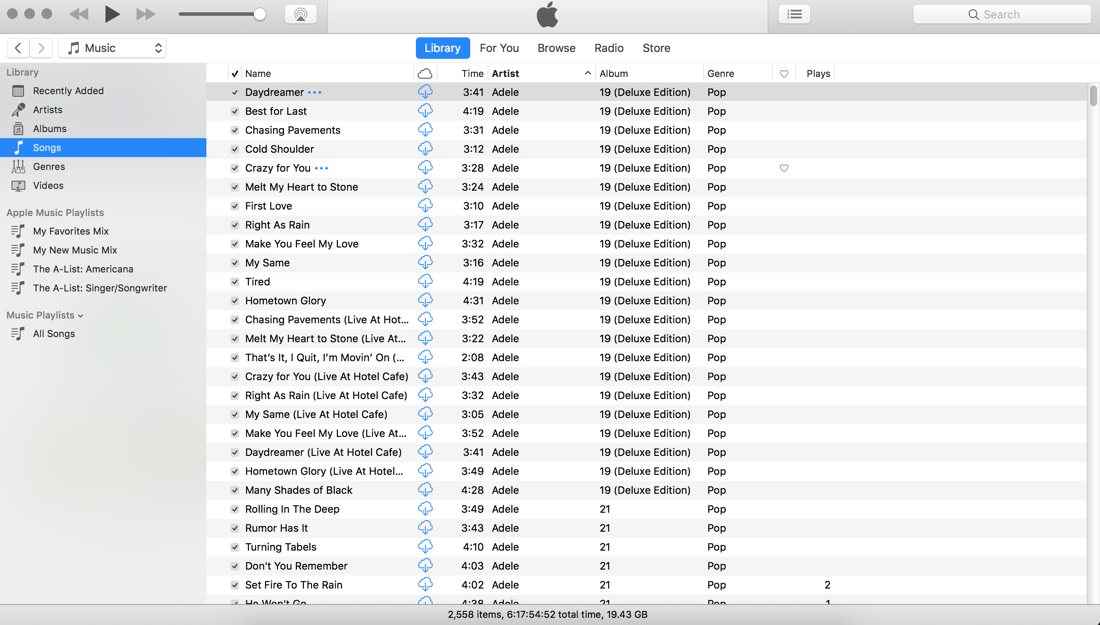
Muzykę zapisaną do słuchania offline możesz zobaczyć w aplikacji iTunes. W tym celu przejdź do zakładki Widok na pasku menu iTunes i wybierz opcję „ Muzyka dostępna tylko offline ”.
Na komputerze Mac
Krok 1. Otwórz aplikację Apple Music na komputerze Mac. Przejdź do Biblioteki, a następnie do sekcji Utwór, Wykonawca lub Album. Wybierz utwór, który Ci się podoba, i kliknij ikonę trzech kropek obok niego.
Krok 2. Gdy pojawi się menu rozwijane, kliknij opcję „Pobierz” . Pobieranie utworu rozpocznie się natychmiast.
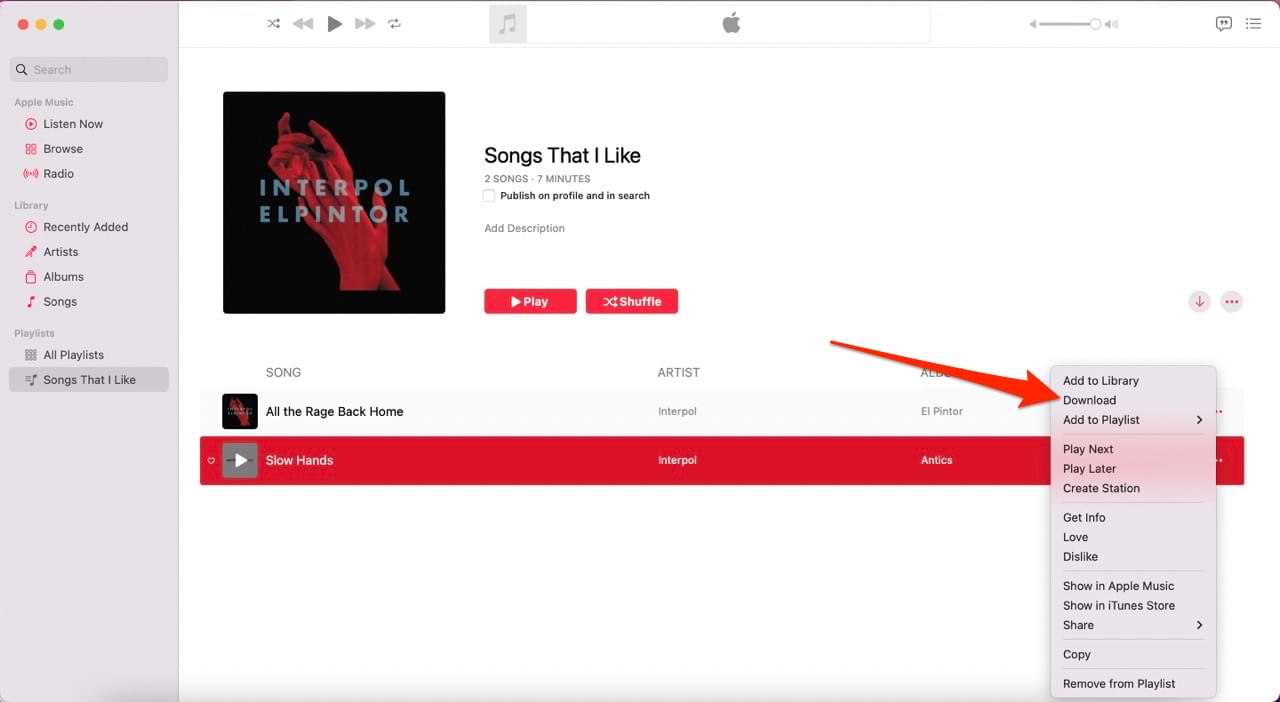
Krok 3. Po pobraniu powinieneś zobaczyć te utwory lub albumy w swojej Bibliotece pobranych plików.
Część 3. Najlepszy sposób na słuchanie Apple Music offline na dowolnym urządzeniu
Wygląda na to, że udało nam się wymyślić, jak udostępnić piosenkę offline za pomocą metod i kroków, które mieliśmy z poprzednich części artykułu. Chociaż wszystko może być naprawdę pomocne, wspomnianych metod nie można użyć, gdy nie masz urządzenia autoryzowanego przez Apple.
Tak, dostęp do utworów lub utworów z Apple Music może być utrudniony, jeśli korzystasz z nieautoryzowanego urządzenia lub nie jesteś płatnym subskrybentem Apple Music. Co więcej, nawet jeśli udało Ci się pobrać wszystkie ulubione utwory do słuchania offline, aby je zachować, musisz utrzymać subskrypcję Apple Music . Być może w ten sposób Apple chroni wszystkie swoje utwory i unika sytuacji, w których użytkownicy logują się tylko po to, aby pobrać wiele utworów do słuchania offline, a po otrzymaniu tego, czego chcą, natychmiast anulują subskrypcję i znikają.
Poza tym utwory lub utwory z Apple Music są szyfrowane za pomocą DRM, co byłoby trudne dla użytkowników, którzy nie korzystają z autoryzowanych urządzeń, biorąc pod uwagę również, że nie płacą za dostęp do utworów z platformy Apple Music. To główny powód, dla którego miłośnicy muzyki chcieli dowiedzieć się, jak udostępnić utwory offline.
W tej części artykułu udostępnimy Ci narzędzie, które umożliwi to bez konieczności utrzymywania subskrypcji aplikacji Apple Music. Można skorzystać z narzędzia tzw TunesFun Apple Music Converter.
To profesjonalne narzędzie może ci pomóc na wiele sposobów, zwłaszcza jeśli chodzi o słuchanie muzyki Apple Music, nawet gdy jesteś offline lub nie masz żadnego autoryzowanego urządzenia. TunesFun Apple Music Converter to niezawodne narzędzie, które z pewnością może sprawić, że słuchanie muzyki będzie o wiele bardziej opłacalne. To narzędzie jest wyposażone w najlepsze funkcje, o które może poprosić każdy miłośnik muzyki, spójrzmy na listę, którą mamy poniżej.
- Usuń ochronę DRM utworów Apple Music z pomocą TunesFun Konwerter Apple Music. Narzędzie może również pomóc w konwersji plików muzycznych do formatów plików, które są elastyczne i łatwe w użyciu.
- Ta aplikacja ma również funkcję, która pozwala jej użytkownikom konwertuj utwory Apple Music na MP3, obsługiwane formaty to FLAC, M4A, AAC, WAV i AC3.
- Oszczędzaj czas na konwertowaniu plików, TunesFun Apple Music Converter może konwertować pliki znacznie szybciej niż podstawowe konwertery na rynku.
- Zachowaj oryginalne informacje o utworach, takie jak metadane i znaczniki identyfikacyjne, po zakończeniu procesu konwersji. Gwarantowane jest również zachowanie stuprocentowej oryginalnej jakości dźwięku plików muzycznych.
TunesFun Apple Music Converter jest również łatwy w obsłudze i naprawdę można go polecić komuś, kto dopiero zaczął korzystać z tego narzędzia. Kliknij poniższy przycisk i wypróbuj teraz za darmo!
Wypróbuj za darmo Wypróbuj za darmo
Oto kroki, jak korzystać z tego narzędzia, aby można było zastosować tę metodę do udostępniania utworu w trybie offline.
Krok 1. Aby rozpocząć, należy pobrać i zainstalować program TunesFun Apple Music Converter na komputerze osobistym. Po zainstalowaniu narzędzia możesz teraz rozpocząć dodawanie utworów lub utworów muzycznych które musiałeś przekonwertować. Możesz wybrać dowolną ich liczbę, aby zaoszczędzić dużo czasu.

Krok 2. Rozpocznij wybór formatów wyjściowych chcesz, możesz także zmienić niektóre parametry, jeśli chcesz. Następnie utwórz folder, który będzie domem dla plików po przekonwertowaniu ich wszystkich za pomocą TunesFun Konwerter muzyki Apple.

Krok 3. Po trzecie, ostatnim krokiem, który musimy zrobić, jest uderzenie konwertować zakładkę i poczekaj, aż TunesFun Apple Music Converter zakończył konwersję wszystkich wybranych plików. The Zarządzanie Prawami Cyfrowymi ochrona zostanie również usunięta, ponieważ konwersja jest w toku.

Proces konwersji plików musi zostać wykonany w ciągu kilku minut. W mgnieniu oka będziesz mógł cieszyć się wszystkimi ulubionymi utworami w dowolnym miejscu i czasie, nie martwiąc się o nic. No i proszę, właśnie wymyśliliśmy jedną z najlepszych metod udostępniania utworu w trybie offline, za pomocą TunesFun Konwerter muzyki Apple.
Część 4. Podsumowując to wszystko
Teraz prawdopodobnie wiesz, jak udostępnić utwór offline na swoim urządzeniu. Możesz wykupić abonament Apple Music Premium, aby pobierać Apple Music do odtwarzania w trybie offline. Jednak w ten sposób możesz słuchać Apple Music w trybie offline tylko za pomocą aplikacji Apple Music lub iTunes.
Jeśli chcesz udostępnić Apple Music w trybie offline na dowolnym urządzeniu, możesz użyć TunsFun Apple Music Converter, aby pobrać i przekonwertować Apple Music na MP3. Następnie możesz przesyłać pliki MP3 Apple Music na dowolne urządzenie. Oznacza to, że słuchanie ulubionego rodzaju muzyki będzie po prostu łatwiejsze i lepsze. Mamy nadzieję, że nauczyłeś się wielu rzeczy i sposobów, aby przez cały czas maksymalizować wrażenia słuchowe.
 Home
Home
Zostaw komentarz