Jak przywrócić Apple Music na iPhonie z biblioteką lub komputerze Mac 2025
Kiedy lubisz słuchać Apple Music, bawisz się jego różnymi funkcjami. Może się zdarzyć, że usunąłeś całą playlistę. Możliwe też, że wyłączyłeś niektóre funkcje, które są istotne dla procesu synchronizacji. Jeśli wiesz, o co mi chodzi, ten artykuł jest właśnie dla Ciebie.
Niezależnie od tego, czy przypadkowo usunąłeś cenną playlistę, utraciłeś bibliotekę muzyczną z powodu braku płatności, czy napotkałeś problem techniczny, nie martw się. Przygotowaliśmy rozwiązanie, jak przywrócić bibliotekę Apple Music na iPhonie lub Macu.
Treść artykułu Część 1. Dlaczego moja biblioteka Apple Music zniknęła? Część 2. Czy można przywrócić Apple Music? Część 3. Jak przywrócić bibliotekę Apple Music? Część 4. Jak wykonać kopię zapasową biblioteki Apple Music na dowolnym urządzeniu? Część 5. Podsumowanie
Część 1. Dlaczego moja biblioteka muzyczna Apple zniknęła?
Zanim dowiesz się, jak przywrócić bibliotekę muzyczną Apple na iPhonie lub komputerze Mac, możesz się zastanawiać, dlaczego zniknęła moja biblioteka muzyczna Apple. Biblioteka Apple Music, zbudowana na iTunes, charakteryzuje się skomplikowanym doświadczeniem użytkownika ze względu na mnogość funkcji w jednym miejscu. Ta złożoność ma kilka powodów, dla których biblioteka Apple Music zniknęła:
- Pliki muzyczne zostały przeniesione do innej lokalizacji na komputerze lub usunięte.
- Pliki muzyczne mogły nie zostać pobrane z chmury.
- Brak połączenia z Internetem może mieć wpływ na dostęp do biblioteki Apple Music.
- Subskrypcja Apple Music wygasła.
Część 2. Czy możesz przywrócić Apple Music
Apple Music to usługa, która z pewnością ma opcje odzyskiwania. Prawie wszystkie urządzenia dostępne obecnie na rynku zawierają tę funkcję. Właściwie jest to potrzebna opcja i bez niej ludzie na pewno będą się niepokoić. Bezpieczeństwo danych jest bardzo ważne w naszej erze cyfrowej, gdy jej nie ma, to tak, jakby produkt nie był kompletny.
Tak więc Apple korzystając z chmury ma serwery zapasowe i nie są to zwykłe serwery, ale serwery redundantne. Gdy Apple Music ulegnie awarii lub ponownie uruchomisz usługę, będziesz opierać się na twardej ścianie, ponieważ Apple już o tym pomyślał. To zaleta kupowania produktu od zaufanej firmy, takiej jak Apple.
Przypadkowo usunąłeś swoją playlistę. Co zrobić? Musiałeś przywrócić ustawienia fabryczne telefonu z powodu jakiegoś problemu i teraz martwisz się o swoją Apple Music. Jak przywrócić Apple Music i jakie są szczegółowe procedury? Dowiesz się w następnej sekcji.
Część 3. Jak przywrócić bibliotekę muzyczną Apple
Jeśli Twoja biblioteka Apple Music i listy odtwarzania zniknęły, możesz chcieć przywrócić bibliotekę Apple Music i odzyskać dostęp do Apple Music. Wykonaj poniższe czynności, aby przywrócić bibliotekę Apple Music:
Metoda 1. Włącz opcję Synchronizuj bibliotekę
Jak przywrócić konto Apple Music? Włączenie tej opcji na iPhonie lub komputerze PC niemal natychmiast rozwiąże wszystkie problemy z przywracaniem Apple Music. Dzieje się tak, ponieważ Apple używa serwerów iCloud do przywracania kopii zapasowej całej biblioteki Apple Music. W rzeczywistości biblioteka Apple Music „znajduje się” na serwerze iCloud. Dlatego masz te same kopie biblioteki Apple Music na wszystkich swoich urządzeniach.
To nowy trend w erze cyfrowej chmury. Przed erą chmury zawsze musieliśmy tworzyć fizyczne kopie zapasowe naszych danych. Musieliśmy zapewnić im bezpieczne przechowywanie. Mieliśmy płyty CD , dyskietki i zewnętrzne dyski twarde zamknięte gdzieś w naszych szafach. Teraz sytuacja się zmieniła. Teraz to duże firmy robią to za pośrednictwem swoich redundantnych serwerów rozproszonych po całym świecie.
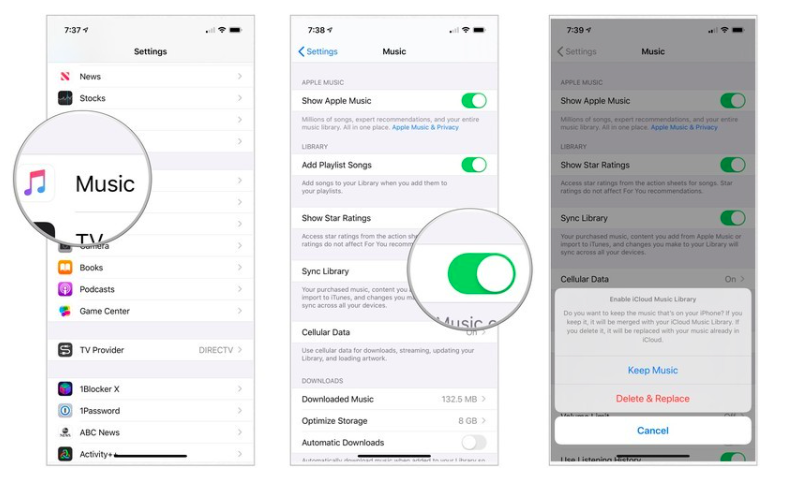
Aby włączyć synchronizację biblioteki na iPhonie lub iPadzie:
- Na telefonie przejdź do Ustawień.
- Teraz przejdź do Muzyki.
- Włącz bibliotekę synchronizacji (biblioteka muzyczna iCloud)
- Poczekaj chwilę, aż Twoja biblioteka się zapełni.
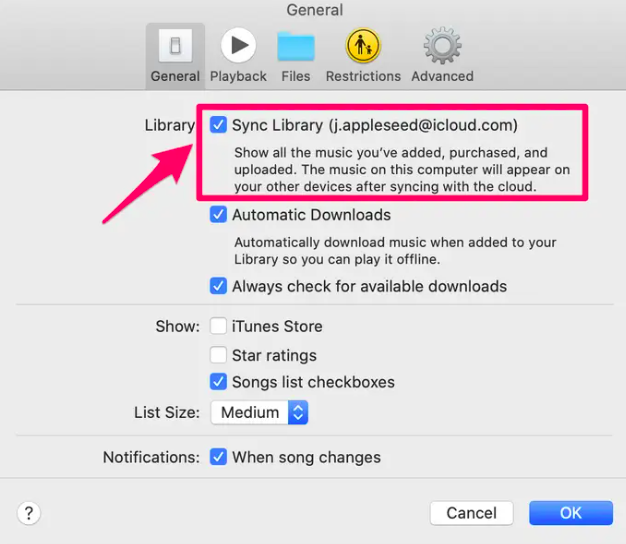
Włącz Synchronizuj bibliotekę na komputerze Mac lub PC
- Otwórz Apple Music na Macu lub iTunes na PC.
- W Apple Music przejdź do Muzyka->Preferencje, podczas gdy w iTunes przejdź do Edycja->Preferencje.
- Na karcie Ogólne w Apple Music koniecznie sprawdź Synchronizuj bibliotekę.
- W iTunes koniecznie sprawdź bibliotekę muzyczną iCloud.
- Poczekaj chwilę, aż biblioteka Apple Music się zbuduje.
Metoda 2. Przygotuj kopię zapasową biblioteki Apple Music
Jak przywrócić listę odtwarzania Apple Music z kopii zapasowej? Wydaje się to niemożliwe, ale jest to możliwe przy użyciu narzędzia innej firmy. Widzisz, że wszystkie utwory Apple Music mają DRM. DRM oznacza cyfrowe zarządzanie prawami. Jest to mechanizm zabezpieczający przed kopiowaniem, mający na celu zapobieganie piractwu muzycznemu. Ponieważ Apple jest usługą strumieniowego przesyłania muzyki, w której można także pobierać muzykę offline, firma chce chronić swoją zawartość. Ale posiadanie kopii zapasowej swoich piosenek nie jest niczym złym ani nielegalnym.
A co jeśli chcesz zrezygnować z ich usługi, a w kółko słuchasz swoich ulubionych piosenek? Czy zaryzykujesz ich utratę? Najlepszym rozwiązaniem jest użycie narzędzia, które może to zrobić.
W tym miejscu z pomocą przychodzi narzędzie innej firmy. Narzędzie powinno umożliwiać nagrywanie utworów takich, jakie miałeś za dawnych czasów na magnetofonie CD lub taśmie. Nie powinni obchodzić DRM, bo jest to nielegalne.
Część 4. Jak wykonać kopię zapasową biblioteki muzycznej Apple na dowolnym urządzeniu
Aby móc tworzyć kopie zapasowe utworów Apple Music i odtwarzać je na dowolnym urządzeniu, przedstawiamy TunesFun Konwerter muzyki Apple. TunesFun Apple Music Converter to wszechstronny konwerter i narzędzie do usuwania DRM z rejestratora audio w jednym. Jest to jeden z najłatwiejszych w użyciu dostępnych konwerterów Apple Music. Używając go, będziesz mógł usunąć DRM w locie z 16-krotnie większą szybkością konwersji. Będziesz w stanie:
- Twórz kopie zapasowe utworów z Apple Music.
- Graj w swoje pobrane utwory Apple Music nawet jeśli zrezygnowałeś z subskrypcji Apple Music.
- Konwertuj Apple Music na MP3 lub inne popularne formaty, takie jak AAC, M4A, AC3, FLAC i WAV.
- Konwertuj książki audio na MP3.
- Graj z tagami ID3 i MetaData.
Jest dostępny za darmo w wersji próbnej. Aby w pełni odblokować wszystkie jego funkcje, kup klucz licencyjny. Klucze ograniczone czasowo są dostępne w ramach budżetu, a także dożywotni dostęp. W przeciwieństwie do innych konwerterów Apple Music nie zawiera reklam, programów szpiegujących ani złośliwego oprogramowania.
Dzięki zaawansowanej technologii konwersji i nagrywania dźwięku, Twój utwór jest nagrywany ponownie w najszybszym i najczystszym możliwym formacie, bez DRM . Aplikacja działa dobrze z iTunes i Apple Music. Jej biblioteka jest również dobrze zsynchronizowana z biblioteką Apple Music, dzięki czemu nie musisz martwić się o problemy z zarządzaniem plikami. Posiada prosty system „wskaż i kliknij menu” oraz bardzo przejrzysty interfejs. Kliknij poniższy przycisk, aby wypróbować ją za darmo już teraz!
Wypróbuj za darmo Wypróbuj za darmo
Aby móc konwertować utwory z Apple Music:
- Otwarte TunesFun Konwerter muzyki Apple.
- Przejdź do Biblioteki i wybierz kategorie w lewym panelu bocznym.
- Wybierz utwory do konwersji.

- Wybierz opcje i ustawienia wyjściowe poniżej.

- Kliknij konwertować.

- Przejdź do zakładki Zakończone i kliknij Wyświetl plik wyjściowy.
Jak odzyskać playlistę Apple Music po anulowaniu? To takie proste! Wszystkie Twoje pytania dotyczące przywracania Apple Music są już rozwiązane! Opcjonalnie możesz je ponownie przesłać do Apple Music jako utwory osobiste za pomocą funkcji Apple Music Match. Wystarczy przeciągnąć je i upuścić do biblioteki Apple Music i poczekać na dopasowanie.
Część 5. Wniosek
Podsumowując, pokazaliśmy sposoby na przywrócenie Apple Music w przypadku przypadkowego usunięcia playlisty lub zresetowania urządzenia. To prosty proces, a instrukcje opisaliśmy zarówno dla komputerów PC i Mac, jak i urządzeń mobilnych, takich jak iPhone i iPad.
Dodatkowo wprowadziliśmy narzędzie innej firmy, TunesFun Apple Music Converter jako kolejne narzędzie do tworzenia kopii zapasowych biblioteki Apple Music w celu przywrócenia Apple Music. To wszechstronne narzędzie do konwertowania dźwięku, które w wygodny sposób usuwa DRM, dzięki czemu możesz odtwarzać Apple Music na innych odtwarzaczach multimedialnych lub urządzeniach. To czyste i niedrogie narzędzie spełniające Twoje potrzeby Apple Music.
 Home
Home
Zostaw komentarz