Dowiedz się, jak korzystać z funkcji Audible na iPadzie Nano w 2026 roku!
„Czy mogę zainstalować aplikację Audible na moim iPodzie Nano?” „Jak korzystać z iPoda Nano Audible ?” „Pomocy! Chcę uzyskać dostęp do mojej biblioteki Audible na moim iPodzie Nano!” Czy należysz do tych osób, które krzyczą o pomoc w korzystaniu z Audible na iPodzie Nano? Subskrypcja Audible zawsze będzie świetnym pomysłem, szczególnie dla użytkowników, którzy słuchają audiobooków w streamingu. Audible to rzeczywiście świetna platforma oferująca wiele korzyści i korzyści swoim użytkownikom.
Na szczęście aplikacja Audible jest dostępna na wielu urządzeniach i odtwarzaczach multimedialnych. Jeśli posiadasz iPoda Touch , powinieneś wiedzieć, że Audible niedawno poinformowało o tym, że takie urządzenie obsługuje już aplikację Audible! Możesz więc po prostu zainstalować aplikację, aby odtwarzać ulubione utwory z Audible! Niestety, aplikacja nie jest jeszcze obsługiwana na iPodzie Nano. To właśnie dlatego podczas próby odtworzenia książki Audible na iPodzie Nano pojawia się błąd.
Ale nie martw się! Ten artykuł został stworzony, aby pomóc Ci w końcu cieszyć się Audible na iPodzie Nano! Na początku może wydawać się to niemożliwe, ale w rzeczywistości jest wykonalne. Przejdźmy teraz do dyskusji o tym, jak w końcu doświadczyć iPoda Nano Audible!
Treść artykułu Część 1. Ciesz się Audible na iPodzie Nano za pośrednictwem iTunes Część 2. Ciesz się Audible na iPodzie Nano bez ograniczeń Część 3. Dodatkowa wskazówka Część 4. Podsumowanie
Część 1. Ciesz się Audible na iPodzie Nano przez iTunes
Głównym powodem, dla którego możesz mieć iPoda Nano Audible, jest to, że ten model posiada funkcję łączności Wi-Fi. W związku z tym instalacja aplikacji Audible nie będzie możliwa. Cóż, to nie oznacza, że musisz po prostu wyrzucić lub zostawić iPoda Nano! Powinieneś wiedzieć, że nadal możesz strumieniować książki Audible, o ile są one szyfrowane w formacie obsługiwanym przez iPoda Nano! Dobrą wiadomością jest to, że iTunes może w tym pomóc.
W rzeczywistości iPod Nano 2G obsługuje formaty Audible. Możesz po prostu pobrać format zgodny z iPodem Nano, aby cieszyć się nimi. Należy również wziąć pod uwagę, że urządzenia iPod Nano mają ograniczoną pojemność pamięci. W tym celu sugeruje się pocięcie tych długich audiobooków na mniejsze kawałki przed dodaniem ich do urządzenia iPod Nano. Oto przewodnik, który pomoże Ci w końcu cieszyć się iPodem Nano Audible!
Krok 1. Musisz najpierw upewnić się, że korzystasz z najnowszej wersji aplikacji iTunes na swoim komputerze. Aby sprawdzić, czy aktualizacja jest gotowa, po prostu przejdź do „Sklepu” i pobierz, jeśli jest. Uruchom aplikację później, a następnie utwórz nową listę odtwarzania. Nazwij tę nową playlistę „Audiobooki”. Teraz zacznij importować do niego pobrane audiobooki Audible.
Krok 2. Teraz musisz podłączyć iPoda Nano do komputera za pomocą kabla USB. Po pomyślnym zakończeniu zobaczysz ikonę urządzenia w aplikacji iTunes. Po prostu zaznacz to.
Krok 3. Po lewej stronie znajduje się przycisk „Audiobooks”. Dotknij go. Następnie wybierz „Synchronizuj książki audio”, a następnie przycisk „Wybrane książki audio”. Będziesz wtedy mógł ręcznie wybrać audiobooki. Możesz także dotknąć przycisku "Ostatnio dodane".
Krok 4. Ostatnim krokiem, aby w końcu cieszyć się iPodem Nano Audible, jest zaznaczenie przycisku „Zastosuj”. Wtedy nastąpi przeniesienie książek Audible na iPoda Nano!
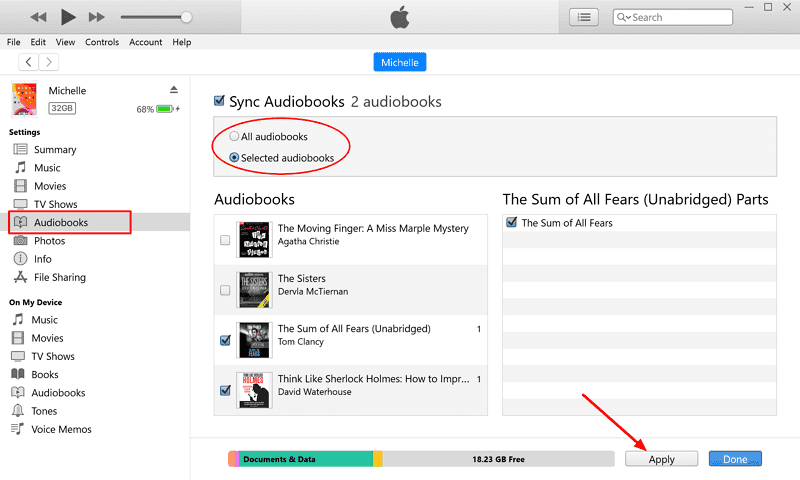
Chociaż ta metoda wydaje się być skuteczna dla niektórych użytkowników, inni zgłaszali problemy, próbując to zrobić. Często pojawia się powiadomienie o błędzie informujące, że pliki nie są kompatybilne z iPodem Nano. W takim przypadku możesz spróbować rozwiązać problem z urządzeniem, aplikacją iTunes lub obiema. Lub możesz sprawdzić najlepszy sposób, aby cieszyć się iPodem Nano Audible w następnej części!
Część 2. Ciesz się dźwiękiem na iPodzie Nano bez ograniczeń
Może być prawdą, że przewodnik, który mamy w pierwszej części, jest dość skuteczny dla niektórych użytkowników. Jednak, jak wspomniano, są inni, którzy wcześniej doświadczyli problemów, próbując to zrobić. Zamiast stresować się problemem, po prostu spróbuj upewnić się, że ulubione Audible mają kompatybilne formaty. Jaki jest zatem najlepszy sposób, aby to zrobić?
Cóż, jeśli nie chcesz napotykać dalszych problemów podczas synchronizowania książek Audible z iPodem Nano, dlaczego po prostu nie pobierzesz książek Audible, nie usuniesz ich zabezpieczenia DRM i nie przekonwertujesz do formatu, który jest na tyle elastyczny, że można go odtwarzać nie tylko na iPodzie Nano, ale także na innych urządzeniach i odtwarzaczach multimedialnych? Pewnie zastanawiasz się teraz, jak to możliwe, prawda?
Spróbuj użyć tego Tunesfun Konwerter dźwiękowy jako twój partner wtedy! Może to zrobić wspomniany proces konwersji, a także procedurę usuwania DRM. Obsługuje konwersję audiobooków AA / AAX Audible do elastycznych formatów, takich jak MP3, FLAC, AAC i M4A, dzięki czemu można je łatwo odtwarzać na iPodzie Nano.
Konwersja i pobranie książek Audible zajmie tylko kilka minut, ponieważ ta aplikacja działa bardzo szybko – 60 razy szybciej niż inne aplikacje. Nie musisz się nawet martwić o utratę ważnych informacji o książkach, ponieważ aplikacja dba o ich zachowanie nawet po zakończeniu procesu. Konwersja jest również bezstratna, dzięki czemu zachowasz oryginalną jakość książek!
Oczywiście może to być łatwo użyte przez każdego, ponieważ ma interfejs, który jest łatwy do zrozumienia i obsługi. W celach informacyjnych i aby w końcu cieszyć się iPodem Nano Audible, możesz zapoznać się z poniższym przewodnikiem, jak tego użyć TunesFun Konwerter dźwiękowy.
Wypróbuj za darmo Wypróbuj za darmo
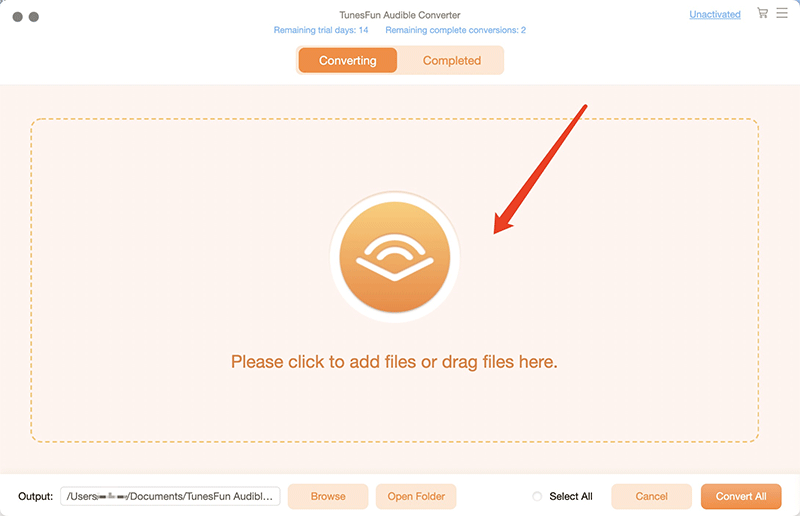
Krok 1. Po zakończeniu wszystkich potrzeb instalacyjnych aplikacji zainstaluj ją na swoim komputerze. Uruchom go później, a następnie zacznij od dodania książek Audible, które mają zostać przekonwertowane i przetworzone.
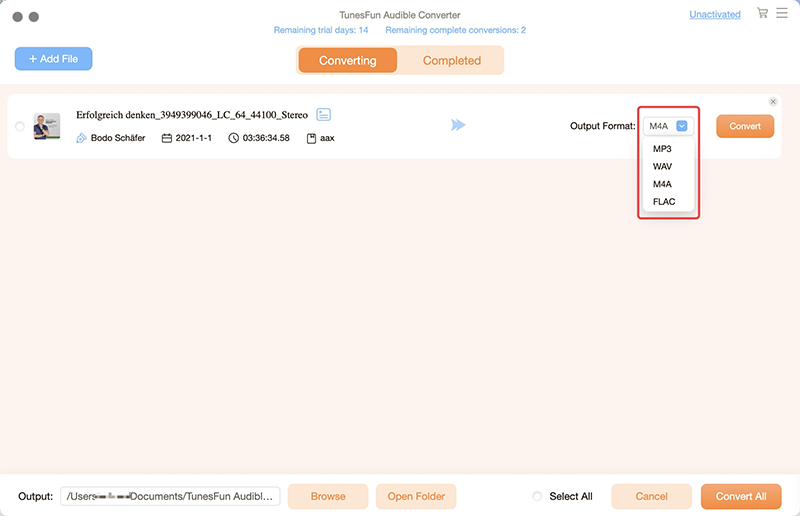
Krok 2. Wybierz format wyjściowy do użycia, a także folder wyjściowy. Skonfiguruj również ustawienia parametrów wyjściowych, jak chcesz.
Krok 3. Gdy wszystko jest w porządku, możesz po prostu odhaczyć przycisk „Konwertuj” u dołu strony. Aplikacja rozpocznie konwersję przesłanych książek Audible, a także usunie ochronę DRM, którą mają.
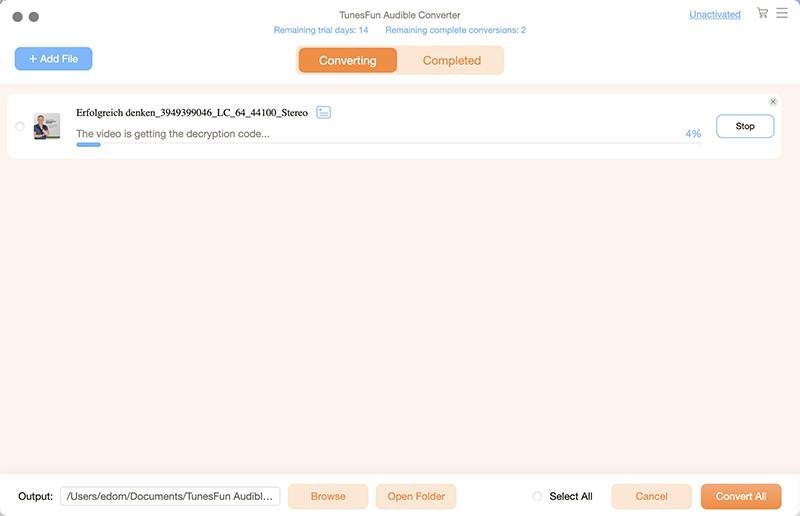
Zajmie to tylko trochę czasu, ponieważ aplikacja działa szybko. Za kilka minut oczekuj, że książki Audible bez DRM i kompatybilne z iPodem Nano będą gotowe w folderze wyjściowym, który właśnie zdefiniowałeś w kroku 2. Jedyne, co teraz pozostaje, to zsynchronizowanie przekonwertowanych plików Audible z iPodem Nano.
Część 3. Dodatkowa wskazówka
Teraz, gdy nauczyłeś się już wystarczająco dużo, aby w końcu cieszyć się iPodem Nano Audible, chętnie podzielimy się z Tobą dodatkową wskazówką, jeśli chodzi o strumieniowe przesyłanie książek Audible na iPoda Touch. Jak już wspomnieliśmy, aplikacja Audible jest obsługiwana przez iPod Touch, więc nie będzie problemów z przesyłaniem strumieniowym Audible w przypadku korzystania z iPoda Touch. Oto prosty przewodnik dla Ciebie.
Krok 1. Musisz najpierw zainstalować aplikację Audible na iPodzie Touch. Po prostu przejdź do Apple Store, aby zobaczyć aplikację i ją zainstalować. Upewnij się, że iPod Touch jest podłączony do silnej sieci Wi-Fi.
Krok 2. Gdy już masz aplikację, po prostu ją uruchom i zaloguj się przy użyciu danych logowania do konta Audible lub Amazon — nazwy użytkownika i hasła.
Krok 3. Teraz przejdź do sekcji biblioteki. Tutaj zobaczysz wszystkie zakupione audiobooki.
Krok 4. Po prostu wybierz książkę Audible, której chcesz posłuchać. Jeśli chcesz, aby ulubione Audible były dostępne do przesyłania strumieniowego offline na iPodzie Touch, możesz po prostu zaznaczyć przycisk „Pobierz” obok każdego z nich, aby je zapisać.
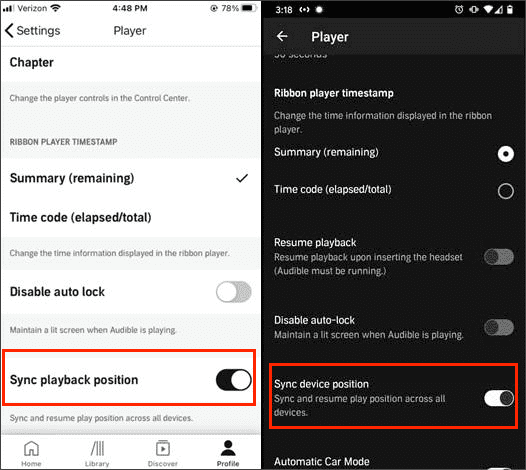
Jeśli słuchasz również książek Audible przy użyciu wielu urządzeń, może być potrzebna również pozycja odtwarzania książki audio. Oto prosty przewodnik, jak to zrobić.
Krok 1. Na iPodzie Touch po prostu uruchom lub otwórz aplikację Audible.
Krok 2. Po prostu zaznacz przycisk „Profil” przed wybraniem ikony „Sprzęt”.
Krok 3. Teraz musisz kliknąć „Odtwarzacz”, a następnie wyłączyć opcję „Synchronizuj pozycję odtwarzania”. Teraz włącz go ponownie. (Dla użytkowników iOS wyłącz opcję „Synchronizuj pozycję urządzenia”)
Część 4. streszczenie
W tym momencie tego postu jesteśmy pewni, że znasz już wszystkie szczegóły dotyczące odtwarzania i korzystania z iPoda Nano Audible. Z przyjemnością podzielimy się z Tobą historią lub powodem, dla którego początkowo lub bezpośrednio nie możesz udostępnić książek Audible do przesyłania strumieniowego na urządzeniu iPod Nano. Jeśli zgadzasz się z procedurą przedstawioną w kroku 2, to świetnie. Jeśli jednak chcesz mieć pewność, że w przyszłości nie wystąpią żadne problemy, spróbuj pobrać ulubione Audible i zapisać je na urządzeniu iPod Nano za pomocą tego Tunesfun Konwerter dźwiękowy!
 Home
Home
Zostaw komentarz