Jak włączyć synchronizację Dokumentów Google w trybie offline [aktualizacja 2025]
Czy masz pomysł, jak włączyć synchronizację dokumentów offline w Google ? Jeśli obawiasz się, że w trakcie edycji dokumentów możesz stracić połączenie z internetem, koniecznie dowiedz się więcej. A jeśli chcesz nauczyć się tego we właściwy sposób, chętnie Ci pomożemy.
W tym artykule omówimy procedury włączania synchronizacji offline Dokumentów Google . Dowiemy się również, czym jest synchronizacja offline Dysku Google i jak działa. Procedury te są bardzo skomplikowane, dlatego najpierw musimy poznać niezbędne informacje.
Przeczytaj także:
Jak oznaczyć listę odtwarzania do synchronizacji w trybie offline
Treść artykułu Część 1. Co warto wiedzieć o synchronizacji Dokumentów Google w trybie offlineCzęść 2. Jak włączyć synchronizację dokumentów offline w GoogleCzęść 3. Bonus: Jak uzyskać dostęp Spotify Muzyka w wygodniejszy sposóbCzęść 4. Podsumowując to wszystko
Część 1. Co warto wiedzieć o synchronizacji Dokumentów Google w trybie offline
Czym jest synchronizacja offline Google Docs? Jeśli chcesz wiedzieć, jak zarządzać dokumentami online, ta usługa jest bardzo popularna. Z drugiej strony, wymagałaby ona bardzo stabilnego połączenia internetowego, ale co zrobisz, jeśli znajdziesz się w sytuacji, w której połączenie z internetem zostanie utracone ? W takiej sytuacji Google Docs automatycznie przestanie działać.
Google udostępnia funkcję o nazwie Offline Sync, która umożliwia dostęp do plików i edytowanie ich w Prezentacjach Google, Dokumentach Google i Arkuszach Google, nawet bez stabilnego połączenia internetowego. Wszelkie zmiany wprowadzone w trybie offline zostaną zapisane i zastosowane w Twoich plikach, gdy następnym razem będziesz mieć połączenie z Internetem.
Jeśli chcesz wiedzieć, jak włączyć synchronizację dokumentów w trybie offline, musisz mieć bardzo obszerny przewodnik. Jak wszyscy wiemy, jeśli chodzi o ułatwienie pracy, Dysk Google byłby ogromną pomocą. Jest to również dobra pomoc, jeśli masz bardzo niestabilne połączenie internetowe. Jak włączyć synchronizację dokumentów Google w trybie offline, przejdźmy przez następujące procedury.
Część 2. Jak włączyć synchronizację dokumentów offline w Google
Jak więc włączyć synchronizację dokumentów w trybie offline? Procedury włączania synchronizacji dokumentów Google w trybie offline są naprawdę proste. Wspomniany proces nie sprawi ci nawet trudności i nie będzie kosztować zbyt wiele czasu. Zobaczmy, jak to zrobić, poniżej. Udostępnimy Ci procedury włączania synchronizacji dokumentów Google w trybie offline na komputerze z systemem Windows lub komputerze Mac. Zacznijmy poniżej.
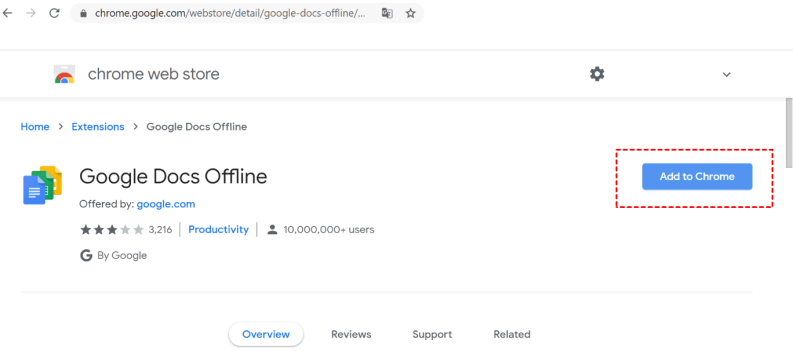
Jak włączyć synchronizację Dokumentów Google w trybie offline na komputerze z systemem Windows
Krok 1. Początkowo musisz przejść do przeglądarki Google Chrome.
Krok 2. Następnie musisz przejść do Chrome Web Store , wyszukać rozszerzenie Google Docs Offline i kliknąć opcję Dodaj do przycisku Chrome.
Krok 3. Otrzymasz monit z prośbą o zalogowanie się na konto Google, jeśli nie jesteś jeszcze zalogowany.
Krok 4. Musisz wejść na stronę Google Drive czyli www.Drive.google.com.
Krok 5. Uruchom Dysk Google, a następnie stuknij ikonę przypominającą koło zębate, którą zobaczysz w pobliżu pola Wyszukaj na dysku, aby uruchomić Ustawienia.
Krok 6. Przejdź do Ogólne.
Krok 7. Przejdź dalej i dotknij opcji Synchronizuj pliki Dokumentów, Prezentacji, Arkuszy i Rysunków Google na komputerze, którego używasz, aby móc edytować pole wyboru trybu offline.
Krok 8. Następnie dotknij Gotowe , które zobaczysz w prawym górnym rogu strony Ustawień.
Jak włączyć synchronizację Dokumentów Google w trybie offline na komputerze Mac
Krok 1. Na ekranie głównym kliknij ikonę Apple w lewej górnej części ekranu.
Krok 2. Wybierz Preferencje systemowe , które zobaczysz w menu rozwijanym.
Krok 3. Przejdź do opcji Ogólne, którą zobaczysz w wyskakującym okienku.
Krok 4. Wybierz domyślną przeglądarkę internetową, a następnie z listy wybierz aplikację Google Chrome .
Powyższe kroki to te, które musisz wykonać, aby ustawić Google Chrome jako domyślną przeglądarkę. Aby włączyć synchronizację dokumentów offline w Google na Macu, wykonaj następujące czynności:
Krok 1. Musisz otworzyć przeglądarkę Chrome, a następnie przejść do sklepu internetowego Chrome.
Krok 2. Wyszukaj Google Docs Offline i kliknij przycisk Dodaj do Chrome.
Krok 3. Następnie przejdź do Dysku Google i uruchom Ustawienia.
Krok 4. Przejdź do Ogólne, zaczynając od lewego panelu.
Krok 5. Zaznacz pole wyboru Synchronizuj Arkusze, Dokumenty, Prezentacje i Rysunki Google , aby włączyć tę funkcję.
Krok 6. Następnie naciśnij przycisk Gotowe, który jest zakładką w kolorze niebieskim. Robiąc to, zapisujesz wszystkie wprowadzone zmiany.
I tu jesteś! Oto kroki, jak włączyć synchronizację dokumentów Google w trybie offline na komputerze z systemem Windows lub komputerze Mac! Gdy już zrozumiesz procedury, będziesz mógł edytować wszystkie swoje pliki, nawet jeśli nie masz połączenia z Internetem.
Część 3. Bonus: Jak uzyskać dostęp Spotify Muzyka w wygodniejszy sposób
Powyżej nauczyliśmy się, jak włączyć synchronizację dokumentu offline. Uwierzysz, na ile sposobów możesz uzyskać dostęp do muzyki? Jeśli jesteś miłośnikiem muzyki, na pewno o tym wiesz Spotify! Z niesamowitymi funkcjami, które ma, o których nie wie kto Spotify.
Dzięki urządzeniu i stabilnemu połączeniu z Internetem możesz uzyskać dostęp do muzyki w dowolnym momencie Spotify. Wiele osób woli plan darmowy, ale subskrypcja premium ma swoje zalety. Nawet bez dostępu do Internetu lub w odległych obszarach o słabym sygnale możesz cieszyć się muzyką w trybie offline. Po prostu pobierz swoje ulubione utwory, korzystając z planu premium. Chociaż ta opcja wiąże się z kosztami, istnieje sposób, aby skorzystać z wersji premium bez konieczności wykupienia subskrypcji.
Właśnie to TunesFun Spotify Music Converter może dla ciebie zrobić! Możesz słuchać ulubionych piosenek bez żadnych dylematów, po przystępnej cenie! Ten profesjonalny konwerter może zapewnić prawie wszystko, czego potrzebujesz, jeśli chodzi o dostępność muzyki, aby pomóc Ci się z nią zapoznać TunesFun Spotify Music Converter, poniżej znajduje się lista jego funkcji.
- Możesz konwertuj wybrane pliki muzyczne na elastyczne formaty, takie jak MP3, FLAC, WAV i wiele więcej! Z pewnością możesz uzyskać dostęp do muzyki za pomocą dowolnego posiadanego urządzenia!
- Uzyskaj wygodny i szybki dostęp do muzyki, którą kochasz! The TunesFun Spotify Music Converter jest przeznaczony do konwersji utworów muzycznych w bardzo szybkim tempie!
- Ciesz się plikami muzycznymi najwyższej jakości, które naprawdę możesz porównać z oryginalnymi plikami! Możesz nawet zachować znaczniki identyfikacyjne i metadane plików muzycznych, jak chcesz.
- Zdobądź pliki, które chcesz przekonwertować, wygodnie, korzystając z bardzo eleganckiego i łatwego do zrozumienia interfejsu programu TunesFun Spotify Music Converter!
Wypróbuj za darmo Wypróbuj za darmo
Zobaczmy, jak możemy wykorzystać TunesFun Spotify Music Converteri poproś go o jak najszybszą konwersję wybranych przez nas plików muzycznych! Kliknij, aby pobrać i postępuj zgodnie z instrukcją krok po kroku!
Krok 1. Oczywiście potrzebujemy TunesFun Spotify Music Converter. Rozpocznij pobieranie i konwertowanie plików muzycznych, instalując program TunesFun Spotify Music Converter w Twoim komputerze. Więc możesz teraz dodaj wszystkie utwory muzyczne od Spotify które chciałeś przekonwertować.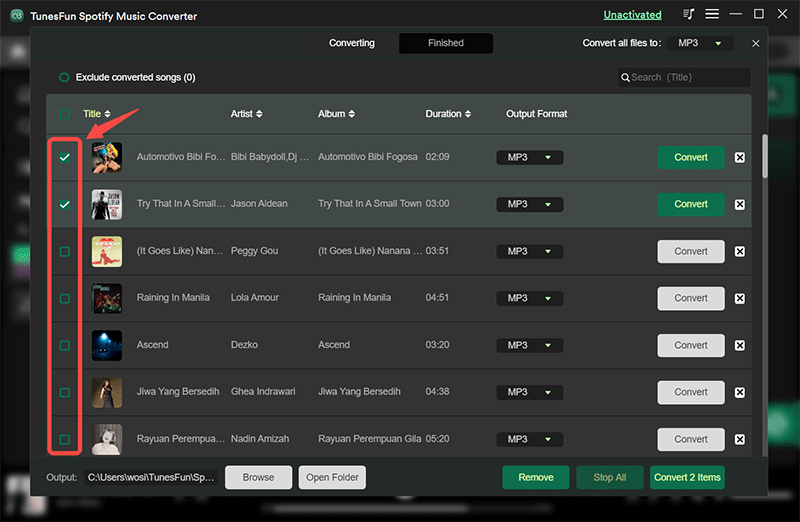
Krok 2. Zrób folder gdzie zapisać pliki muzyczne po zakończeniu konwersji, a następnie nie zapomnij wybrać formatu pliku, który potrzebujesz.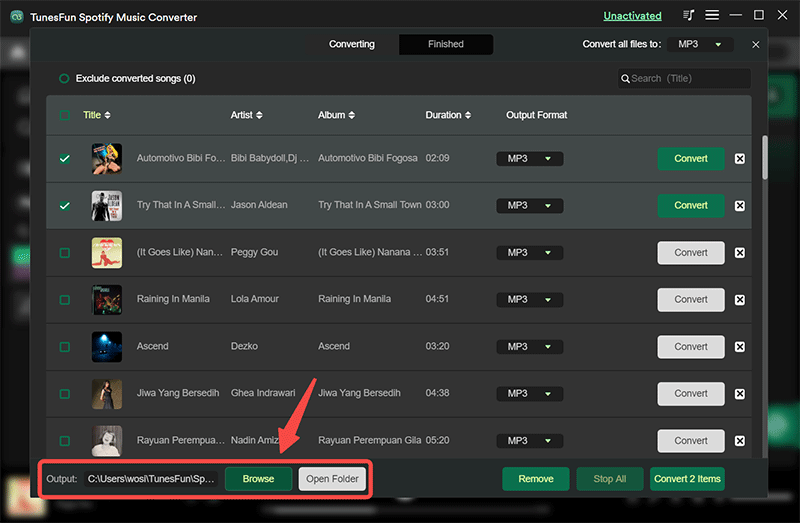
Krok 3. Kliknij kartę Konwertuj i poczekaj, aż TunesFun Spotify Music Converter zakończył konwersję wszystkich zaimportowanych plików muzycznych!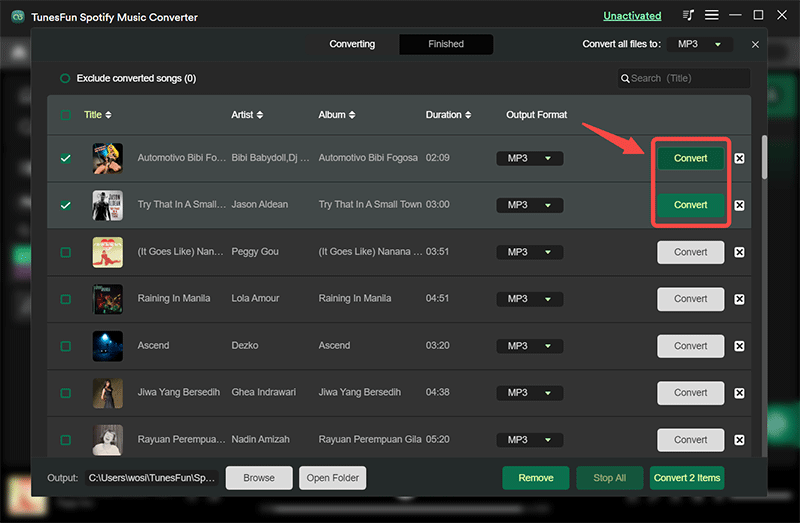
Część 4. Podsumowując to wszystko
I w końcu dowiedzieliśmy się, jak włączyć synchronizację dokumentów w trybie offline w Google, z początkowych części naszego artykułu powyżej. Mamy nadzieję, że pomogliśmy Ci dowiedzieć się wszystkiego, co musisz zrobić i móc robić, co chcesz z plikami Google, nawet gdy jesteś offline.
Z drugiej strony to samo dotyczy słuchania ulubionych plików muzycznych, nawet jeśli nie masz sprawnego źródła połączenia internetowego, za pomocą TunesFun Spotify Music Converter, wszystko byłoby możliwe, a Ty na pewno mógłbyś słuchać ulubionych piosenek z łatwością i komfortem.
 Home
Home
Zostaw komentarz