Álbum de compartilhamento familiar não exibido: como corrigir esse problema?
Se você usa dispositivos Apple há bastante tempo e sua família também, existem maneiras fáceis de compartilhar conteúdo entre vocês. No entanto, podem surgir problemas, como o álbum de compartilhamento familiar não aparecer . O que fazer então?
Uma das melhores coisas sobre a Apple é que eles encontram maneiras de fazer com que os usuários compartilhem conteúdo uns com os outros com a ajuda de métodos convenientes e confortáveis. Um deles é chamado de Álbum Compartilhado do iCloud. E de acordo com muitos usuários, acontece que há problemas ao usá-lo, então, para finalmente responder a todas as perguntas, este artigo nos ajudará a identificar as coisas.
Conteúdo do artigo Parte 1. Tudo o que você precisa saber sobre álbuns compartilhados Parte 2. Como resolver problemas com álbuns compartilhados? Parte 3. A melhor alternativa para compartilhar suas músicas favoritas com a família Parte 4. Resumindo
Parte 1. Todas as coisas a saber sobre um álbum compartilhado
O armazenamento em nuvem é uma forma simples e segura de guardar dados fora das suas instalações. Você provavelmente já ouviu falar dos principais serviços, como Google Drive e Dropbox, mas isso é apenas a ponta do iceberg. Para usuários da Apple, o iCloud já vem integrado em todos os dispositivos Apple. Se sua família gosta de tirar fotos com você e guardá-las como lembranças, ou se todos vocês querem compartilhar esses arquivos, existe um recurso exclusivo do iCloud oferecido pela Apple: o Álbum Compartilhado.
Antes se chamava Compartilhamento de fotos do iCloud, onde seus familiares tinham a chance de adicionar vídeos ou até mesmo curtir e deixar um comentário sobre eles. De acordo com muitos usuários, há problemas decorrentes disso, como o álbum de compartilhamento familiar não exibido. Então, como podemos resolver o referido dilema? Para ter uma ideia, é melhor você terminar este artigo até o final.
Parte 2. Quais são as correções quando os álbuns compartilhados não funcionam?
Vamos agora discutir alguns dos métodos que você pode tentar fazer para corrigir o dilema Se você não conseguir encontrar o conteúdo compartilhado de sua família. Reunimos algumas das supostas soluções eficazes que você pode tentar para ver o efeito nos casos em que deseja aproveitar o recurso da Apple exclusivamente para dispositivos Apple, chamado de Álbum Compartilhado. Vejamos agora a lista abaixo.
Atualize seu software para a versão mais recente
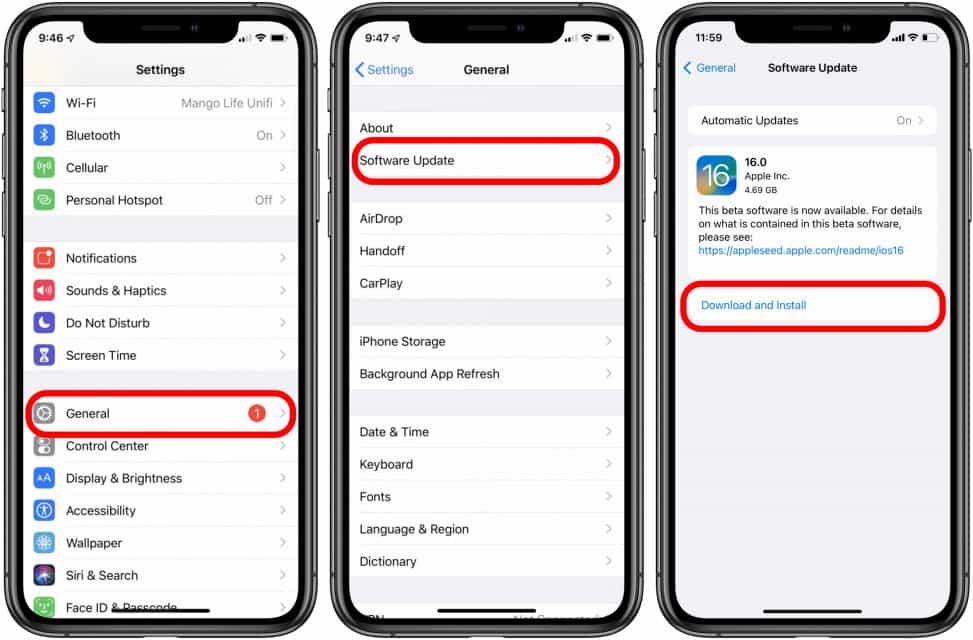
Uma das correções básicas que você pode tentar executar é atualizar o software do seu iPhone ou dispositivo Apple para a versão mais recente. Isso também ocorre porque um dos motivos comuns pelos quais muitos usuários estão enfrentando dilemas e erros ao usar o dispositivo é porque o sistema operacional instalado já está desatualizado. Também pode ser a razão pela qual o álbum de compartilhamento familiar não está sendo exibido.
Para atualizar o sistema operacional do seu dispositivo (como o iOS 16 ), acesse os Ajustes do seu dispositivo e verifique se há alguma atualização do iOS disponível. Caso haja uma versão mais recente, faça o download e instale-a.
Tente desativar e ativar o álbum compartilhado
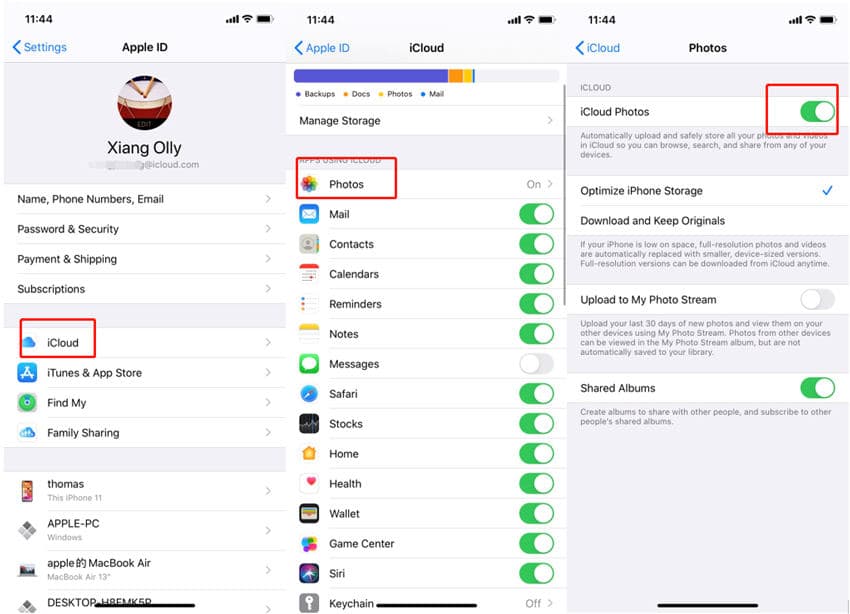
Outra correção que você pode tentar se o álbum de compartilhamento familiar não estiver aparecendo é tentar desligar o álbum compartilhado e tentar ligá-lo novamente. Esta é realmente a maneira mais direta de resolver o dilema. O que você precisa fazer é desativar a opção e tentar reativá-la novamente. Essa solução geralmente é a melhor que você pode tentar para corrigir o problema. Para fazer isso, pegue seu dispositivo Apple e abra Configurações, toque em iCloud, escolha Fotos e procure por Álbum Compartilhado. Então você tem que desligá-lo e ligá-lo novamente.
Certifique-se sempre de que você tem uma conexão com a Internet
Devemos lembrar que os Álbuns Compartilhados estão conectados ao iCloud. Isso significa que, se você quiser ter certeza de que tudo está funcionando bem, precisará garantir uma conexão estável com a Internet. Caso você esteja ciente de que há problemas com a conectividade, essa pode ser a causa do motivo pelo qual a biblioteca de fotos do iCloud não está sendo exibida. Você tem a opção de mudar para dados móveis caso sua conexão Wi-Fi não seja tão estável.
Garantir armazenamento suficiente
O Álbum Compartilhado da Apple pode acomodar até 5000 fotos e vídeos. Se formos analisar isso, equivale a muitos arquivos. No entanto, se os arquivos salvos forem muito grandes, é realmente possível consumir todo o espaço disponível, o que pode ser a causa do álbum de compartilhamento familiar não aparecer no seu dispositivo. Se você realmente precisa de espaço para armazenar outros arquivos, é correto excluir todos os arquivos antigos que você armazenou anteriormente neles.
Desligue o modo de baixo consumo
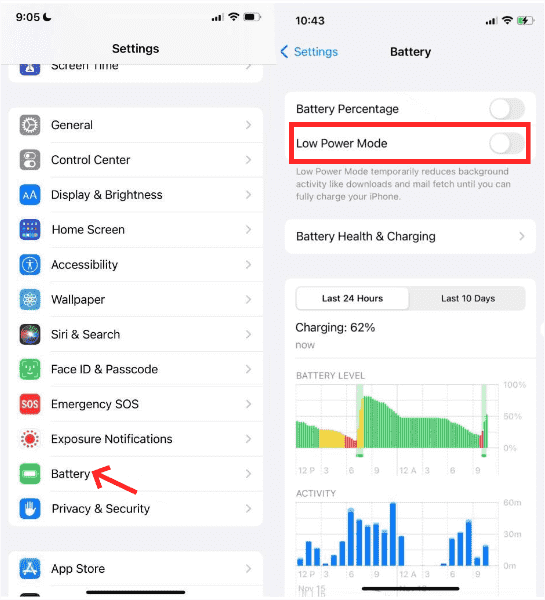
Outra correção que você pode tentar fazer é desativar a opção do modo de baixo consumo de energia. Depois de ativar o modo de baixo consumo, alguns recursos do dispositivo serão reduzidos ou desativados. Isso também significa que é possível que a atividade do iCloud e a sincronização contínua sejam restritas. Depois de ligá-lo, o dilema pode ocorrer. Portanto, você pode tentar desativá-lo para que o recurso Álbum compartilhado funcione sem problemas novamente.
Dê à sua página de status do sistema Apple algumas verificações
Também pode ser uma razão para os serviços do seu telefone apresentarem algumas complicações. Para saber se há algo errado no sistema, a Apple tem uma página onde você pode ver todos os seus serviços junto com o status equivalente.
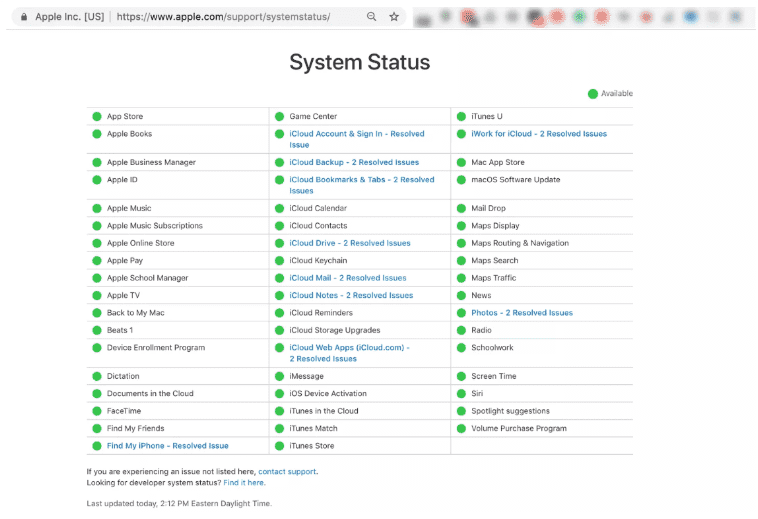
Estas são apenas algumas das correções que você pode tentar caso o Álbum Compartilhado não apareça no seu dispositivo. Você sempre pode verificar novamente caso não tenha certeza da causa do dilema. Por outro lado, também é bom conhecer essas soluções para que você tenha algo que possa tentar caso o problema ocorra.
Parte 3. A melhor maneira alternativa de compartilhar a música que você ama com sua família
É realmente muito útil usar o recurso Family Sharing da Apple. Com sua ajuda, você pode compartilhar arquivos de mídia principalmente a música que você sempre deseja compartilhar com toda a sua família. Embora seja uma conveniência usar esses recursos, pode realmente acontecer que dilemas sejam encontrados ao longo do caminho. Por causa disso, os usuários estão procurando a maneira mais conveniente e melhor de compartilhar a música que amam com suas famílias.
Se você não está pronto para enfrentar dilemas como o álbum de compartilhamento familiar que não aparece enquanto tenta compartilhar suas escolhas de música com sua família, você pode querer tentar o uso de uma ferramenta que será de grande ajuda para você acessar a música arquivos que você ama. Esta ferramenta é um conversor profissional e pode fazer muitas coisas incríveis! Este é chamado de TunesFun Conversor de música da Apple.
Esta ferramenta permite que você ouça suas músicas favoritas a qualquer hora do dia! Ela ajuda a remover a criptografia de Gestão de Direitos Digitais (DRM) das músicas do Apple Music e protege os criadores originais dos danos causados pela distribuição ilegal de seus arquivos musicais. Sem a criptografia DRM, o acesso às músicas fica mais fácil e você finalmente pode baixar músicas do Apple Music ilimitadamente ! Você pode adicionar músicas a apresentações de slides ou outros softwares de edição para criar sua própria trilha sonora para vídeos, pois seus arquivos de música estarão livres de DRM.
O TunesFun O Apple Music Converter também é capaz de converter seus arquivos em formatos flexíveis e de fácil acesso. Você pode converter faixas do Apple Music em formatos de arquivo como MP3, MP4, AIFF, FLAC, WAV e muito mais! E se você valoriza tanto o tempo, este conversor pode converter seus arquivos de música em uma taxa de conversão mais rápida! Você pode até fazer uma conversão em lote, se quiser!
Experimente grátis Experimente grátis
Depois de ter optado por usar o TunesFun Apple Music Converter, o processo de conversão é sem perdas, assim como os arquivos de saída! As informações originais, como tags de identificação e metadados, também serão mantidas! A interface do TunesFun O Apple Music Converter também é simples e fácil de entender, e é por isso que não será muito difícil para iniciantes usar este aplicativo! Para poder usar o conversor profissional, listamos os passos de como você pode converter arquivos usando esta ferramenta!
Etapa 1. Comece baixando e instalando a ferramenta em seu computador. Em seguida, comece a adicionar os arquivos que você deseja converter também. Toque no botão Adicionar arquivos ou use o método de arrastar e soltar. Usar URLs também serve.

Etapa 2. Escolha e defina os formatos dos arquivos que você deseja obter como resultado. Em seguida, crie uma pasta onde você salvará os arquivos após o processo de conversão.

Etapa 3. Toque no botão Converter e aguarde até que todo o processo de conversão seja concluído!

Parte 4. Para Resumir Tudo
Não é realmente inevitável enfrentar dilemas como o álbum de compartilhamento familiar que não aparece no seu dispositivo. É melhor ter sempre as melhores alternativas que você pode usar no caso de coisas como essas acontecerem. Um dos bons exemplos é o uso do TunesFun Conversor de música da Apple; com sua ajuda, o acesso às faixas de música que você adora nunca será difícil.
 Início
Deixe um comentário