Como baixar todas as músicas de uma vez no Apple Music [3 maneiras]
Quando se trata de serviços de streaming de música, diferentes usuários consideram diferentes líderes de mercado. Enquanto alguns diriam que é Spotify, alguns também argumentarão que é Apple Music. Se você é fanático por usar o Apple Music, este post é para você. O processo de como baixar todas as músicas de uma vez no Apple Music é talvez uma das coisas que você se pergunta ao usar o próprio aplicativo. Não se preocupe, vamos discutir isso neste post.
Ao assinar um dos planos pagos da Apple Music, você experimentará inúmeras vantagens. Uma delas é a capacidade de salvar músicas para ouvir offline. Se você deseja baixar várias músicas de uma só vez, seria benéfico aprender como baixar todas as músicas do Apple Music de uma vez.
Fazer uma longa viagem certamente faria você querer ouvir várias músicas. Mas você pode achar todo o processo bastante difícil e complicado. Então aqui estamos nós. Estaremos compartilhando com você os métodos fáceis de como baixar todas as músicas no Apple Music iPhone, Mac ou outros dispositivos.
Conteúdo do artigo Parte 1. Como baixar todas as músicas do Apple Music de uma só vez no iPhone Parte 2. Como baixar todas as músicas do Apple Music de uma só vez usando o iTunes Parte 3. Como baixar todas as músicas do Apple Music gratuitamente Parte 4. Resumo
Parte 1. Como baixar todos os Aongs do Apple Music de uma só vez no iPhone
Como baixar todas as músicas do Apple Music iPhone de uma vez? É uma pena informar que na verdade não existe uma maneira direta de baixar todas as músicas de uma vez no Apple Music usando seu iPhone. A solução alternativa que você pode fazer se ainda desejar prosseguir é fazer o download das músicas das listas de reprodução ou álbuns escolhidos. De alguma forma, isso é mais rápido em comparação com o download das músicas individualmente.
Para continuar, você precisa ter certeza de que seu iPhone está conectado a uma rede estável e, claro, ter uma assinatura ativa do Apple Music. Agora, aqui está o método alternativo de como baixar todas as músicas do Apple Music iPhone de uma vez.
Passo 1. No seu dispositivo, abra o aplicativo “ Música ”. Na barra de menu, toque na opção “ Biblioteca ”.
Passo 2. Nas opções que aparecerem, se você selecionar " Música ", toque no botão " Download " ao lado de cada faixa para salvar as músicas individualmente.
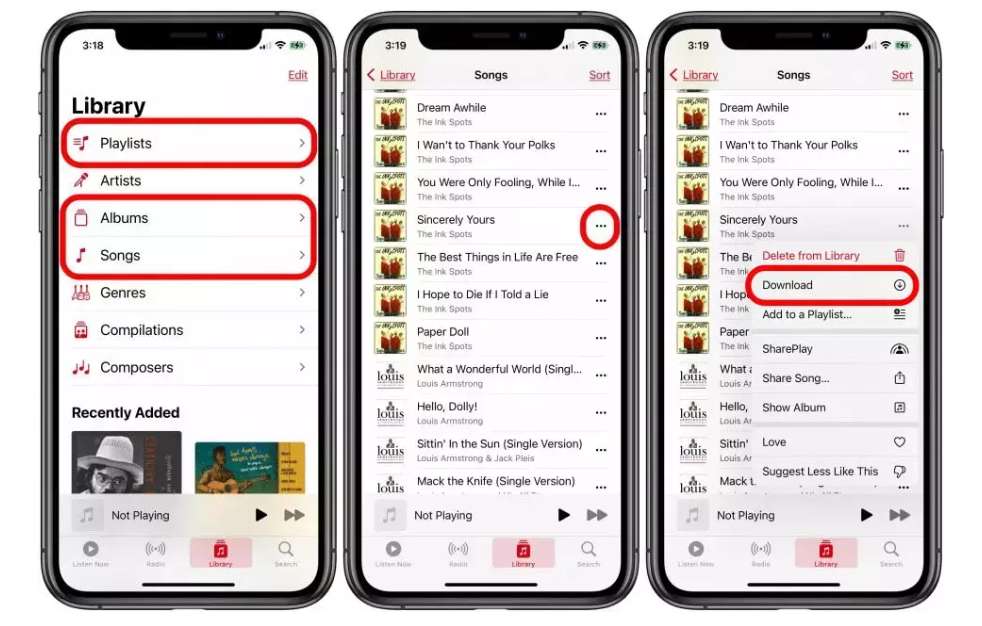
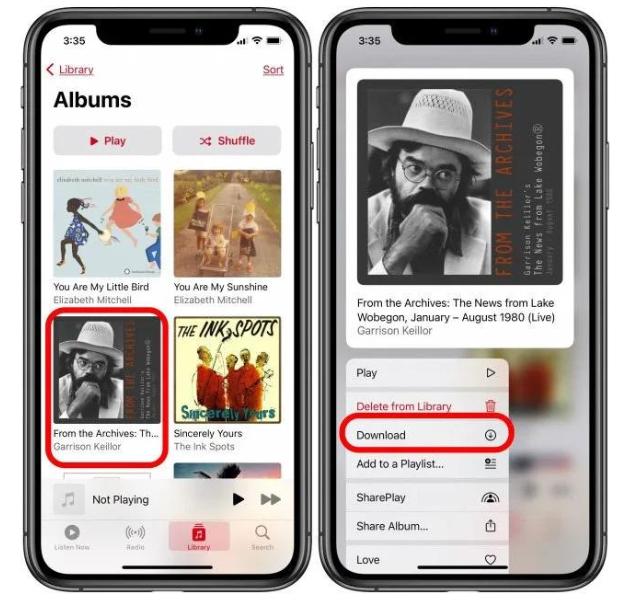
Passo 3. Recomendamos que você clique no menu “ Álbuns ” ou “ Playlists ” para salvar as músicas em lotes. Depois de escolher um álbum ou playlist, basta pressionar e segurar o título. No menu que aparecer, toque na opção “ Download ” para baixar todas as músicas. Como alternativa, você também pode abrir a playlist ou o álbum específico e verá a opção “ Download ” na parte superior. Toque nela e aguarde a conclusão do download.
Passo 4. Se você achar muito trabalhoso realizar o processo de download toda vez que novas músicas forem adicionadas, basta acessar “ Configurações ” e selecionar “ Música ”. Você precisará ativar a opção “ Downloads automáticos ”. Depois disso, todas as novas músicas adicionadas serão baixadas automaticamente para o seu dispositivo!
A explicação acima é a solução simples que os usuários do iPhone podem fazer quando se trata do processo de download de todas as músicas de uma vez no Apple Music (já que não existe um método direto específico para fazer isso). No entanto, você pode achar esse processo um pouco cansativo, especialmente se estiver vendo vários álbuns e playlists. Um método muito melhor de como baixar todas as músicas do Apple Music de uma vez no iPhine será exposto na segunda parte, então comece agora!
Parte 2. Como baixar todas as músicas do Apple Music de uma só vez usando o iTunes
De fato, o processo de baixar todas as músicas de uma vez no Apple Music que foi destacado na primeira parte é mais rápido em comparação com o download das músicas uma a uma. No entanto, como mencionado também, seria bastante cansativo e um pouco demorado caso você pretenda salvar muitos álbuns e listas de reprodução.
Sorte sua se você possui um computador! O que você precisa neste caso é o aplicativo iTunes. Em vez de clicar no botão “Download” várias vezes, basta usar o aplicativo iTunes para salvar várias músicas do Apple Music de uma só vez!
Veja como baixar todas as músicas do Apple Music de uma vez no Mac com a ajuda do aplicativo iTunes.
Passo 1. No seu computador com macOS Mojave ou versões anteriores, ou com Windows, abra o aplicativo iTunes. É sempre recomendável instalar a versão mais recente do aplicativo para garantir um funcionamento perfeito. Caso você esteja usando o macOS Catalina ou versões posteriores, abra o aplicativo " Música ".
Passo 2. Toque no botão “ Arquivo ”, depois em “ Novo ” e, em seguida, escolha “ Lista de reprodução inteligente ”.
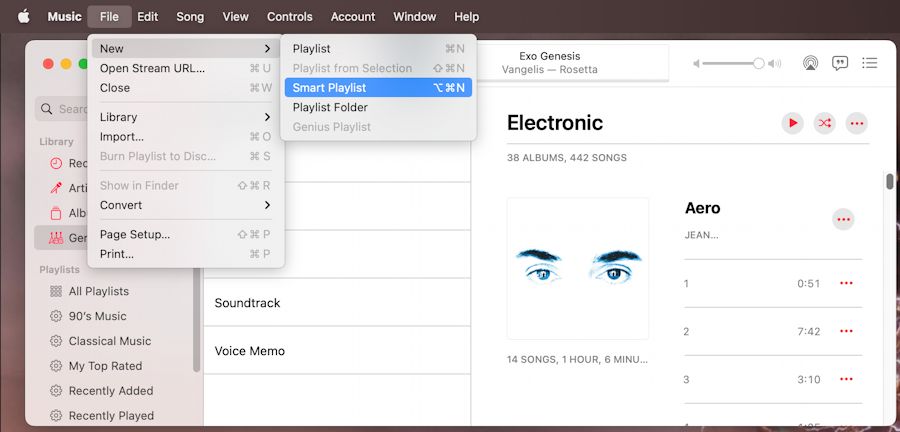
Passo 3. Uma janela pop-up será exibida. Nela, você poderá definir algumas regras para as faixas que estarão nas novas listas de reprodução.
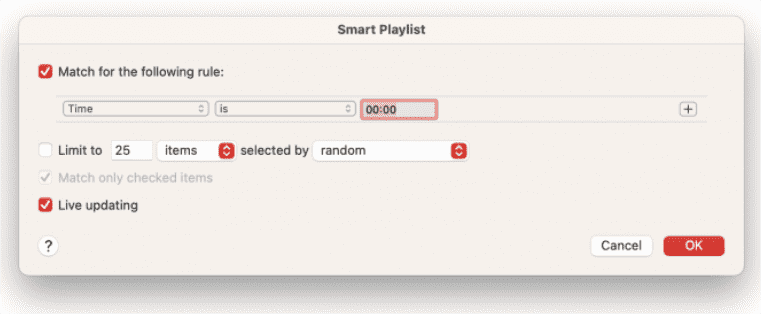
- A opção “Match” deve ser marcada e o menu “Music” deve ser selecionado.
- Na segunda linha, defina as caixas separadamente como “Hora”, “é maior que” e “00:00”. Isso garantirá que todas as músicas entrarão na lista de reprodução.
- O menu “Limitar a” deve estar desmarcado.
- Sugere-se marcar a opção “Atualização ao vivo” para que a nova música possa entrar na playlist.
- Agora, toque no botão “OK” para salvar tudo isso.
Passo 4. Crie um novo nome para a lista de reprodução.
Passo 5. Certifique-se de que a opção “ Sincronizar Biblioteca ” esteja ativada no seu Mac e iPhone. Ao fazer isso, você verá a nova playlist com todas as músicas do Apple Music na seção “ Playlists ” do seu aplicativo “ Música ”.
Novamente, ao executar o processo acima de como baixar todas as músicas de uma vez no Apple Music no Mac, é necessário ter uma assinatura ativa do Apple Music e uma rede Wi-Fi estável.
Qual seria o caso se você não fosse mais assinante de um dos planos pagos da Apple Music? Ainda existe uma maneira de baixar músicas do Apple Music de uma só vez? Vamos responder a isso na próxima parte.
Parte 3. Como baixar todas as músicas do Apple Music gratuitamente
Foi mencionado anteriormente que para baixar todas as músicas de uma vez no Apple Music, você precisa ter uma assinatura ativa do Apple Music e uma rede Wi-Fi estável. Mas e se você não estiver mais inscrito em um dos planos de assinatura da Apple Music? O que você deveria fazer?
Felizmente, temos TunesFun Conversor de música da Apple para o resgate! Usando esta ferramenta profissional, você pode realizar o processo de download de todas as músicas de uma só vez no Apple Music sem quaisquer limitações e problemas ao longo do caminho!
TunesFun O Apple Music Converter é uma ótima ferramenta que você pode usar para baixar suas músicas do Apple Music para sempre no seu dispositivo. Este conversor pode ajudar remova a tecnologia DRM do Apple Music que protege todas as músicas baixadas do aplicativo. Com TunesFun Apple Music Converter, você também pode converter suas músicas do Apple Music para qualquer formato que desejar, incluindo MP3, AAC, FLAC e WAV.
O que fazer se A música da Apple Music não está disponível na região? Como consertar o Apple Music que não está funcionando no seu dispositivo? Com a ajuda de TunesFun Apple Music Converter, você também será poupado de ter problemas com seu Apple Music, além de poder ouvi-los offline e sem a necessidade de pagar por suas assinaturas.
Agora, se você estiver interessado e quiser tentar usar este TunesFun Apple Music Converter no processo de download de todas as músicas de uma vez no Apple Music gratuitamente, você pode consultar o seguinte.
Experimente grátis Experimente grátis
Passo 1. Depois de instalar esta ferramenta no seu computador e cumprir todos os requisitos de instalação, execute-a e comece a pré-visualizar e escolher as músicas do Apple Music que deseja converter. Como esta ferramenta permite baixar todas as músicas do Apple Music de uma só vez, você pode selecionar várias músicas para processar!

Passo 2. Selecione o formato de saída que deseja usar. Além disso, na parte inferior, você pode modificar as configurações dos parâmetros de saída.

Passo 3. Quando tudo estiver correto com a configuração, toque no botão “ Converter ” na parte inferior da página.

Após a conclusão do acima, as músicas serão convertidas e o processo de DRM será iniciado. Dentro de alguns minutos, você terá os arquivos de saída!
Parte 4. Resumo
Embora não exista um método direto para baixar todas as músicas de uma vez no Apple Music no iPhone, você ainda tem sorte de descobrir que isso pode ser feito com a ajuda do iTunes. Só que será necessária uma assinatura ativa. Agora, caso você não esteja mais usando uma conta premium no Apple Music, você pode contar com ferramentas profissionais como o TunesFun Conversor de música da Apple para obter todas as músicas do Apple Music que você ama baixadas sem quaisquer limitações!
 Início
Deixe um comentário