Resolvido: como remover o DRM da música do iTunes no Windows
Você também está pensando em como remover o DRM das músicas do iTunes no Windows ? Assim como em outras plataformas, as faixas que você ouve no iTunes geralmente são protegidas pela tecnologia DRM. Com essa proteção, você não pode reproduzir as músicas em qualquer dispositivo ou reprodutor de mídia, pois eles precisam ser autorizados. Além disso, você não poderá baixar e guardar as músicas para sempre.
Para que você possa reproduzir as músicas em qualquer dispositivo que desejar, será necessário remover a proteção de Gerenciamento de Direitos Digitais (DRM ). Portanto, voltando à pergunta inicial: como remover o DRM das músicas do iTunes no Windows?
Para iniciantes, lidar com a proteção DRM e o processo de removê-la pode ser difícil. De fato, ótimas referências e tutoriais ajudariam. À medida que avançamos em cada seção deste artigo, se você é um daqueles que procura maneiras de remover o DRM do iTunes Music, certamente obterá todas as informações necessárias neste artigo. Comecemos agora pela discussão.
Conteúdo do artigo Parte 1. Melhor maneira de remover o DRM de músicas do iTunes no Windows Parte 2. Gravar músicas protegidas do iTunes em CDs Parte 3. Outras maneiras de remover o DRM de músicas do iTunes no Windows Parte 4. Resumo
Parte 1. Melhor maneira de remover DRM do iTunes Music no Windows
O iTunes é realmente muito popular, pois essa plataforma funciona não apenas como um reprodutor de mídia, mas também como um gerenciador de arquivos. Com as inúmeras vantagens que um usuário pode obter ao utilizar o iTunes, certamente será um prazer comprar músicas e ouvi-las em streaming pelo aplicativo. Como estamos discutindo como remover o DRM das músicas do iTunes no Windows, nesta seção, apresentaremos a melhor ferramenta de remoção de DRM para músicas do iTunes que você pode usar para realizar essa tarefa.
No caso do processo de como remover o DRM do iTunes Music no Windows, o melhor seria buscar ajuda de ferramentas profissionais capazes de fazer o trabalho. Nossa recomendação seria usar este TunesFun Conversor de música da Apple.
Além de ter o recurso de remoção de DRM, isso pode até ajudar na conversão de seus favoritos do iTunes para formatos comuns como MP3, FLAC, WAV, AAC, AC3 e até M4A. Na verdade, ele pode processar não apenas a transformação de músicas do iTunes, mas também de faixas do Apple Music e até de audiolivros.
Com a velocidade de conversão rápida deste aplicativo, pode-se até economizar tempo, mantendo a qualidade 100% original das faixas junto com suas tags de identificação e detalhes de metadados. Claro, este aplicativo funciona perfeitamente bem no Windows PC. Além disso, se você for um usuário de Mac, também pode utilizar este aplicativo!
Além disso, o design deste aplicativo é muito simples. Com sua interface, qualquer pessoa com certeza conseguirá realizar o processo de como remover DRM do iTunes Music no Windows através deste app. Mas, é claro, também apresentaremos um guia detalhado aqui.
Experimente grátis Experimente grátis
Passo 1. Depois de instalar este aplicativo no seu PC com Windows (depois de garantir que todas as necessidades de instalação foram atendidas), inicie-o e comece a visualizar e selecionar as músicas do iTunes ou Apple Music a serem processadas.

Passo 2. Selecione um formato de saída para usar na lista de formatos suportados e defina todas as outras configurações de parâmetro de saída restantes.

Etapa 3. Tocar no botão “Converter” na parte inferior da tela acionará o aplicativo para iniciar a conversão das faixas escolhidas, bem como remover a proteção DRM que elas possuem.

Em apenas alguns minutos, espere que as músicas transformadas do iTunes estejam prontamente disponíveis na pasta de saída que você especificou durante a configuração. O procedimento acima é o processo simples de como remover o DRM do iTunes Music com a ajuda desta ferramenta profissional chamada TunesFun Conversor de música da Apple.
Parte 2. Grave a música protegida do iTunes em CDs
Além de usar uma ferramenta profissional como esta TunesFun Apple Music Converter para o processo de como remover DRM do iTunes Music no Windows, você também deve estar ciente de que pode tentar gravação de música do iTunes para CDs. Você pode consultar o abaixo para o processo de gravação.
Passo 1. Abra o aplicativo iTunes no seu computador com Windows. Certifique-se de ter inserido um CD virgem na unidade. É necessário criar uma nova lista de reprodução para continuar. Para isso, basta tocar no botão “Arquivo” e escolher a opção “Nova Playlist”.
Passo 2. Procure todas as faixas do iTunes que você gostaria de processar e apenas copie ou arraste-as para a lista de reprodução do iTunes recém-criada.
Etapa 3. Assim que terminar de selecionar as faixas. Escolha a lista de reprodução recém-criada, toque no menu “Arquivo” e depois é só escolher “Gravar lista de reprodução em disco”. Certifique-se de que o botão “Gravar” foi tocado para fazer o trabalho conforme o esperado.
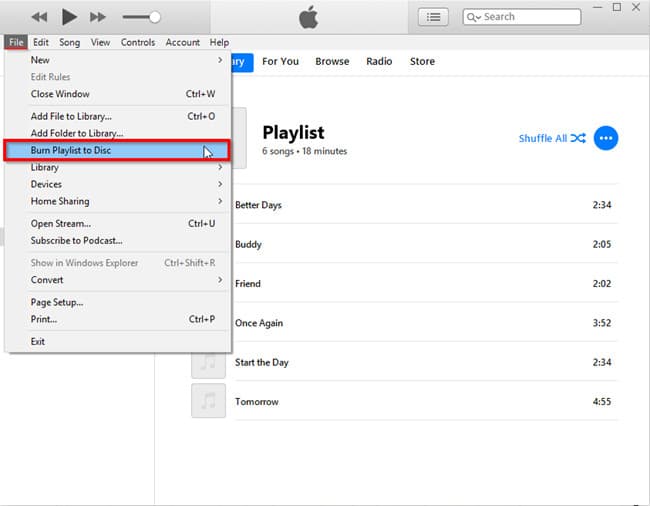
Passo 4. Após o processo de gravação, você pode começar a copiar as faixas do iTunes do CD usado no seu PC com Windows. Para fazer isso, toque em “Editar”, “Preferências” e depois em “Geral”. Toque no botão "Importar configurações" a seguir.
Usar o processo acima também é útil. No entanto, você deve observar que isso pode parecer complicado, especialmente se for a primeira vez que você faz esse processo. Além disso, se você tiver várias músicas do iTunes para processar, pode levar algum tempo para terminar.
Parte 3. Outras maneiras de remover o DRM do iTunes Music no Windows
Temos que discutir o uso de uma ferramenta profissional, bem como o processo de gravação em CDs, como formas de remover o DRM do iTunes Music no Windows. Mas você ainda pode estar curioso para saber se ainda existem outras opções às quais você pode recorrer. Bem, sim, existem. No entanto, esses métodos que vamos destacar aqui não são tão bons quanto usar TunesFun Conversor de música da Apple. Claro, você ainda pode fazer sua própria avaliação depois de ler esta seção e então decidir qual usar.
Gravador de Áudio Online Grátis da Apowersoft
Os gravadores também são ótimas ferramentas quando se trata de salvar cópias de suas faixas favoritas. Na verdade, ferramentas como este Gravador de Áudio Online Gratuito da Apowersoft são capazes não apenas de gravar músicas do aplicativo iTunes, mas também de outras plataformas. Basicamente, ele pode gravar qualquer áudio vindo do seu computador e salvar as gravações como novos arquivos em um de seus formatos de saída suportados. Aqui está como você pode usar este Gravador de Áudio Online Gratuito da Apowersoft se quiser tentar fazê-lo.
Passo 1. No seu PC com Windows, abra o navegador de sua preferência e vá até o site oficial do Gravador de Áudio Online Grátis da Apowersoft. Depois de instalado, clique no ícone Fonte de áudio e selecione a opção de som de sua preferência.
Passo 2. Abra o aplicativo iTunes e escolha uma faixa para tocar. Agora basta tocar no botão “Iniciar gravação” para iniciar a gravação.
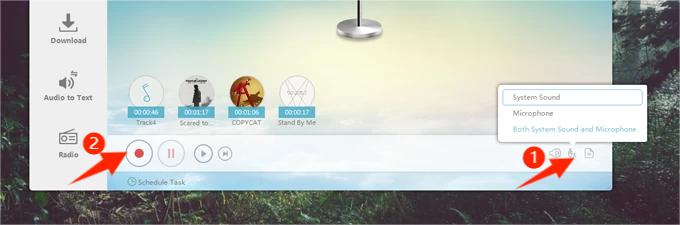
Etapa 3. Toque no botão “Parar” quando a gravação terminar. A gravação será salva na Biblioteca automaticamente.
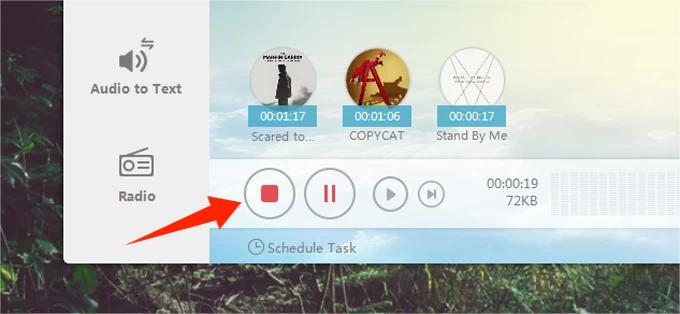
Passo 4. Você pode acessar a Biblioteca no painel esquerdo, pois todas as gravações são salvas e disponíveis lá. Com o gravador de áudio da Apowersoft, você também pode gerenciar seus arquivos de áudio após gravá-los.
Lembre-se de que, ao usar um gravador como este no processo de remoção de DRM do iTunes Music no Windows, embora seja gratuito, se você estiver procurando gravar várias músicas, o processo ainda será tedioso. Mais ainda, a qualidade dos arquivos de saída nem sempre é garantida como boa.
O uso do iTunes Match
Caso não saiba, o iTunes Match permite que você acesse todas as faixas compradas no iTunes em todos os seus dispositivos — incluindo aquelas importadas de outras fontes, como CDs. Ao assinar o iTunes Match, você poderá fazer o upload ou sincronizar até 100,000 faixas da sua biblioteca com a sua conta do iCloud. Depois disso, você poderá reproduzir e baixar faixas sem DRM em até 10 dispositivos! Assinar é muito fácil. Se você usa um PC com Windows, siga as instruções abaixo.
Passo 1. Abra o aplicativo iTunes no seu computador. Na parte superior da janela, você verá o botão "Store". Clique.
Passo 2. Role para baixo até ver o botão "Recursos". Clique em "iTunes Match" abaixo dele.
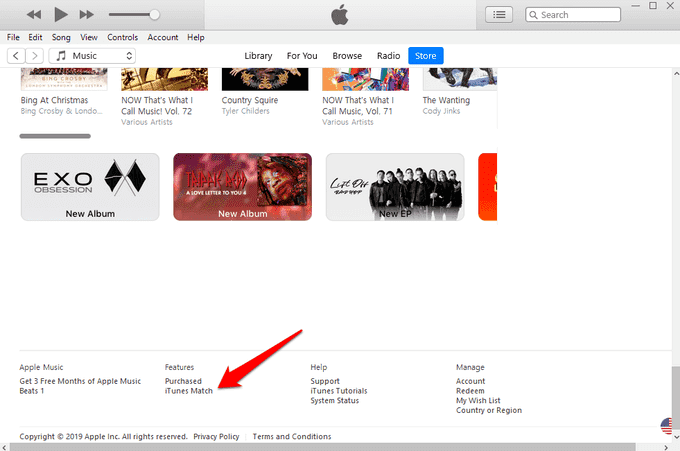
Etapa 3. Tudo o que você precisa fazer agora é verificar seus detalhes de cobrança antes de assinar.
Parte 4. Resumo
Finalmente, agora você está bem ciente dos métodos que pode fazer para realizar o processo de como remover o DRM do iTunes Music no Windows. Existem várias maneiras que você pode utilizar, mas como dissemos, é sempre recomendável que você conte com ferramentas profissionais como esta TunesFun Conversor de música da Apple.
 Início
Deixe um comentário