Como ouvir músicas da Apple off-line Windows/Mac/iOS/Android
O Apple Music é um dos serviços de streaming mais populares. Disponível para usuários de iOS e Android, ele conquista cada vez mais adeptos para ouvir música. Oferece acesso gratuito a milhões de músicas online. Mas será que é possível ouvir Apple Music offline ? Sim. Se você é assinante do Apple Music, pode usar o modo offline. Como alternativa, você pode comprar suas músicas favoritas no Apple Music e ouvi-las sem conexão com a internet.
Portanto, neste artigo, mostraremos como ouvir Apple Music offline em dispositivos iPhone, Android, Mac e Windows, com ou sem assinatura.
Conteúdo do artigo Parte 1. É possível ouvir Apple Music offline? Parte 2. Como baixar músicas do Apple Music offline no celular/computador Parte 3. Como ouvir Apple Music offline após a compra Parte 4. Como ouvir Apple Music offline sem assinatura Parte 5. Resumo
Parte 1. Você consegue ouvir Apple Music offline
Quando se trata da questão: o Apple Music pode ser reproduzido offline? Claro! O Apple Music oferece um recurso de download para seus usuários premium baixarem músicas para ouvir offline. Contanto que você seja assinante do Apple Music, poderá baixar o Apple Music para reprodução offline.
Além de dispositivos iOS, é possível ouvir o Apple Music offline no Android? Sim, com certeza. O Apple Music adotou uma abordagem multiplataforma na distribuição de seu software. Essa é uma ótima estratégia para conquistar também o mercado Android (que é enorme).
À medida que os dispositivos Android se tornam mais sofisticados, a sua capacidade de armazenamento também aumenta. Isso abre espaço para que um grande conteúdo off-line seja armazenado em seus telefones. Vendo isso, não apenas os dispositivos Apple são capazes de ouvir Apple Music offline, mas também os telefones Android.
Um problema que você pode descobrir ao ouvir o Apple Music off-line é que o Apple Music baixa suas músicas com DRM. Isto é usado para proteção de direitos autorais, especialmente se você pretende compartilhar essas músicas com outras pessoas. Se a sua intenção é apenas salvar ou fazer backup de suas músicas, existe uma ferramenta legal e segura que você pode usar para esse fim. Continue lendo.
Parte 2. Como fazer download do Apple Music offline no celular/desktop
Para ouvir Apple Music offline, os assinantes podem usar a função de download para baixar músicas e reproduzi-las offline. Isso dá acesso a mais de 100,000 músicas disponíveis para download. Certifique-se de que sua assinatura do Apple Music esteja ativa e válida e siga as instruções abaixo para baixar e ouvir Apple Music offline no iPhone, Android, Windows e Mac. Leia também: Limite de downloads do Apple Music - Tudo o que você precisa saber
Como ouvir Apple Music offline no iPhone ou Android
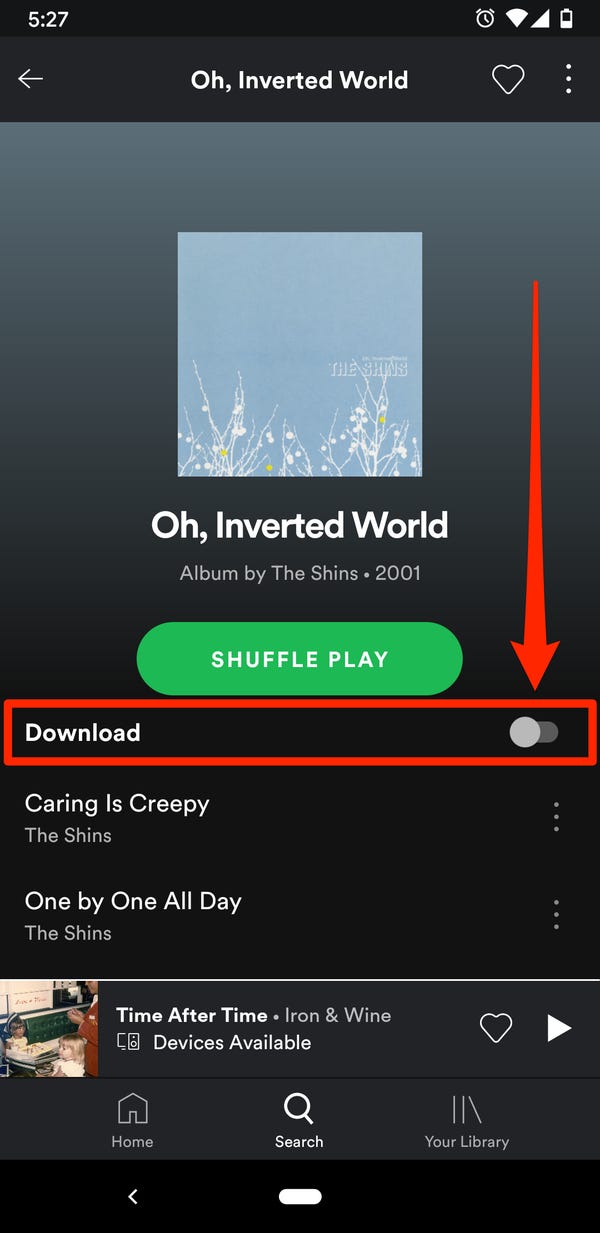
- Depois de abrir o Apple Music, você terá que adicionar as músicas, listas de reprodução ou álbuns à sua Biblioteca.
- Uma vez que estiver em seu Biblioteca, vá em frente e escolha esse item.
- Você pode baixar playlists ou álbuns inteiros pressionando o ícone de seta para baixo ou pressionando o botão 3 pontos verticais e escolhendo download.
- Se for uma música, clique nos 3 pontos verticais ao lado dela e escolha download.
- Para dispositivos iOS, o processo de download pode ser feito automaticamente em Configurações -> Música -> Downloads -> Ativar Download automático.
Como ouvir Apple Music offline no Mac ou Windows
-
- Abra seu Apple Music App em um Mac. Em um PC, acesse seu navegador da web e vá para o site da Apple Music designado para sua região / país
- Navegue pelo seu Artista, Álbum, Lista de Reprodução ou música favorita acessando Música da Apple e Navegar (visto no painel esquerdo). Escolha ou clique em uma das várias opções.
- Clique Adicionar à biblioteca ao lado dele. Se for uma música, clique no sinal de mais. Outra opção é clicar no 3 pontos verticais em seguida, escolha Adicionar à biblioteca.
- Se você estiver em um PC, abra o iTunes e siga as etapas abaixo de forma semelhante a um Mac.
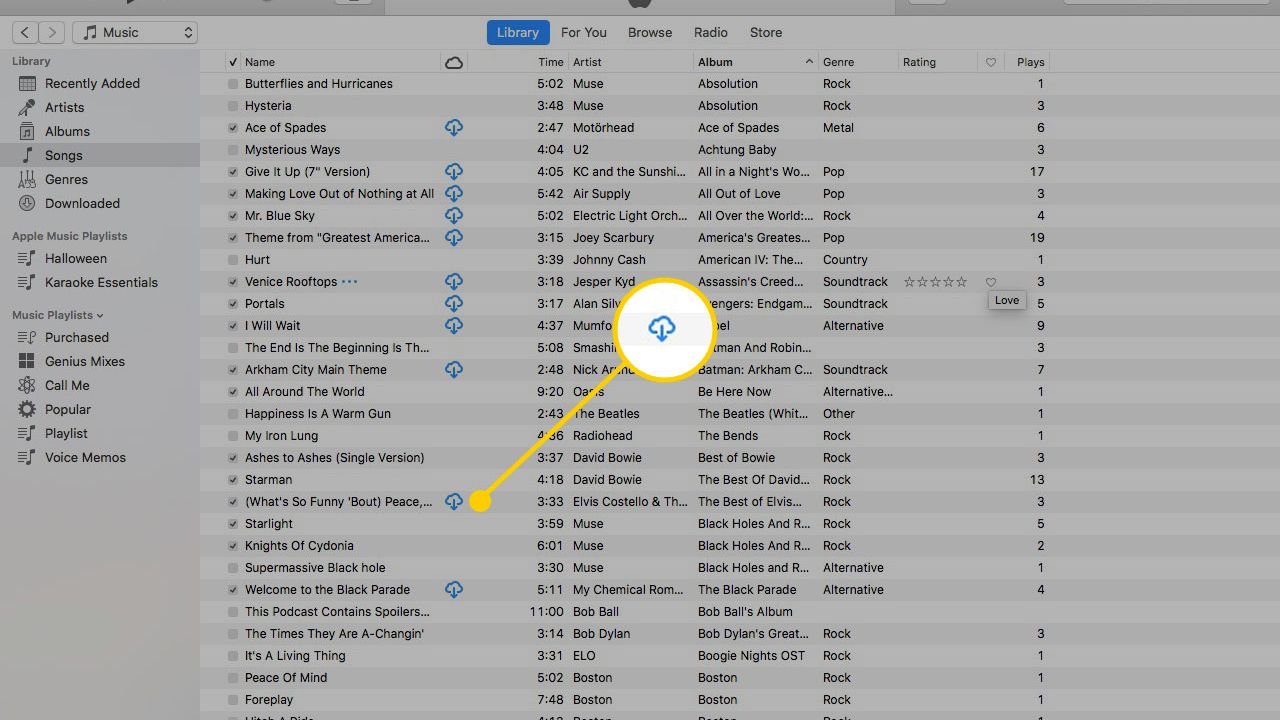
- Em um Mac, vá para o item que você escolheu usando Biblioteca-> Artistas, Álbuns ou Músicas ou vá para Listas de reprodução (vistas no painel esquerdo).
- Clique no nuvem com um ícone de seta (isso significa que ainda não foi baixado). Uma vez clicado, ele será baixado para o seu PC.
- Outra opção é clicar no 3 pontos verticais e escolha Baixar.
Parte 3. Como ouvir músicas da Apple off-line após a compra
Além da função de download para ouvir Apple Music offline, o Apple Music também oferece algumas compras de músicas. Essas músicas não estão disponíveis por assinatura e só podem ser acessadas após a compra. Veja como ouvir off-line essas músicas compradas da Apple no seu dispositivo:
Para dispositivos iOS
- Abra a iTunes Store no seu dispositivo e toque no Music seção na parte inferior.
- Pesquise a música ou álbum que você deseja comprar e toque no preço ao lado para comprá-lo.
- Logar em seu ID Apple e senha.
- Acesse o aplicativo Apple Music no seu dispositivo móvel e vá para Biblioteca > Transferido para verificar e baixar as músicas para ouvir offline.
Para Windows
- Acesse o iTunes no seu computador Windows e escolha "Music" e depois "Loja".
- Escolha "Comprado">"Music" para ver todas as músicas compradas.
- Localize a música que você comprou na sua biblioteca de música do iTunes e clique no botão "Baixar", então você pode ativar facilmente o modo offline do Apple Music.
Para Mac
- Encontre as faixas de áudio que deseja reproduzir off-line no aplicativo Apple Music.
- Acerte no "iTunes Store". Em seguida, clique no botão "preço"ícone ao lado dele e faça login em sua conta para pagar.
- Obtenha a faixa de música em sua biblioteca de música e clique no botão "Baixar"para baixar o Apple Music para ouvir offline.
Parte 4. Como ouvir Apple Music offline sem assinatura
Como os itens do Apple Music são protegidos por DRM, você precisará de um Ferramenta de remoção de DRM para poder transmitir o Apple Music para outros dispositivos, mesmo se você não estiver conectado à Internet. Isso também tornará seu arquivo irrestrito, para que você não fique preso a restrições de uso apenas de dispositivos registrados pela Apple. Você pode ouvir Apple Music offline gratuitamente? Claro. O TunesFun Conversor de música da Apple é o aplicativo perfeito para isso. Tunesfun tem uma interface fácil de usar com ferramentas de conversão completas, incluindo remoção de DRM.
Ele também sincroniza automaticamente com sua biblioteca do Apple Music para evitar problemas na busca de músicas no seu sistema de arquivos. Está disponível como serviço de teste para que você possa experimentar todos os seus recursos. Converter arquivos para ouvir Apple Music offline e transmitir para outros dispositivos nunca foi tão fácil com este aplicativo.
Como baixar músicas no Apple Music gratuitamente para ouvir offline? Veja as etapas abaixo.
- Baixe e instale o TunesFun Conversor de música da Apple. Veja os links abaixo:
Experimente grátis Experimente grátis
- Abra TunesFun e vá para o Biblioteca Aba. Como você pode ver, esta biblioteca já está sincronizada com sua Apple Music Library.
- Escolha as musicas que você deseja converter clicando na lista de verificação ao lado deles.

- Opcionalmente, você pode optar por alterar diretório de saída ou configurações de conversão clicando nas configurações de saída ou metadados abaixo.

- Clique na Converter botão abaixo para iniciar a conversão.
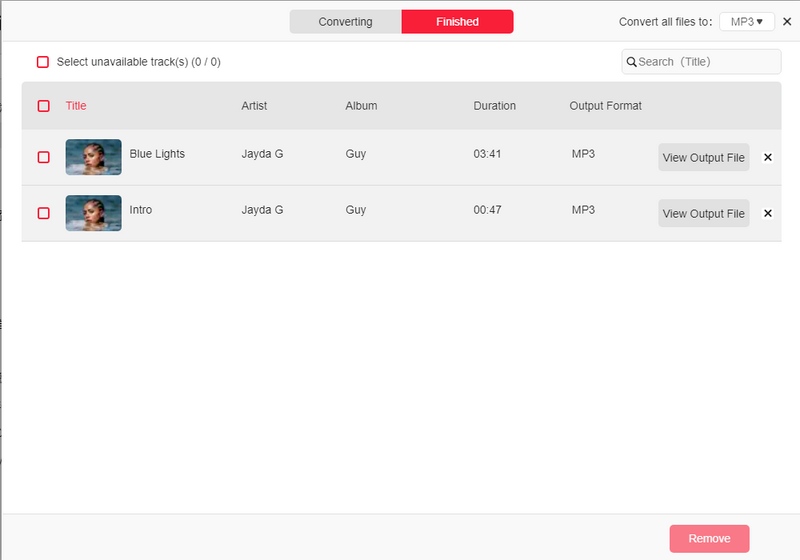
- Vou ao Acabado Tab para ver seus arquivos convertidos.
- Clique Exibir arquivo de saída para ir para o diretório de saída.
Assim que terminar. Agora você pode transmitir esses arquivos de música para outros dispositivos de terceiros, mesmo sem usar o Apple Music. Use seu aplicativo de streaming ou transmissão de música favorito. Um exemplo seria usar um aplicativo habilitado para Chromecast em seu dispositivo móvel para transmiti-lo para sua TV com Chromecast integrado. Outro exemplo é usar um PC Media Server como o Windows Media Player e ativar o recurso Media Server em sua TV.
Parte 5. Resumo
Você pode ouvir Apple Music offline simplesmente baixando músicas do Apple Music para a sua Biblioteca. A limitação é que você só pode usar esse recurso no seu dispositivo Apple e ele desaparecerá assim que você cancelar a sua assinatura do Apple Music.
Para ter mais flexibilidade, use o TunesFun Apple Music Converter para poder usar livremente seu próprio dispositivo e salvar seus arquivos de música pessoais permanentemente.
 Início
Deixe um comentário