Como gravar audiolivros do Audible em CD facilmente
Muitas pessoas adoram usar o aplicativo Audible. Não é apenas uma fonte de audiolivros maravilhosos para eles, mas também é um ótimo aplicativo para ouvir livros Audible. No entanto, com o passar do tempo, as pessoas estão cada vez menos felizes com o aplicativo Audible. Embora de acordo com eles ainda seja uma ótima fonte de audiolivros. O que eles começam a não gostar é a falta de recursos do aplicativo, que cria uma experiência chata de ouvir audiolivros para eles.
Assim, muitos desejam gravar seus audiolivros favoritos em CD . Por que CD? Porque os CDs são para sempre, você pode reproduzi-los em qualquer lugar e compartilhá-los facilmente com outras pessoas . Leia este post para aprender como gravar seus audiolivros favoritos em CDs.
Conteúdo do artigo Parte 1. Como gravar audiolivros do Audible em CD usando o iTunes Parte 2. Como gravar audiolivros do Audible em CD sem usar o iTunes Parte 3. Resumo
Parte 1. Como gravar livros audíveis em CD no iTunes
Se você é uma das pessoas que deseja gravar seus audiolivros do Audible em CD , certamente ficará feliz em saber que é perfeitamente possível gravar seus audiolivros favoritos do Audible em CD usando o aplicativo iTunes . Sim! O Audible permitiu que o iTunes gravasse seus audiolivros comprados na plataforma. Então, se você estava procurando por isso, agora é a sua chance de curtir seus audiolivros favoritos do Audible em um CD com a ajuda do iTunes.
Siga estas etapas e comece a gravar seus livros Audible favoritos em CD usando o iTunes:
Observação: antes de prosseguir para este método, certifique-se de que todos os audiolivros baixados estejam no formato .aa ou .aax. Além disso, certifique-se de ter inserido um CD no computador antes de iniciar.
- Abra seu Audible Download Manager (se você não tiver um, certifique-se de baixá-lo e instalá-lo agora)
- Clique na Configurações gerais e, em seguida, marque a caixa ao lado do iTunes
- Não se esqueça de clicar Salvar configurações para salvar tudo
- Agora, vá para o seu iTunes e abra-o
- Clique no menu suspenso ao tocar Music
- Selecionar Livros e clique em audiobooks
- Clique com o botão direito do mouse no bloco do livro Audible que você deseja gravar
- Selecionar Adicionar à Playlist e clique em Nova Playlist (certifique-se de criar uma nova lista de reprodução para cada título que você gravar)
- Clique com o botão direito do mouse na lista de reprodução que deseja gravar e escolha Gravar lista de reprodução em disco
- Então ajuste sua Configurações de gravação de acordo com o formato e estilo que mais lhe convier
Lembre-se de que este método só se aplica a pessoas que compraram oficialmente audiolivros da Audible pelo aplicativo ou que são assinantes da Audible. Caso contrário, este método é impossível. Portanto, gravar audiolivros da Audible em CD também não é possível. MAS, se quiser tentar outra alternativa, confira a próxima seção abaixo e veja um método especial que gostamos de usar.
Parte 2. Como obter o Audible Burn to CD sem o iTunes
Gravação audível em CD com o iTunes é muito fácil. Bem, desde que você seja um usuário inscrito do Audible, é fácil. No entanto, se você não é um daqueles fanáticos por livros Audible que querem fazer tudo apenas para comprar seus livros Audible favoritos, então pode ser um desafio. Mas não se preocupe porque conhecemos uma ferramenta secreta que pode ajudar Gravação audível em CD possível para você. E o mais incrível desse método é que você não precisa da ajuda do iTunes apenas para fazê-lo. Tudo que você precisa é o TunesFun Audible Converter. Então, o que é essa ferramenta e como ela pode ajudá-lo a gravar seus livros Audible favoritos em um CD?
Experimente grátis Experimente grátis
O TunesFun Audible Converter é uma ferramenta de conversão que pode ajudá-lo a remover as restrições de DRM de todos os tipos de livros Audible. E quando as restrições de DRM forem removidas, você poderá converter esses arquivos em um formato de sua escolha. Além disso, usando este conversor de audiolivro, você também poderá salvar esses livros da Audible em um CD e em qualquer dispositivo ou player que desejar. Sem mencionar que você também pode ouvir esses livros da Audible mesmo sem usar nenhum dado ou conexão com a internet.
O TunesFun O Conversor Audible é conhecido por ser o conversor Audible mais rápido atualmente, com velocidade 5 vezes mais rápida em comparação com outros conversores Audible. Além disso, este aplicativo está autorizado para que seu computador esteja protegido contra quaisquer ameaças e atos maliciosos. Além disso, TunesFun O Audible Converter também pode preservar a qualidade original do seu áudio para que você possa continuar ouvindo seu audiolivro favorito com música de alta qualidade.
Então, se você está pronto para fazer Gravação audível em CD possível e use o TunesFun Conversor audível, siga estes passos:
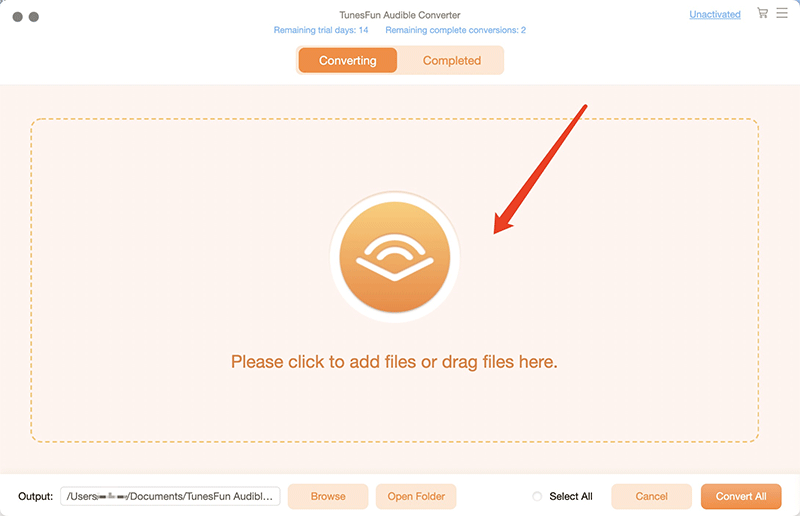
Passo 1. Em seu computador Windows ou Mac, baixe e instale o software para o TunesFun Conversor Audível. Execute o aplicativo e adicione livros Audible ao sistema, você pode clicar no botão Adicionar arquivos botão no canto superior esquerdo da página, ou você pode simplesmente arrastar e soltar os livros Audible que deseja converter
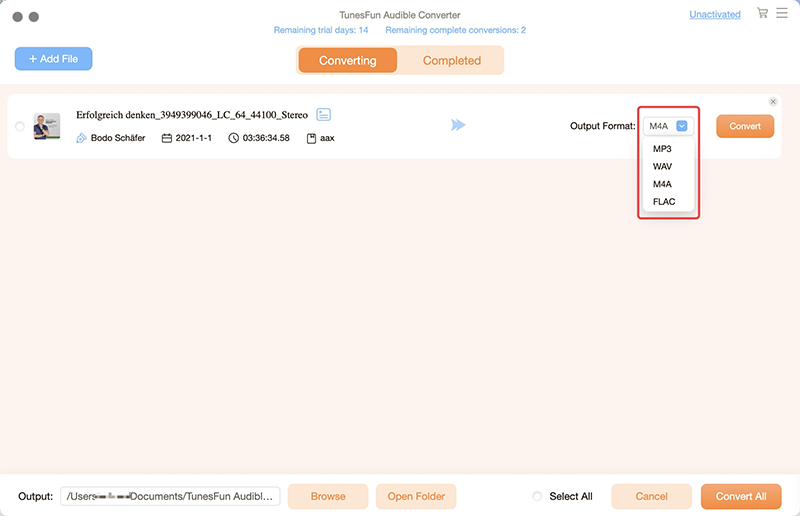
Passo 2. Clique em Formato de Saída e escolha o formato desejado. Selecione Pasta de Saída para escolher o local onde deseja salvar seus arquivos.
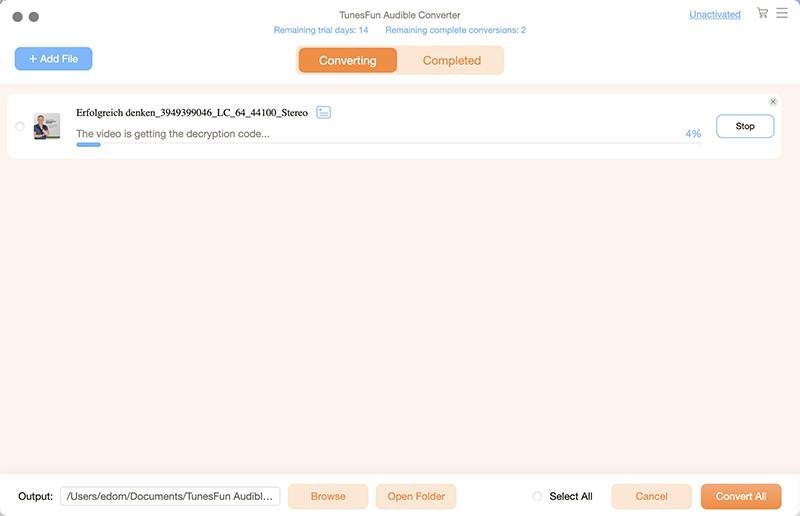
Passo 3. Clique em Converter e visualize o resultado clicando no botão Convertido .
Passo 4. Insira seu disco vazio em seu computador, vá para o local onde você salvou seus livros Audible convertidos
Passo 5. Selecione todos os itens e copie e cole- os no CD vazio.
Parte 3. Resumo
Sim, é possível gravar audiolivros do Audible em CD , desde que você saiba como. Além disso, se você for assinante do Audible, pode gravar seus audiolivros favoritos em CD usando o aplicativo iTunes.
Experimente grátis Experimente grátis
No entanto, se você não for assinante do Audible ou se não tiver nenhum audiolivro comprado, poderá usar o TunesFun Audible Converter em vez de. Use-o para remover as restrições de DRM de seus livros Audible e convertê-los para um formato de sua escolha.
 Início
Deixe um comentário