Como transmitir ou ouvir Spotify no Kindle Fire (2025)
Para transmitir canais Spotify no Kindle deve dar-lhe sem problemas. No entanto, alguns usuários estão relatando uma tela em branco ao fazer isso. Isso pode ser devido a um bug no sistema e deve ser corrigido com uma atualização. São coisas como essa que destroem um produto perfeitamente bom emparelhado com um aplicativo popular. Mas não se preocupe; nós o ajudaremos a cada passo do caminho sobre como transmitir Spotify no Kindle Fire sem esforço.
Kindle é alimentado por FireOS, um sistema operacional Android. Por isso, não é surpresa que possamos instalar Spotify iniciar. Embora Spotify começou no final do Kindle em 2012 e foi totalmente adotado pelas massas.
Existem muitos aplicativos que ainda não são totalmente suportados pelo Kindle, simplesmente porque ele dá preferência à sua marca Amazon. Veja Amazon Shopping, Audible e Amazon Music, todos totalmente integrados no FireOS.
Conteúdo do Artigo Parte 1. Pode Spotify Jogar no Kindle Fire? Parte 2. Como transmitir Spotify no Kindle Fire? Parte 3. Como baixar Spotify Músicas para acender o fogo? Parte 4. Resumo
Parte 1. Pode Spotify Jogar no Kindle Fire?
No final de 2012 Spotify lançado no Kindle Fire. Este foi um ponto de viragem para todos Spotify fãs com um Kindle. No início, todos pensaram, a Amazon já tinha um serviço de música para Kindle, Amazon Music, por que o Kindle permitiria Spotify para arruinar a competição? Isso provou que eles estavam errados quando a Amazon decidiu permitir isso. Isso fez as pessoas fluírem Spotify no Kindle Fire sem esforço. Isso apenas mostra o quão aberta a Amazon é quando se trata de acessar sua mídia na nuvem quando você está usando o produto de sua marca.
Nós tentamos Spotify no Kindle e definitivamente funciona. Está até integrado com Alexa Voice. Na próxima seção, ensinaremos as etapas detalhadas sobre como transmitir Spotify no Kindle Fire.
Parte 2. Como transmitir Spotify no Kindle Fire?
Para transmitir canais Spotify no Kindle Fire é simples e semelhante ao que você faz em outros tablets. A única diferença é que o Amazon Kindle tem seu próprio sistema operacional, FireOS. É realmente legal que a Amazon tenha feito seu próprio sistema operacional proprietário e eles não dependam de uma versão Android usada (mas estável).
Assim, o sistema operacional Android era baseado em uma plataforma de código aberto. A Amazon trabalhou arduamente com seus engenheiros para desenvolver um sistema operacional estável. Eles também integraram todos os seus outros sites de comércio eletrônico ao FireOS . Infelizmente, isso inadvertidamente dificultou o uso de alguns aplicativos baseados no Google. A primeira coisa que você notará é a ausência da Google Play Store. Eles têm sua própria loja de aplicativos, a Amazon Appstore. Mas você poderá encontrar alguns tutoriais para forçar a instalação da Google Play Store, já que ainda se trata de Android.
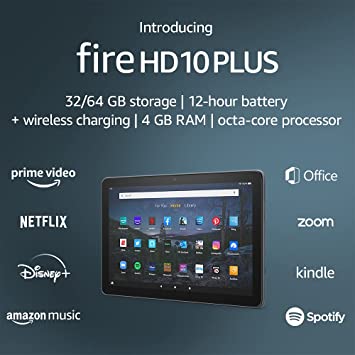
Então, primeiro vá para a loja de aplicativos da Amazon. Procurar por Spotify e você deve ser capaz de encontrar o aplicativo. Instale-o como faria em qualquer tablet comum.
Próximo Abra o Spotify aplicativo. Deve parecer muito familiar para você. Em seguida, faça login com suas credenciais. É importante que você faça isso para poder acessar todos os Spotifycaracterísticas. Depois disso, você poderá reproduzir qualquer música ou lista de reprodução que tiver no Spotify. Ouça-os livremente com os alto-falantes integrados ou, melhor ainda, com um fone de ouvido ou alto-falante Bluetooth.
Você está pronto para ir para o próximo nível? Spotify agora está bem integrado ao ecossistema amazônico. Isso é especialmente verdadeiro com a voz Alexa. Isso significa que você só precisa comandar o Alexa para tocar uma música no Spotify. Diga ..."Alexa, jogue
Parte 3. Como baixar Spotify Músicas para acender o fogo?
Se você está acostumado a streaming Spotify no Kindle Fire então você pode querer baixar as músicas para ouvir offline. Baixando Spotify músicas offline é um recurso que Spotify permitiu há muito tempo. Eles perceberam a necessidade disso, especialmente para pessoas em movimento. Não é sempre que as pessoas estão conectadas à internet. As pessoas saem caminhando com seus amigos, praticando esportes radicais ou viajando para lugares remotos.
Claro que você deve ser capaz de fazer isso com o seu Spotify app em seu Kindle Fire, mas e se você quiser mais dele? Lembre-se de que as músicas baixadas em Spotify incluem DRM. DRM significa Gerenciamento de Direitos Digitais e é um meio para que suas músicas não sejam distribuídas com fins lucrativos para outros. É também um impedimento à pirataria de música.
Experimente grátis Experimente grátis
Então, agora vamos apresentar uma maneira de obter mais do seu download Spotify músicas. Isso por meio de uma ferramenta versátil, o TunesFun Spotify Music Converter.
TunesFun Spotify Music Converter é um downloader, conversor e Remoção de DRM ferramenta tudo em um. Ele pode baixar convenientemente o seu Spotify músicas através de sua GUI fácil de usar. Além disso, você ainda pode fazer o download mesmo se tiver apenas um Spotify-Conta gratis.
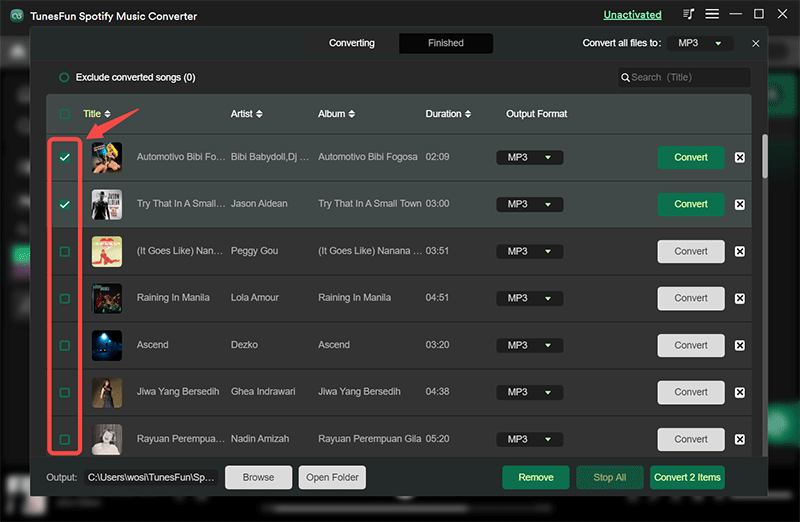
Para utilizar o TunesFun Spotify Music Converter, basta baixar o aplicativo de teste gratuito. Abra o aplicativo e clique em Abrir para Spotify Reprodutor Web. Isso o levará a Spotify então faça login com suas credenciais.
Basta clicar em uma lista de reprodução ou álbum e clicar no ícone Abrir o Conversor. Isso levará você a uma lista de músicas para converter. Escolha suas músicas e clique em Converter ou Converter tudo.
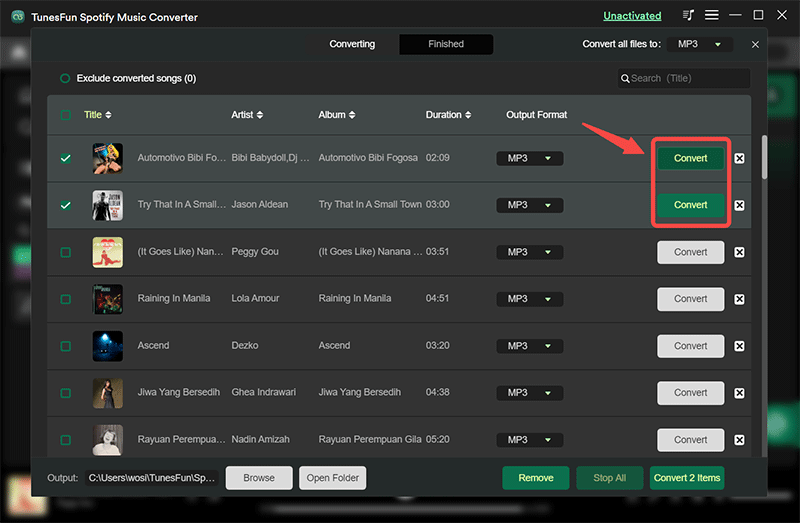
Quando terminar, vá para a guia Convertido. Você verá todas as suas músicas convertidas. Clique em Abrir para arquivo para visualizar o diretório de saída.
Aí está! Você acabou de baixar e converter seu Spotify músicas para ouvir offline! Agora você pode reproduzi-los com seu media player favorito em seu Amazon Kindle Fire.
Parte 4. Resumo
Em resumo, discutimos as etapas sobre como você pode transmitir canais Spotify no Kindle Fire. Você precisará acessar a Amazon App Store e baixar o Spotify Aplicativo de música. O Amazon Fire possui menus personalizados para seu ecossistema, diferente dos tablets comuns.
Experimente grátis Experimente grátis
Isso o diferencia dos outros. O bom é que suporta Spotify Música agora. Também introduzimos uma ferramenta versátil para usar com Spotify Música. Isto é o TunesFun Spotify Music Converter. Com esta ferramenta, você poderá fazer backup de seus arquivos baixados Spotify músicas e editá-las. Você também pode baixar músicas mesmo com um Spotify-Conta gratis.
 Início
Deixe um comentário