如何将音乐从 iTunes 传输到 SanDisk Sansa Clip 2025
如何将音乐从 iTunes 传输到 Sandisk Sansa Clip一直是 Sandisk 用户热议的话题,因为 Sandisk Sansa Clip 仅支持 MP3 格式。众所周知,iTunes 和 Apple Music 都有各自的音乐格式,即 AAC。
AAC 代表高级音频编解码器,是流行的 MP3(MPEG-1 音频第 3 层)的升级形式。根据 Apple 的说法,AAC 具有先进的算法来压缩原始音乐数据,但正如我们所检查的,MP3 的比特率可以调整赋予它更多的深度和清晰度。
我们将通过详细步骤教您如何将 iTunes 或 Apple Music 传输到 SanDisk MP3 播放器。我们还将介绍一些有用的工具,以充分利用 iTunes 到 Sansa Clip 的聆听体验。
文章内容:第一部分:如何将 iTunes 中的音乐传输到 Sandisk Sansa Clip?第二部分:如何将 iTunes 中的音乐传输到 Sandisk Sansa Clip?第三部分:总结
第 1 部分。您可以将音乐从 iTunes 传输到 Sandisk Sansa Clip 吗?
显然,当把SanDisk Sansa Clip连接到电脑上时,它既是存储设备又是媒体播放器。就像过去一样,MP3播放器的音乐存储方式从未改变。这种简单的存储方式仍然吸引着许多人,因为它避免了新标准的复杂性,也避免了复杂系统可能带来的错误和漏洞。
iTunes 没有给出如何将音乐从 iTunes 传输到 Sandisk Sansa Clip 的完整指南,但它的菜单界面建议如何直观地进行操作。
iTunes 内置音乐转换器,可以将歌曲转换成 MP3、AIFF、AAC、WAV 和 Apple Lossless 等其他格式。它还提供一个交互式窗口,方便您将文件传输到 Finder 或 Windows 资源管理器。
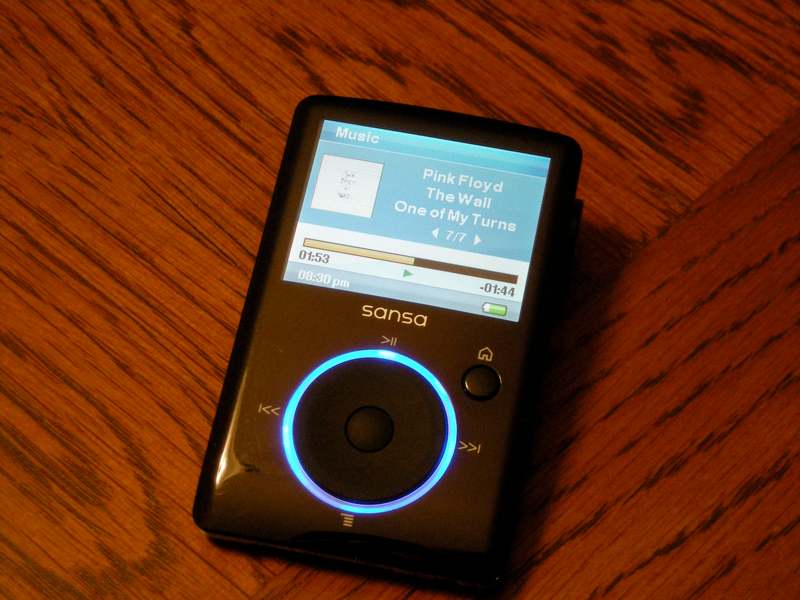
可以将音乐从 iTunes 传输到 SanDisk MP3 播放器吗?或者您可以将音乐从 iTunes 传输到 Sandisk Sansa Clip 吗?答案是肯定的。我们将在下一节中深入探讨如何将音乐从 iTunes 传输到 Sandisk Sansa 剪辑。
第 2 部分。如何将音乐从 iTunes 传输到 Sandisk Sansa Clip?
如何将音乐从 iTunes 传输到 SanDisk Sansa Clip
1. 首先,您需要在PC或Mac上打开iTunes音乐或Apple Music应用程序。然后,在iTunes中选择“编辑”->“偏好设置” ,或在Apple Music中选择“音乐”-> “偏好设置” 。
2. 在iTunes中,您会在“通用”标签页找到“导入设置…”按钮。在 Apple Music 中,您会在“文件”标签页找到此按钮。点击“导入设置”按钮。
3. 之后,您需要在“导入方式”下拉列表中选择音乐编码器。有多种编码器可供选择,例如 AAC、MP3、AIFF、Apple Lossless Encoder 和 WAV Encoder。选择 MP3,因为这是 Sandisk Sansa Clip 使用的格式。然后单击“确定”。
4. 添加音乐最简单的方法是为您的 Sandisk Sansa Clip 创建一个播放列表。选择要转换的歌曲,右键单击歌曲,然后点击“添加到播放列表” -> “新建播放列表”。将歌曲添加到您的 Sansa Clip 播放列表中。
5. 接下来,选择此播放列表或其所有歌曲,然后依次点击“文件”-> “转换” -> “创建 MP3 版本”。完成此过程后,您应该会听到转换完成的提示音。这意味着它现在已保存到您的 iTunes 或 Apple Music 资料库中……但是等等……您是否注意到它无法转换大部分音乐,因为它们受到保护?
6. 下一步是将这些歌曲传输到您的 Sansa Clip。使用 USB 电缆插入 Sansa Clip,以便计算机可以将其检测为存储设备或媒体播放器。应打开 Windows 资源管理器或 Finder 窗口。在 iTunes 或 Apple Music 中选择您的播放列表,然后将歌曲拖放到该窗口。
如何将受保护的 iTunes 音乐转换为 MP3
你有它; 您刚刚学习了如何将音乐从 iTunes 传输到 Sandisk Sansa 剪辑。 但是您知道如何从 iTunes 和 Apple Music 转换那些受保护的文件吗? 我们强烈推荐这款多功能 Apple Music 转换器, TunesFun 苹果音乐转换器.
TunesFun Apple Music Converter 可以转换和 从受保护的 Apple Music 歌曲中删除 DRM。尝试一下该应用程序并亲自看看。打开它然后转到图书馆。您会很高兴它已经与您的 iTunes 或 Apple Music 库同步。单击按钮立即免费试用!
请按照以下步骤将受保护的 iTunes 音乐转换为 MP3:
1. 选择您要转换的歌曲。

2. 从下方选项中更改设置,例如输出目录、音乐格式或元数据。然后单击“转换”开始转换。

3. 全部完成后,转到“已完成”选项卡。您将看到所有已转换的歌曲。单击“查看输出文件”即可转到输出目录。就是这么简单!
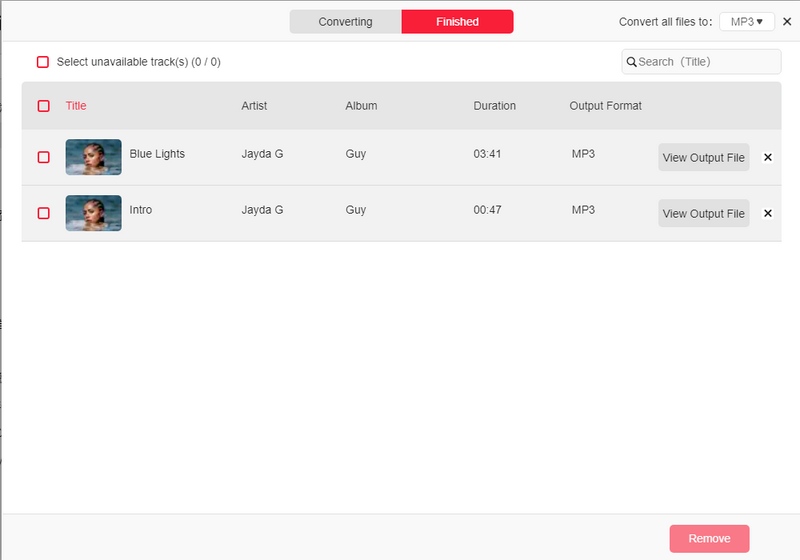
现在您可以将所有这些歌曲拖放到您的 Sandisk Sansa Clip MP3 播放器中。 享受您的个人音乐,不受 DRM 的限制! 编辑和备份您的歌曲,让您心满意足!
部分3。 概要
总之,我们已经教您如何将音乐从 iTunes 传输到 Sandisk Sansa Clip。 它只需要 iTunes 或 Apple Music 中的内置转换工具。 您将拥有的唯一限制是您无法转换受保护的音乐。 不幸的是,您在 iTunes 或 Apple Music 中拥有的几乎所有歌曲都必须来自 Apple,而且大部分都受到保护。
为了摆脱这个问题,最好使用多功能的 Apple Music 转换器工具—— TunesFun 苹果音乐转换器. 使用此工具,您将能够瞬间将 Apple Music 歌曲转换为 MP3。 它还将处理 DRM 删除。 您将不再有编辑或备份 Apple Music 歌曲的问题。
TunesFun Apple Music 转换器提供免费试用下载。 要取消歌曲的 3 分钟上限,请购买许可证密钥。 有了它,您将获得完整的客户支持和及时的软件升级。 TunesFun Apple Music Converter 是您将拥有的最安全的音乐转换器,因为它没有广告软件、恶意软件和间谍软件。
 主页
主页
发表评论