إليك كيفية إعداد نغمات نصية مجانية لـ iPhone!
هل تبحث حاليًا عن بعض النغمات النصية المجانية لأجهزة iPhone التي يمكنك استخدامها؟ وصلنا لك! عندما يكون لديك أنت وأصدقاؤك نفس نغمات الرسائل أو نغمات الرنين ، في بعض الأحيان ، عندما تكونون معًا معًا ، فقد يكون الأمر محيرًا بشأن الهاتف الذي تلقى رسالة. والنتيجة هي أنكم جميعًا سوف تتحققون من أجهزة iPhone الخاصة بك لمعرفة أي منها هو.
إذا وجدتَ هذه الحالات مزعجة ومحبطة، فقد حان الوقت لتتعلم كيف تُغيّر نغماتك النصية لتجعلها فريدة ومميزة عن غيرها. لحسن الحظ، يمكنك تجربة بعض نغمات الرسائل النصية المجانية لأجهزة iPhone ! بالإضافة إلى ذلك، إذا كانت لديك مقطوعات موسيقية ترغب في تعيينها كنغمات رسائل نصية لجهاز iPhone، فيمكنك فعل ذلك أيضًا. سنتناول هذا الموضوع بمزيد من التفصيل في كل جزء من أجزاء هذه المقالة.
محتوى المقال : الجزء الأول: تطبيقات للحصول على نغمات رسائل نصية مجانية لهاتفك الآيفون. الجزء الثاني: تغيير نغمة الرسائل النصية على هاتفك الآيفون. الجزء الثالث: استخدام أغنية كنغمة رسائل نصية مخصصة على الآيفون باستخدام iTunes. الجزء الرابع: استخدام أغاني Apple Music كنغمات رسائل نصية على الآيفون. الجزء الخامس: ملخص.
الجزء 1. التطبيقات حيث يمكنك الحصول على نغمات نصية مجانية لجهاز iPhone الخاص بك
من لا يريد عناصر مجانية؟ حسنًا ، الجميع بالتأكيد يحب ذلك! في حالة البحث عن نغمات نصية مجانية لأجهزة iPhone ، فنحن محظوظون لأن هناك مجموعات من التطبيقات التي تقدم هذه النغمات. لدينا بعض المقدمة في هذا الجزء.
ToneCreator
يعد ToneCreator أحد أكثر التطبيقات شيوعًا التي لا تقدم نغمات نصية مجانية لجهاز iPhone الخاص بك فحسب ، بل تتيح أيضًا إنشاء نغمات رنين وأصوات منبهات والمزيد. إذا كنت لا ترغب في إنشاء واحدة ، يمكنك ببساطة الاختيار من مكتبتها الواسعة واستخدامها كما هي! في الواقع ، هناك 100 صوت متاح في هذا التطبيق. يمكنك استخدام هذا التطبيق مجانًا دون الحاجة إلى القلق بشأن النوافذ المنبثقة للإعلانات!
نغمات نصية جديدة
إلى جانب تطبيق ToneCreator، يمكنك أيضًا تجربة تطبيق New Text Tones. يوفر هذا التطبيق نغمات نصية مجانية لأجهزة iPhone، كما أنه متوافق مع أجهزة Android. يتيح لك التطبيق تسجيل نغماتك الخاصة، ويحتوي على مكتبة واسعة من النغمات للاختيار من بينها. مع ذلك، يجد البعض أن عملية اختيار النغمات وضبطها معقدة بعض الشيء (تتكون من 7 خطوات). يمكنك تحميله من متجر التطبيقات.
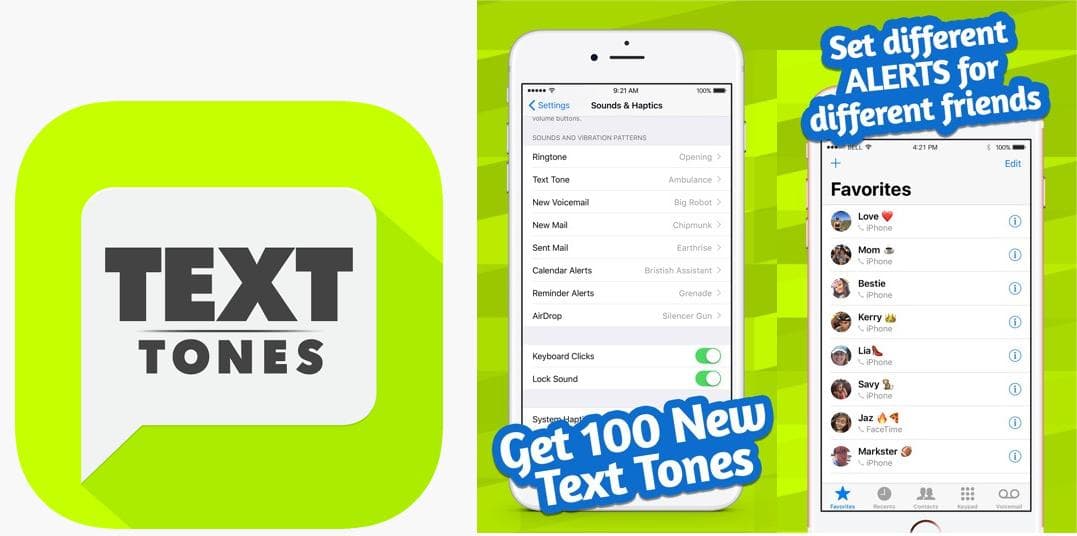
بصرف النظر عن هذين ، لا تزال هناك تطبيقات أخرى معروفة تقدم نغمات نصية مجانية لجهاز iPhone الخاص بك. هذه ليست سوى بعض من الأكثر استخدامًا.
في الجزء الثاني ، ستتعلم كيف يمكنك تغيير نغمة النص الحالية الخاصة بك باستخدام نغمات النص المجانية المتاحة لجهاز iPhone الخاص بك والموجودة بالفعل على جهازك. دعنا ننتقل ونعرف المزيد من التفاصيل حول هذا الموضوع.
الجزء 2. تغيير نغمة النص لأجهزة iPhone الخاصة بك
بصرف النظر عن التعرف على التطبيقات التي يمكنك من خلالها الحصول على نغمات نصية مجانية لأجهزة iPhone ، يجب أن تدرك أيضًا أن جهاز iPhone الخاص بك يحتوي بالفعل على نغمات مجانية موجودة يمكنك استخدامها. في حالة رغبتك في معرفة كيفية تغيير نغمة النص الحالية ، يمكنك الرجوع إلى الدليل أدناه.
الخطوة 1. توجه إلى "الإعدادات".
الخطوة 2. قم بالتمرير لأسفل حتى ترى "الأصوات واللمسات اللمسية". اضغط على هذه القائمة.
الخطوه 3. انقر على خيار "Text Tone".
الخطوة رقم 4. بمجرد الضغط على "نغمات التنبيه" ، سترى تلك الخيارات المحفوظة مسبقًا. في حالة رغبتك في رؤية المزيد ، يمكنك النقر فوق "كلاسيكي". من خلال تحديد النغمة المطلوبة ، ستتمكن من حفظها كنغمة نصية جديدة.
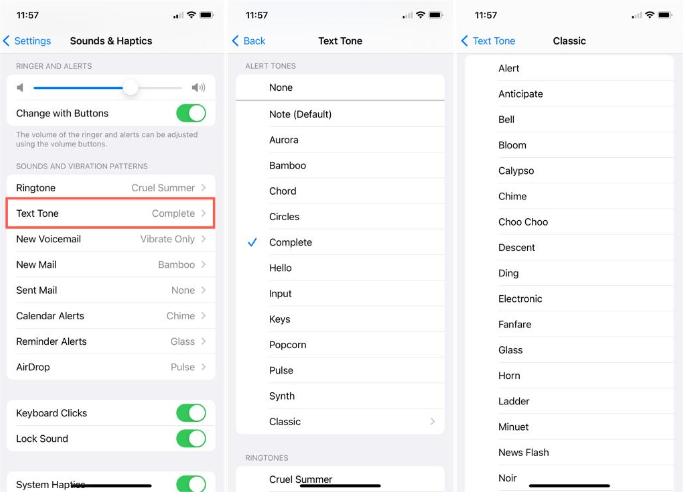
إذا لم تعجبك أي نغمات نصية مجانية لجهاز iPhone الخاص بك المعروضة على شاشتك ، يمكنك الاستمرار في التمرير والتوقف عندما ترى قائمة "Tone Store". هنا حيث يمكنك شراء النغمات.
بكل بساطة اتباع ما ورد أعلاه ، يمكنك تغيير نغمة النص الحالية لجهاز iPhone الخاص بك وتكون قادرًا على الاختيار من تلك النغمات النصية المجانية لجهاز iPhone الموجود بالفعل!
ماذا لو كان لديك ملف صوتي أو أغنية معينة في الاعتبار وترغب في استخدامها كنغمة نصية؟ هل هذا ممكن؟ حسنًا ، تعرف على الإجابة على هذا وأنت تنتقل إلى الجزء التالي.
الجزء 3. استخدم أغنية كنغمة نصية مخصصة على iPhone باستخدام iTunes
رغم توفر العديد من نغمات الرسائل النصية المجانية لأجهزة آيفون، قد ترغب في استخدام نغمة معينة تُفضّلها. لحسن الحظ، يمكنك فعل ذلك. سنستخدم هنا تطبيق iTunes لإنشاء نغمة رسائل نصية مخصصة لجهاز آيفون الخاص بك. يمكنك الرجوع إلى الدليل أدناه.
الخطوة 1. قم بتحرير المسار عبر iTunes
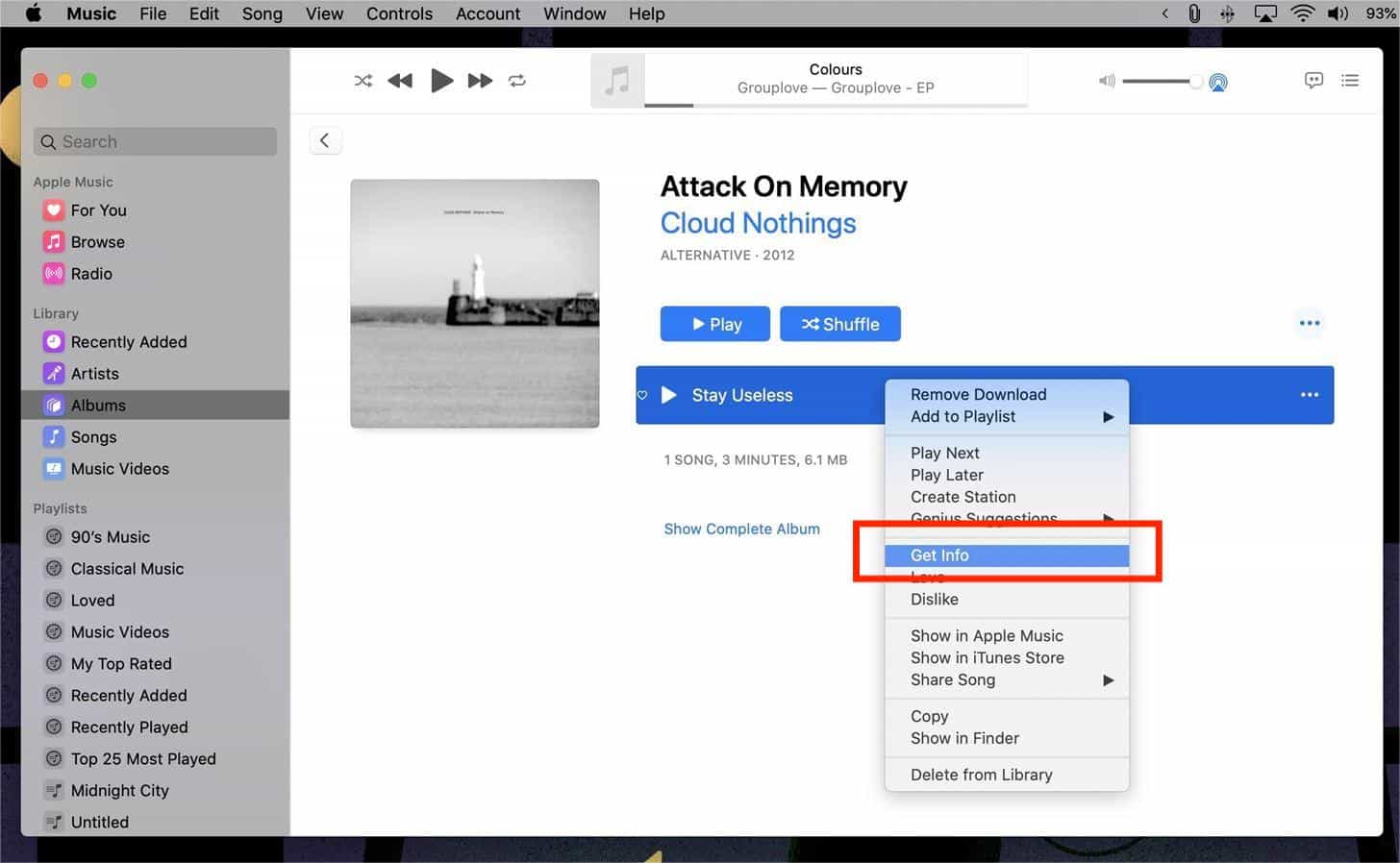
تأكد من قيامك باستيراد الملف الصوتي أو المسار إلى مكتبة iTunes الخاصة بك. بمجرد التأكد من ذلك ، ابحث عنه وانقر عليه بزر الماوس الأيمن. من الخيارات المعروضة ، حدد زر "الحصول على معلومات".
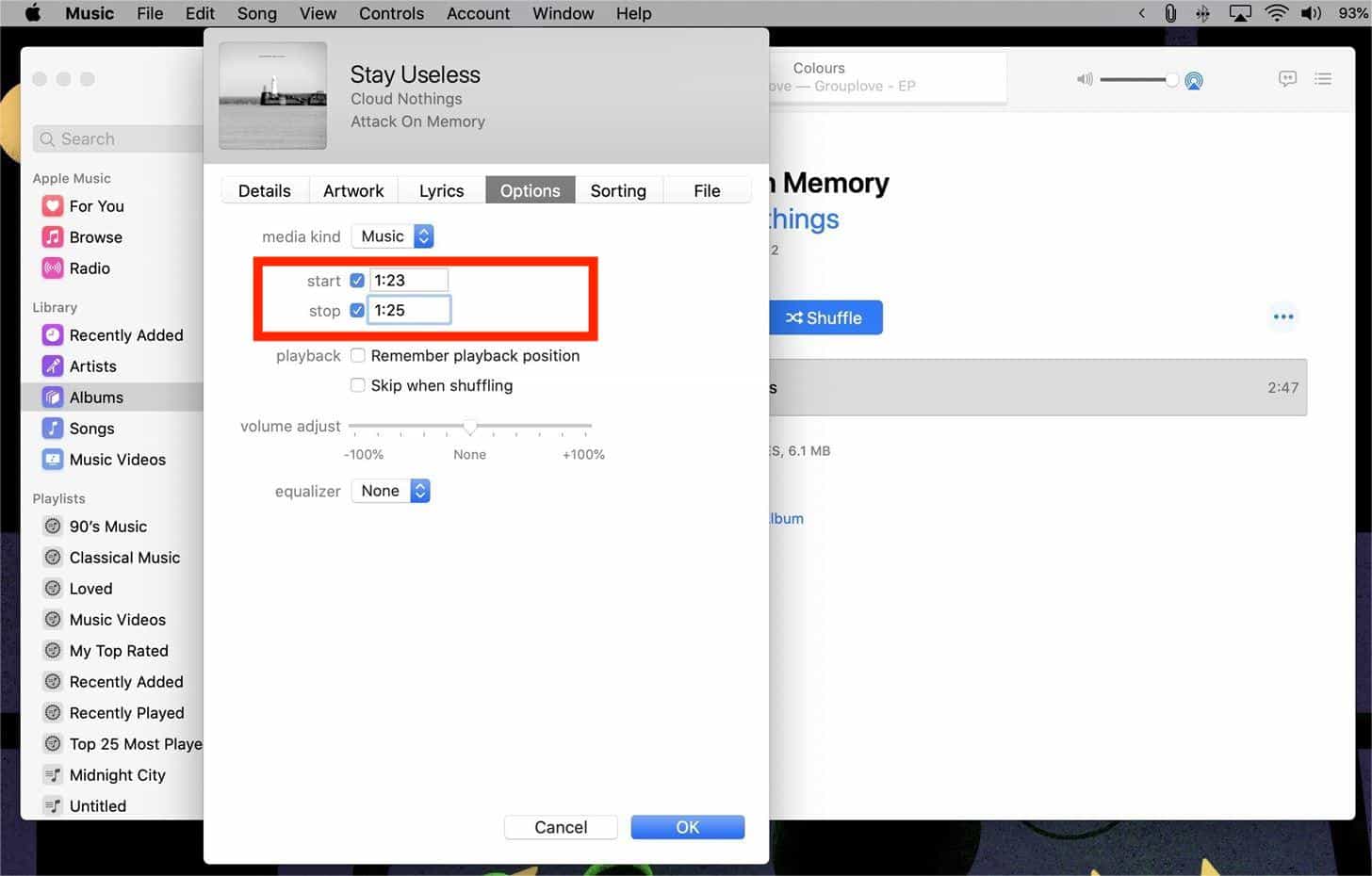
أثناء انتقالك إلى علامة التبويب "خيارات" ، سترى إشارات "ابدأ" و "إيقاف". يمكنك إعداد وقتي البدء والانتهاء إذا كنت تبحث عن استخدام مقطع معين من الأغنية. انقر فوق الزر "موافق" بمجرد الانتهاء.
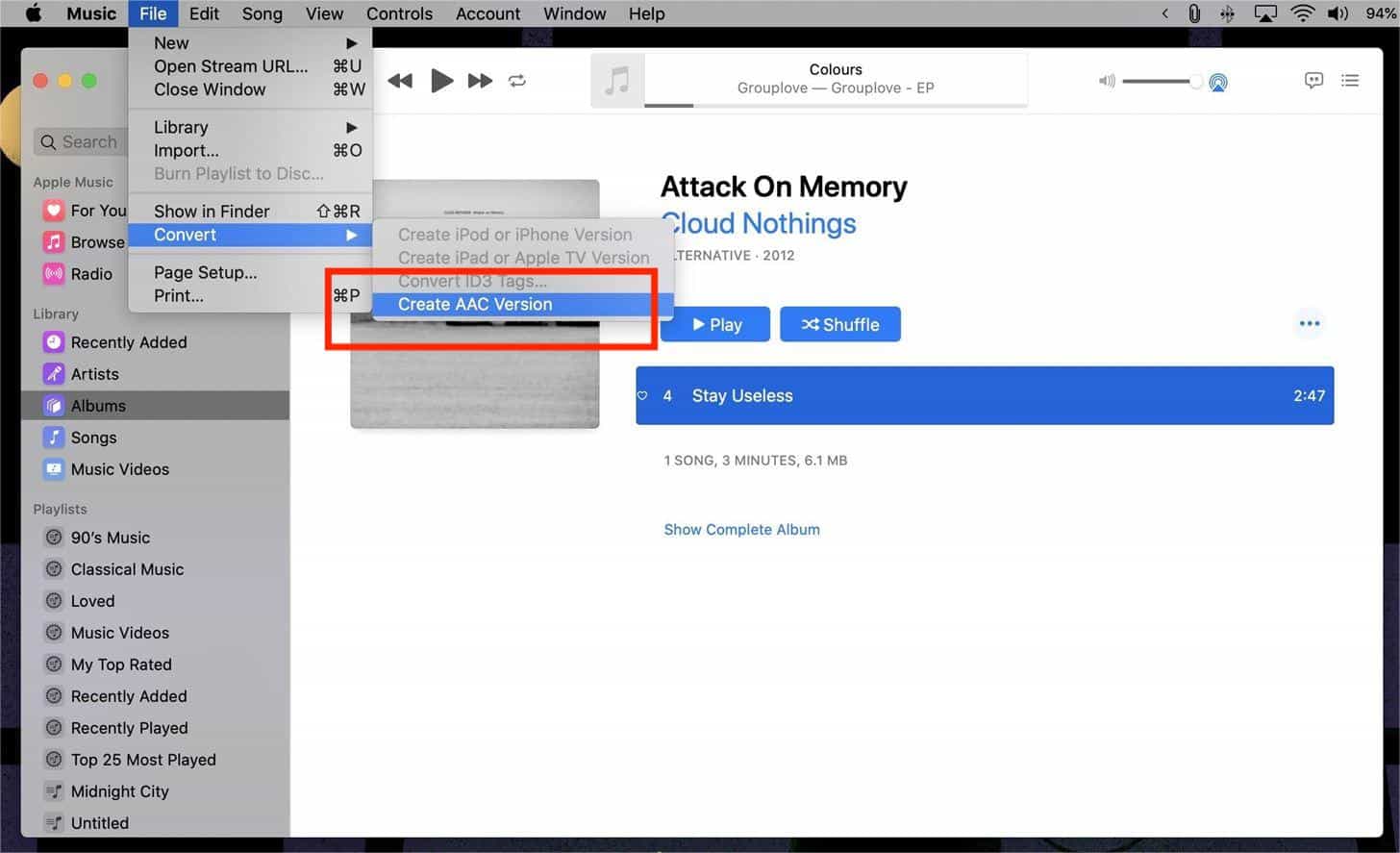
حدد المقطع الذي تم إنشاؤه حديثًا ، ثم انقر فوق الزر "ملف". حدد "تحويل" بعد ذلك ثم قائمة "إنشاء إصدار AAC". يجب أن تظهر النسخة الأقصر من الملف الصوتي. اسحب هذا خارج مكتبتك. احذف النسخة المكررة من مكتبة iTunes الخاصة بك بعد ذلك.
الخطوة 2. تغيير امتداد الملف
يجب تغيير امتداد ملف المقطع الذي تم إنشاؤه إلى M4R حتى تتمكن من استخدامه كنغمة نصية أو نغمة رنين. للقيام بذلك ، ما عليك سوى النقر بزر الماوس الأيمن فوقه واختيار "إعادة تسمية". بمجرد الانتهاء من ذلك بنجاح ، فكل ما عليك فعله هو مزامنته مع جهاز iPhone الخاص بك.
الخطوه 3. مزامنة الصوت مع جهاز iPhone الخاص بك
يجب عليك توصيل جهاز iPhone بجهاز الكمبيوتر الخاص بك عبر كابل USB. إذا طُلب منك ذلك ، يجب أن تسمح للنافذة المنبثقة "الوثوق بالكمبيوتر" أو "الوثوق بجهاز iPhone" على أي من الجهازين. افتح Finder أو iTunes بعد ذلك.
ابحث عن رمز iPhone الخاص بك على Finder أو على iTunes. توجه إلى علامة التبويب "عام" أو "ملخص". يجب تمكين خيار "إدارة الموسيقى والأفلام والبرامج التلفزيونية يدويًا". بعد ذلك ، ما عليك سوى سحب وإفلات ملف M4R الذي تم إنشاؤه ثم النقر فوق خيار "المزامنة" لنسخ هذا إلى جهاز iPhone الخاص بك.
بمجرد إتاحة النغمة على جهاز iPhone الخاص بك ، يمكنك إعدادها واستخدامها كنغمة نصية من خلال التوجه إلى "الإعدادات"!
الجزء 4. استخدم أغاني Apple Music كنغمات نصية لأجهزة iPhone
ماذا لو كنتَ مغرماً بأغنية معينة على Apple Music لدرجة أنك ترغب في استخدامها كنغمة رنين مجانية لهاتفك iPhone؟ هل يمكنك فعل ذلك أيضاً؟ هل ترغب في حفظ أغاني Apple Music على جهاز الكمبيوتر الخاص بك، ونقل ملفات iTunes إلى ذاكرة فلاش USB ، ونسخ Apple Music على قرص مضغوط، والاستمتاع بـ Apple Music في أي مكان وزمان؟
بالتأكيد تستطيع! عليك فقط التأكد من إزالة حماية أغاني Apple Music التي ترغب في استخدامها! يمكن القيام بذلك بمساعدة تطبيقات مثل TunesFun محول ابل الموسيقى!
بالإضافة إلى TunesFun قدرة Apple Music Converter على القيام بإزالة DRM ، يمكن أن يساعد هذا التطبيق أيضًا في تحويل الملفات إلى تنسيقات يمكن تشغيلها على أي جهاز أو مشغل وسائط. لذلك ، يمكنك الاستماع إلى أغاني Apple Music بدائل ل iTunes أو أي أجهزة تريدها. نظرًا لأننا نهدف إلى المسار المستخدم كنغمة نصية لجهاز iPhone الخاص بك ، يمكنك فقط تحديد تنسيق يعمل بشكل جيد على أجهزة iOS!
لا داعي للقلق إذا كان هذا يعمل بكفاءة حيث ثبت أنه يعمل بسرعة كافية. حتى أنه يتيح للمرء معالجة تحويل عدة أغانٍ دفعة واحدة! علاوة على ذلك ، سيتم الحفاظ على الجودة الأصلية ومعلومات البيانات الوصفية وعلامات التعريف الخاصة بالأغاني!
إذا كنت ترغب في تصويرها ، فإليك كيفية عمل التحويل والتنزيل TunesFun محول موسيقى أبل.
الخطوة 1. بمجرد التثبيت ، افتح ملف TunesFun Apple Music Converter وابدأ في معاينة واختيار أغاني Apple Music ليتم تحويلها إلى التنسيق المطلوب.

الخطوة 2. قم بإعداد إعدادات معلمة الإخراج كما تريد. مرة أخرى ، تأكد من اختيار التنسيق الذي تدعمه أجهزة iPhone. بالإضافة إلى ذلك ، يمكنك تغيير جميع خيارات معلمات الإخراج الأخرى كما تريد.

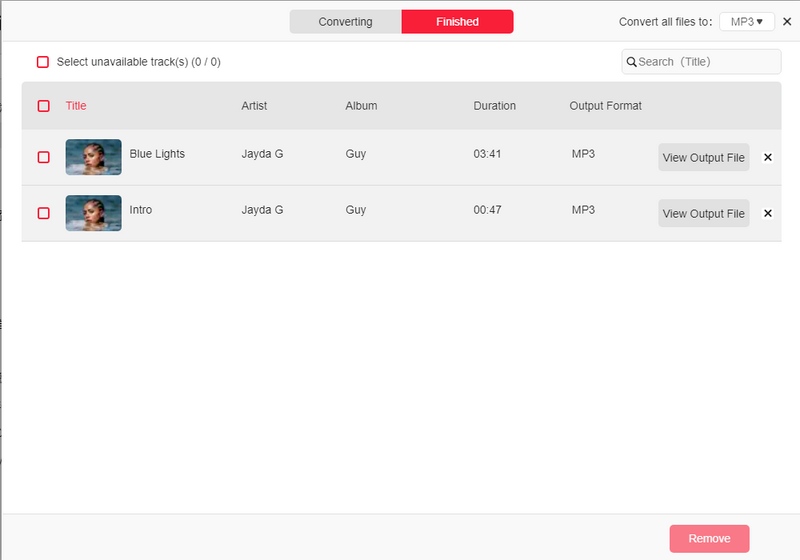
الخطوه 3. اضغط على الزر "تحويل" في الجزء السفلي من الشاشة بمجرد أن تصبح جيدًا. سيقوم التطبيق بتحويل وإزالة حماية أغاني Apple Music قريبًا.

الخطوة رقم 4. بمجرد حصولك على أغاني Apple Music المحولة ، يمكنك فقط استخدام نفس الإجراء الموضح في الجزء الثالث عند تحريرها ومزامنتها مع جهاز iPhone الخاص بك ، ويجب أن يكون كل شيء على ما يرام!
الجزء 5. ملخص
في الواقع ، يمكن أن يؤدي التحقق من النغمات النصية المجانية المتاحة لأجهزة iPhone إلى جعل نغمتك فريدة من نوعها عن الآخرين ، وبالتالي تقليل الارتباك خاصةً عندما تتسكع مع مجموعات من الأشخاص الذين يستخدمون iPhone أيضًا. أبرز هذا المنشور كيف يمكنك تغيير نغمتك وكيف يمكن إجراء الإعداد! علاوة على ذلك ، إذا كنت تبحث عن استخدام أغاني Apple Music ، نأمل أن يكون الدليل الذي نشاركه مفيدًا لك أيضًا! فقط تذكر أن تستخدم دائمًا أدوات موثوقة مثل TunesFun محول ابل الموسيقى.
 الصفحة الرئيسية
اترك تعليقا