كيفية إصلاح iTunes Crossfade Stopped (2025)
تعد Crossfade طريقة رائعة للتبديل إلى الأغنية التالية. يمكنك الحصول على تأثيرات مثل أغنية تتلاشى في نهايتها ، ثم تتلاشى الأغنية التالية في بدايتها. إنها طريقة جيدة لتخطي فجوة الصمت المحرجة بين الأغاني. لقد حققت نجاحًا كبيرًا بمجرد ظهور هذه التقنية ، لذلك ، تطبيقات الموسيقى الشهيرة مثل Spotify التلاشي المزروع على الفور ، حصل iTunes على هذه الوظيفة أيضًا.
تمامًا كباقي الوظائف، فهي رائعة، لكنها قد تتعطل أحيانًا. تتناول هذه المقالة كيفية إصلاح مشكلة التلاشي التدريجي في iTunes . تابع القراءة إذا كنت تعتقد أن هذا قد يفيدك.
محتوى المقال: الجزء الأول: كيفية دمج الأغاني بسلاسة في iTunes؟ الجزء الثاني: كيفية حل مشكلة عدم عمل خاصية دمج الأغاني بسلاسة في iTunes؟ الجزء الثالث: إضافة: كيفية إزالة حماية إدارة الحقوق الرقمية (DRM) من موسيقى iTunes؟ الجزء الرابع: الخاتمة
الجزء 1. كيف تتلاشى الأغاني في iTunes؟
في الماضي، كان المزج التدريجي بين المقاطع الصوتية يُعتبر ترفاً. كان يتطلب الأمر معدات متطورة باهظة الثمن للقيام بذلك. أما الآن، في عصرنا الرقمي، فلا يتطلب الأمر سوى نقرة زر وضغطة على لوحة المفاتيح.
كيف يمكنك تفعيل خاصية التلاشي التدريجي في iTunes؟ وماذا ستفعل إذا لم تعمل هذه الخاصية ؟ سنتناول كلا الأمرين هنا وفي القسم التالي.
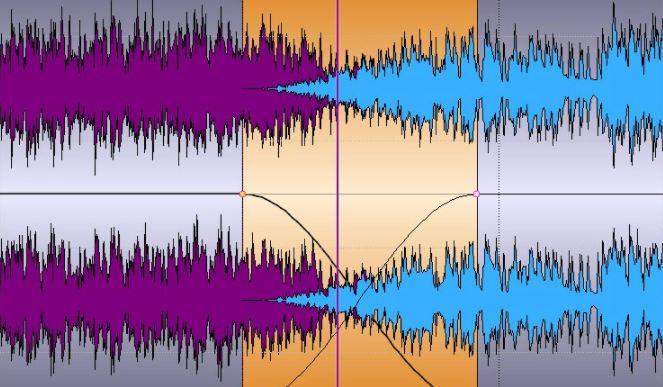
كيف تتلاشى في iTunes:
لمستخدمي Mac:
- افتح تطبيق الموسيقى الخاص بك.
- انتقل إلى الموسيقى -> التفضيلات ثم انتقل إلى علامة التبويب التشغيل.
- ستجد مربع اختيار وشريط تمرير لأغاني Crossfade. تفقد الصندوق.
- بشكل افتراضي ، تكون قيمة التلاشي المتقاطع 6. يمكنك تحريكها في أي مكان تريده.
لمستخدمي iTunes:
- افتح تطبيق iTunes الخاص بك.
- انتقل إلى Edit-> Preferences ثم انتقل إلى علامة التبويب Playback.
- ستجد مربع اختيار وشريط تمرير لأغاني Crossfade. تفقد الصندوق.
- بشكل افتراضي ، تكون قيمة التلاشي المتقاطع 6. يمكنك تحريكها في أي مكان تريده.
الآن، شغّل أغنياتك أو ألبوماتك أو قوائم التشغيل في Apple Music. هل تسمع خاصية التلاشي التدريجي تعمل؟ من المفترض أن تسمعها في بداية ونهاية كل أغنية. يجب أن يكون الانتقال سلسًا، حيث ينخفض مستوى الصوت مع نهاية الأغنية ويرتفع مع بداية الأغنية الجديدة. إذا لم يحدث ذلك، فهذه مشكلة في خاصية التلاشي التدريجي في iTunes، وسيتم حلها في القسم التالي.

الجزء 2. كيفية إصلاح مشكلة عدم عمل iTunes Crossfade؟
سنحاول الآن حل مشكلة عدم عمل خاصية التلاشي التدريجي في iTunes . قد يكون السبب متعلقًا ببعض الأمور في البرنامج. سنقدم أيضًا طريقة سهلة ومضمونة لدمج خاصية التلاشي التدريجي في أغاني iTunes الخاصة بك.
- ترقية الخاص بك اي تيونز أو تطبيق Apple Music إلى إصدار جديد. يمكن أن يكون هذا خطأ من جانب Apple. من المعروف أن بعض إصدارات iTunes بها أخطاء. قد يكون لديهم أيضًا ثغرات أمنية. من الحكمة التحديث دائمًا إلى أحدث إصدار. للحصول على آخر تحديث:
- في iTunes ، انتقل إلى Help-> Check for Updates.
للتحديثات التلقائية:
- في iTunes، انتقل إلى تحرير->التفضيلات. في علامة التبويب خيارات متقدمة، تحقق من وجود تحديثات البرامج الجديدة تلقائيًا.
يجب أن يتم تحديث تطبيق Apple Music الخاص بك في جهاز Mac تلقائيًا بواسطة نظام التشغيل Mac OS.
- استخدم تطبيق كروس فايدر آخر - هناك الكثير من برامج تحسين / تحرير الموسيقى المتوفرة في حالة وجود ملفات iTunes crossfade لا يعمل. واحد منهم هو My DJ لأجهزة iPhone الخاصة بك. يمكنه عمل تداخلات متقاطعة على قائمة الأغاني التي تم تنزيلها. يجب أن تكون متاحة في متجر التطبيقات. آخر هو Crossfader DJ Mixer على Android.
- ولكن كما نرى، هذا الآن مخصص لإصدار Android مع الأغاني الموسيقية غير التابعة لـ Apple. يجب تحويله أولاً إلى MP3. ستحتاج إلى أداة محول Apple Music جيدة لمتابعة هذا الأمر. سنقترح عليك واحدًا في القسم التالي.
الجزء 3. المكافأة: كيفية إزالة حماية DRM لموسيقى iTunes؟
نظرًا لأننا نجرب تطبيقات مختلفة للتلاشي المتقاطع ، سنعمل أيضًا على تشغيل بعض محولات Apple Music لجعل أغانينا متوافقة مع الأجهزة المختلفة. الأداة التي سنستخدمها هي TunesFun محول ابل الموسيقى. هذا سوف يساعد كثيرا في iTunes crossfade لا يعمل بالتزامن مع تطبيق crossfader لنظام Android.
TunesFun Apple Music Converter هو تحويل و أداة إزالة DRM في واحد. يمكنه تحويل أغاني Apple Music الخاصة بك إلى تنسيقات شائعة مثل MP3 و AAC و M4A و AC3 و FLAC و WAV. يمكنك تنزيله كإصدار تجريبي لتقييمه.
لتحويل أغاني Apple Music التي تم تنزيلها:

- ساعات العمل TunesFun ينتقل Apple Music Converter بعد ذلك إلى علامة التبويب Library.
- اختر الأغاني التي تريد تحويلها.
- اختر تنسيق الإخراج الذي تريده أدناه.
- اضغط على تحويل لبدء التحويل.
- عند الانتهاء ، انتقل إلى علامة التبويب "تم الانتهاء".
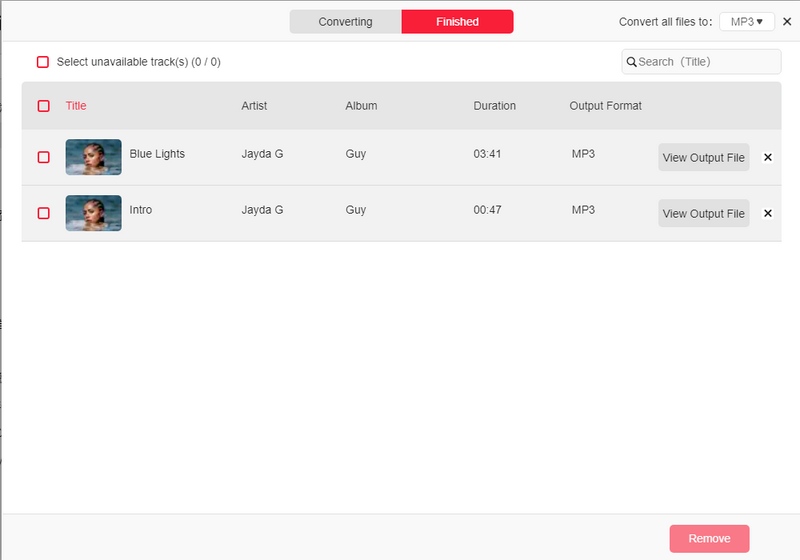
انه من السهل! بمجرد تحويل الأغاني ، يمكنك استخدامها في أي تطبيق تقريبًا. استخدم Crossfader DJ للقيام ببعض التداخلات المتقاطعة على جهاز Android الخاص بك. يمكنك أيضًا نقل هذه الأغاني إلى أي مشغل MP3.
نظرًا لأن أغانيك المحولة أصبحت الآن خالية من إدارة الحقوق الرقمية ، فلن تقلق بعد الآن بشأن موعد انتهاء اشتراك Apple الخاص بك. ستظل قادرًا على استخدامها. إنها طريقة جيدة لعمل نسخة احتياطية من أغاني Apple Music الخاصة بك.
الجزء 4. استنتاج
باختصار، لقد أوضحنا للتو أسباب عدم عمل خاصية التلاشي التدريجي في iTunes . قد يكون السبب هو وجود تحديث مفقود لـ iTunes أو مشكلة داخلية في iTunes نفسه. بغض النظر عن ذلك، فقد قدمنا طرقًا لحل هذه المشكلة.
لقد قدمنا أيضًا طريقة مضمونة لإصلاح ذلك بشكل دائم باستخدام أداة جهة خارجية لكل من التلاشي المتداخل وتحويل موسيقى Apple. يعد تحويل موسيقى Apple ضروريًا لنا لاستخدام أغاني Apple Music على أي برنامج أو جهاز. هذا المحول متعدد الاستخدامات TunesFun محول ابل الموسيقى. ستقوم الأداة بتحويل وإزالة DRM من أغانيك بسرعة 16x. إنها أداة تستحق البحث عنها لجميع احتياجات Apple Music الخاصة بك.
 الصفحة الرئيسية
اترك تعليقا