كيف يمكنني الحصول على Alexa لتشغيل موسيقى iTunes الخاصة بي؟
كيف أجعل أليكسا تشغل موسيقى iTunes الخاصة بي ؟ لا شك أن إعجابك بمزايا المساعد الافتراضي أليكسا سيدفعك لطرح هذا السؤال، خاصةً إذا كنت من مستخدمي خدمات بث الموسيقى عبر iTunes أو Apple Music. لا نلومك على ذلك. فبعد أن نختبر مدى فائدة أليكسا، سنبحث بالتأكيد عن مزايا أخرى يمكننا الاستفادة منها.
هذا السؤال هو استعلام عادي يطرحه الكثيرون على منصات المجتمع المختلفة عبر الإنترنت. إذا لم تجد الإجابة على هذا حتى الآن ، فأنت محظوظ لأنك وصلت إلى الصفحة الصحيحة.
قبل أن ندخل أخيرًا إلى طريقة كيفية جعل Alexa تقوم بتشغيل موسيقى iTunes الخاصة بك ، دعنا أولاً نشارك معك بعض المعرفة الأساسية حول Alexa ومدى روعتها. قفز كما سنبدأ المناقشة الآن.
محتوى المقال : الجزء الأول: ما هي أليكسا؟ الجزء الثاني: هل تستطيع أليكسا الوصول إلى مكتبة الموسيقى الخاصة بك؟ الجزء الثالث: تشغيل موسيقى أبل باستخدام أليكسا الجزء الرابع: إضافة: كيفية تنزيل أغاني أبل ميوزك الجزء الخامس: ملخص
الجزء 1. ما هو اليكسا؟
نحن نعلم مدى حرصك على الحصول على إجابة أخيرًا عن هذا السؤال "كيف أجعل Alexa يشغل موسيقى iTunes الخاصة بي؟" سؤال. ولكن ، قبل أن نقدم لك ذلك ، سنشارك أولاً ماهية Alexa ومدى روعة المزايا التي يمكنك الحصول عليها من استخدامها.
أليكسا، كما ذكرنا، هي مساعد افتراضي يعمل بالذكاء الاصطناعي. هذه تقنية طورتها شركة أمازون، وقد تم دمجها في البداية في منتجات أمازون مثل مكبرات الصوت الذكية . تتميز أليكسا بقدرتها على التعرف على الأوامر الصوتية التي تتلقاها من المستخدمين والاستجابة لها.
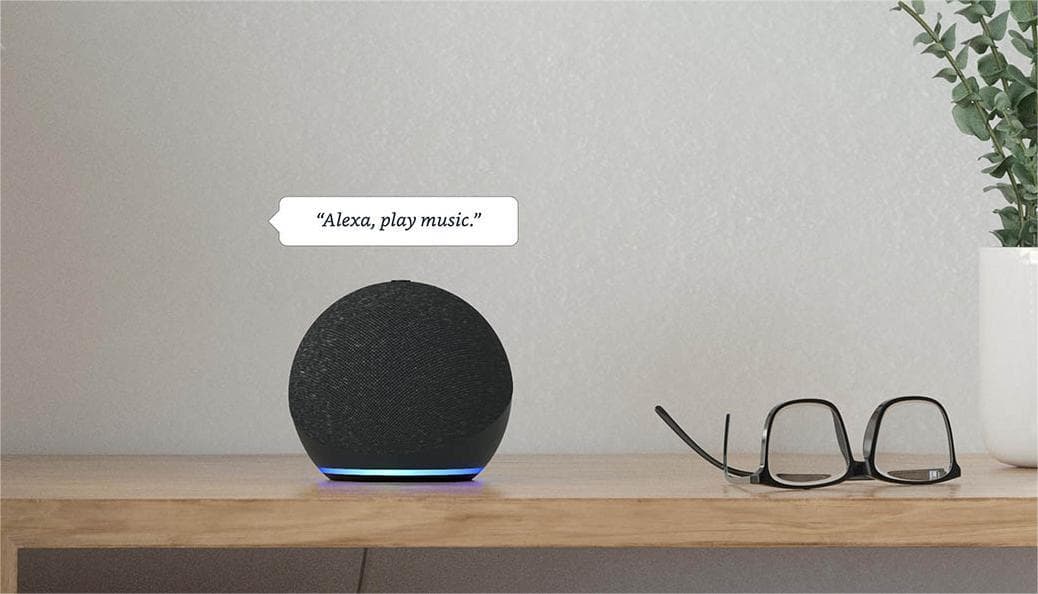
تم تقديم هذا لأول مرة للجمهور في عام 2014 وما زال قيد الاستخدام حتى هذا التاريخ. هذا متوافق للغاية مع مجموعات من الأجهزة لأنه يستخدم 5.0 OS لأجهزة Kindle و Echo ، و iOS 8.0 لأجهزة Apple ، و 4.4 إصدار لأجهزة Android.
هناك الكثير من الأشياء التي يمكنك الاستمتاع بها من استخدام Alexa. يمكنك دفق مساراتك المفضلة عن طريق إعطاء الأوامر إلى Alexa ، وإنشاء قائمة التسوق الخاصة بك ، ومراقبة الطقس وحالات المرور ، والاستماع إلى البودكاست وكذلك الكتب الصوتية ، وإعداد التنبيهات ، وتحديثها بآخر الأخبار حول الأحداث الجارية وما يحدث حتى في الرياضة ، و أكثر من ذلك بكثير.
يعتبر Alexa نظامًا آليًا لأنه يتحكم في العديد من الأجهزة. إذا كنت قلقًا إذا لم تكن تتحدث الإنجليزية بطلاقة ، فهذا ليس شيئًا يجب أن تفكر فيه. يدعم Alexa مجموعات من اللغات - الفرنسية والإسبانية والألمانية والهندية واليابانية وكذلك البرتغالية.
المعلومات الواردة في هذا القسم كافية بطريقة ما للتعرف على Alexa. الآن ، دعنا أخيرًا نجيب على هذا السؤال "كيف أجعل Alexa يشغل موسيقى iTunes الخاصة بي؟" الاستعلام بينما ننتقل إلى الجزء التالي.
الجزء 2. هل أليكسا قادرة على الوصول إلى مكتبة الموسيقى الخاصة بك؟
نظرًا لأن هدفنا في هذه المقالة هو تعريضك للإجابة على هذا السؤال "كيف يمكنني الحصول على Alexa لتشغيل موسيقى iTunes الخاصة بي؟" الاستعلام ، لدينا هذا الجزء للتأكيد على استخدام تطبيق iTunes.
يتساءل العديد من المستخدمين عما إذا كان بإمكان أليكسا الوصول إلى مكتبة موسيقى آيتونز ، حيث يُعدّ تطبيق آيتونز من أفضل المنصات والتطبيقات التي يستخدمها معظم المستخدمين. فإلى جانب كونه مشغل وسائط، يُفضّل الكثيرون تطبيق آيتونز لأنه منصة ممتازة لإدارة ملفات الوسائط. إذ يُمكنك من خلاله الاستماع إلى الموسيقى، ومشاهدة الفيديوهات، والبودكاست، والأفلام، والبرامج التلفزيونية، وغيرها الكثير.
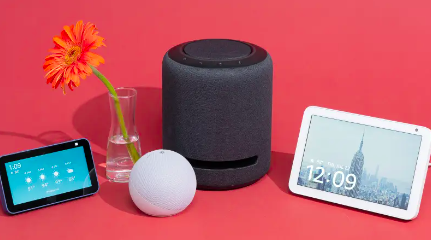
الآن ، بالعودة إلى الاستعلام إذا كان بإمكان Alexa الوصول إلى مكتبة الموسيقى الخاصة بك ، فإن الإجابة إيجابية بالتأكيد. إذا كان لديك العديد من الموسيقى المفضلة على iTunes (المحفوظة إما على جهاز الكمبيوتر أو الجهاز المحمول) ، فيمكنك الاستماع إليها بسهولة على مكبر الصوت الذكي الخاص بك مثل Amazon Echo فقط من خلال الاستفادة من ميزة اتصال Bluetooth. لدينا هنا دليل بسيط حول كيفية القيام بما ورد أعلاه بسهولة.
الخطوة 1. انتقل إلى قائمة "الإعدادات" بجهازك
نظرًا لأننا سنستخدم وظيفة أو ميزة اتصال Bluetooth في هذه الحالة ، فأنت بحاجة إلى التوجه إلى قائمة "الإعدادات" بجهازك والتأكد من تمكين وظيفة Bluetooth هذه. بالطبع ، عليك التأكد من أن السماعة الذكية التي توشك على استخدامها في وضع الاقتران لضمان الاتصال الناجح بين الاثنين. بعد ذلك فقط أخبر Alexa بهذا الأمر - "الاتصال بجهاز Bluetooth جديد".
الخطوة 2. دفق مسارات iTunes التي تعجبك!
بمجرد إنشاء الاتصال بنجاح بين جهازك ومكبر الصوت الذكي الخاص بك ، يمكنك الآن البدء في الاستماع إلى أغاني iTunes التي لديك في مكتبتك من خلال مكبر الصوت الذكي الخاص بك بمساعدة Alexa. لقطع الاتصال ، عليك فقط أن تقول - "Alexa ، افصل جهازي".
في هذا القسم ، كان لدينا هذا السؤال "كيف أجعل Alexa يشغل موسيقى iTunes الخاصة بي؟" معالجة الاستعلام. نظرًا لأننا علمنا أنك قد تكون مهتمًا أيضًا إذا كان بإمكان Alexa مساعدتك في تحسين تجربة دفق Apple Music ، فقد قمنا بإعداد الجزء التالي أيضًا.
الجزء 3. دفق موسيقى Apple مع Alexa
بالطبع ، نعلم أن معظم المستخدمين يستخدمون Apple Music أيضًا. بالنظر إلى هؤلاء المشتركين ، لدينا أيضًا هذا القسم من المقالة الذي تم إنشاؤه للرجوع إليه. لدفق Apple Music بمساعدة Alexa ، يمكن استخدام الدليل أدناه كمرجع.
الخطوة 1. ربط Apple Music بـ Alexa
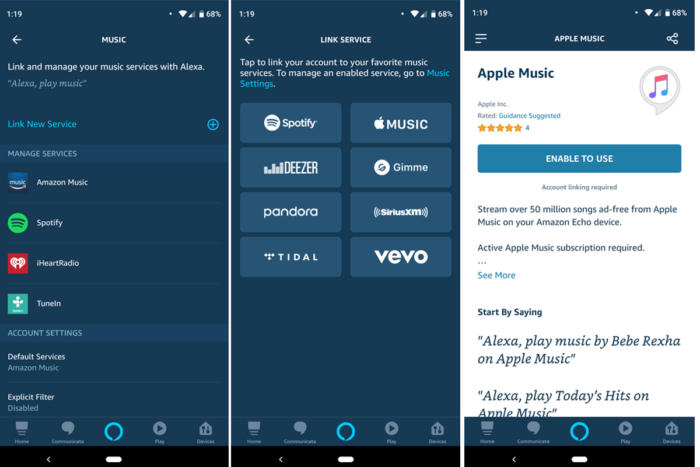
كيف يمكنني الحصول على Alexa لتشغيل موسيقى iTunes الخاصة بي؟ يجب أن يكون لديك تطبيق Alexa على جهازك المحمول. إذا لم يكن لديك بعد ، يمكنك ببساطة تثبيته. لا توجد مشكلة سواء كنت من مستخدمي Android أو iOS. بمجرد الحصول عليه ، افتحه وتوجه إلى "الإعدادات" ، ثم انتقل إلى "الموسيقى".
أنت الآن بحاجة إلى تحديد خيار "ربط خدمة جديدة (+)". من بين هذه الخيارات المدرجة ، عليك فقط اختيار Apple Music. سيُطلب منك بعد ذلك تسجيل الدخول إلى حسابك باستخدام اسم المستخدم وكلمة المرور الخاصين بك. فقط قدم التفاصيل اللازمة للمتابعة. بعد ذلك ، ضع علامة على زر "تم".
الخطوة 2. يجب أن تكون Apple Music هي خدمة البث الافتراضية
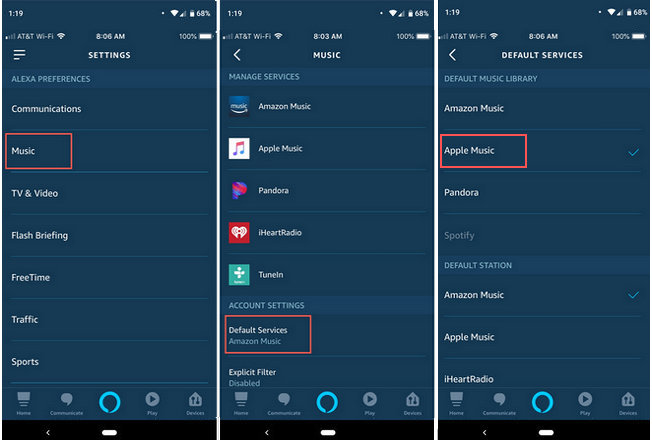
أنت الآن بحاجة إلى إعداد "Apple Music" كخدمة بث الموسيقى الافتراضية من Alexa. ما عليك سوى الانتقال إلى "الخدمات الافتراضية" ثم النقر على "Apple Music". بمجرد الانتهاء من ذلك ، ما عليك سوى إعطاء Alexa أمرًا لتشغيل أغاني Apple Music التي ترغب في الاستماع إليها والاستمتاع بها فقط!
لاحظ أنه إذا كنت ترغب في دفق الأغاني في وضع عدم الاتصال ، فإن الاشتراك في Apple Music أمر لا بد منه. إذا كنت ترغب في حفظ الأغاني إلى الأبد ، فيجب إزالة الحماية التي كانت لديهم أولاً. لقد قمنا بتغطيتك هنا. نحن نعرف طريقة للقيام بذلك ، وهذا موضح في الجزء التالي!
الجزء 4. المكافأة: كيفية تنزيل أغاني Apple Music
معرفة الإجابة على هذا السؤال "كيف يمكنني جعل Alexa يشغل موسيقى iTunes الخاصة بي؟" قد يكون الاستعلام كافيًا بالنسبة لك بالفعل ، ولكن فقط في حالة شعورك بالفضول إذا كانت هناك طريقة للاحتفاظ بمفضلات Apple Music الخاصة بك ، فعليك متابعة قراءة هذا الجزء.
أغاني Apple Music محمية. وبالتالي ، لكي تحتفظ بها إلى الأبد أو تتدفق على أي جهاز أو مشغل وسائط تريده ، يجب إزالة تلك الحماية. يمكنك رؤية العديد من التطبيقات التي يمكنها القيام بهذه المهمة ولكننا نوصي باستخدام TunesFun محول ابل الموسيقى لأن هذا موثوق به بالفعل لتقديم نتائج عالية الجودة.
يقوم هذا التطبيق الاحترافي بإجراء عملية إزالة DRM من iTunes ، ويساعد على تحويل أغاني iTunes وApple Music إلى تنسيقات شائعة مثل MP3، ويعمل بسرعة، ويحافظ على علامات تعريف الأغاني ومعلومات البيانات الوصفية، وهو سهل الاستخدام بفضل واجهته البسيطة.
إذا جعلك ما سبق تريد تجربة استخدام ملف TunesFun Apple Music Converter ، لدينا هنا أيضًا دليل يمكنك استخدامه كمرجع عند تحويل وتنزيل أغاني iTunes و Apple Music التي ترغب في الاحتفاظ بها إلى الأبد.
الخطوة 1. بمجرد التثبيت ، قم بتشغيل TunesFun Apple Music Converter على جهاز الكمبيوتر الخاص بك وابدأ العملية عن طريق تحديد أغاني Apple Music المراد تحويلها.

الخطوة 2. قم بإعداد إعدادات معلمة الإخراج كما تريد - لا تنس إعداد تنسيق الإخراج والمجلد.

الخطوه 3. انقر فوق الزر "تحويل" في الجزء السفلي من الشاشة. سيبدأ التطبيق بعد ذلك في تحويل الأغاني المحددة بالإضافة إلى عملية إزالة DRM.

الآن، ستكون ملفات الإخراج التي ستحصل عليها خالية تمامًا من قيود إدارة الحقوق الرقمية (DRM)! يمكنك الآن تشغيل أغاني Apple Music المحولة دون اتصال بالإنترنت على أي جهاز تفضله. كما يمكنك ضبط مؤقت النوم باستخدام هذه الملفات.
الجزء 5. ملخص
يسعدنا مساعدتك في حل هذا السؤال "كيف أجعل Alexa يشغل موسيقى iTunes الخاصة بي؟" استفسار. تم تقديم دليل مفصل في هذا المنشور فيما يتعلق بهذا الموضوع. علاوة على ذلك ، شاركنا أيضًا طريقة رائعة لكيفية الاحتفاظ بمفضلات Apple Music الخاصة بك إلى الأبد ، وذلك من خلال TunesFun محول ابل الموسيقى. في حال كان لديك أسئلة حول الموضوع وكذلك حول TunesFun Apple Music Converter ، لا تتردد في ترك تعليقاتك في القسم أدناه.
 الصفحة الرئيسية
اترك تعليقا