أين تجد وترى إعادة تشغيل Apple Music؟
ربما استمعتَ إلى الكثير من الأغاني خلال العام الماضي. هل ترغب في معرفة ما هي وكم مرة استمعتَ إليها؟ تمامًا كالحنين إلى الماضي، ستسترجع ذكرياتك من خلالها، متذكرًا كيف أثرت فيك تلك الأغاني ونوع التجربة التي عشتها معها برفقة أصدقائك. هذا هو جوهر ميزة إعادة تشغيل الأغاني في Apple Music .
ستساعدك بقية المقالة في الاطلاع على ميزة Apple Music Replay. هذه الميزة مخفية نوعًا ما ، لذا ستجد هذا الدليل مفيدًا. تمتلك Apple بالفعل الكثير من الامتيازات التي ربما لم تكن تعرفها بعد. في النهاية ، ستكتشفها واحدة تلو الأخرى بينما تستخدم Apple Music بشكل متكرر. إلى جانب ذلك ، ستجد أداة مفيدة يمكنك استخدامها لتنزيل الأغاني وقوائم التشغيل الخاصة بك على Apple Music والاحتفاظ بها. تذكر أن تقوم بالتمرير إلى الجزء النهائي لمعرفة ذلك.
محتوى المقال : الجزء الأول: ما هي ميزة إعادة تشغيل Apple Music؟ الجزء الثاني: كيفية عرض واستخدام ميزة إعادة تشغيل Apple Music؟ الجزء الثالث: أداة يمكنك استخدامها لأغانيك على Apple Music الجزء الرابع: ملخص
الجزء 1. ما هو Apple Music Replay؟
Apple Music Replay هو جزء من قوائم التشغيل المنسقة من Apple والتي تهدف إلى عرض عاداتك الموسيقية السابقة بعد عام كامل. إنه مشابه لـ Spotifyميزة ملفوفة. الفرق بينهما هو أن Apple Music Replay متاح طوال العام. أيضًا ، يمكنك الاطلاع على جميع إحصائيات الاستماع للموسيقى السنوية ، والاطلاع على الأغاني التي استمعت إليها عامًا بعد عام (قبل 2015) باستخدام Apple Music Replay.
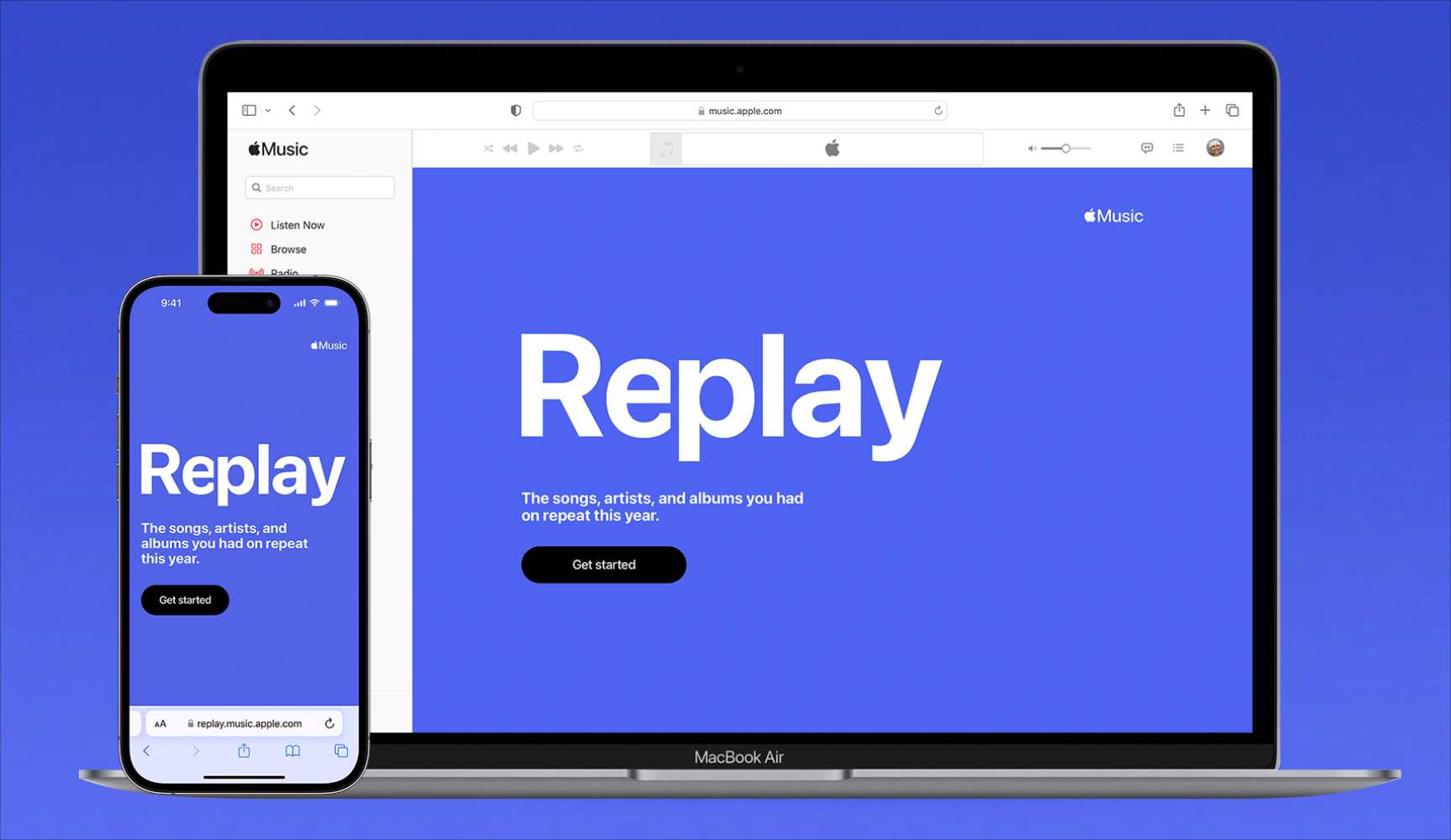
التفاصيل المحيطة بـ Replay Apple Music مثيرة للإعجاب حقًا. يمكنك التعرف على أفضل 100 أغنية تم تشغيلها طوال العام. يمكنك أيضًا مشاهدة أكثر الفنانين والألبومات تشغيلًا. ليس هذا فقط ، يمكنك التعرف على عدد الساعات التي استمعت إليها ، بالإضافة إلى البيانات الإحصائية الأخرى.
يتوفر Apple Music Replay على كل من تطبيق iTunes أو Music على جهاز الكمبيوتر الخاص بك. إنه متاح أيضًا على هاتفك المحمول من خلال تطبيق Apple Music. يمكنك أيضًا الوصول مباشرة إلى إحصائيات الاستماع السنوية الخاصة بك من خلال موقع الويب. أليس من الممتع استخدام هذه الميزة؟ للكشف عن Apple Music Replay ، انظر الجزء التالي.
الجزء 2. كيفية البحث عن Apple Music Replay واستخدامه؟
قد يواجه بعض المستخدمين صعوبة في العثور على ميزة Replay Apple Music. هذا لأنه مشابه لقائمة تشغيل أو توصية منظمة. لعرض Apple Music Replay الخاص بك ، يجب أن تكون مشتركًا نشطًا مشتركًا في إحدى خطط اشتراك Apple Music.
ابحث عن Apple Music Replay الخاص بك
بالنسبة لمعظم مستخدمي Apple Music، فإن أسهل طريقة للعثور على أغانيهم المفضلة هي عبر تطبيق الهاتف. ستعمل الخطوات التالية بنفس الطريقة تمامًا سواء كنت تستخدم تطبيق Apple Music على جهاز iPhone أو Android. تأكد من أن التطبيق مُحدّث إلى أحدث إصدار، ويمكنك التحقق من حالة التطبيق من متجر App Store أو متجر Google Play.
- افتح تطبيق Apple Music على هاتفك.
- في صفحة "استمع الآن" ، قم بالتمرير لأسفل حتى تجد لافتة "Apple Music Replay 2022" ضمن قسم Just Launched. اضغط على "اذهب إلى الموقع".
- بعد تحميل موقع إعادة التشغيل في متصفح الويب الخاص بك ، انقر فوق البدء.
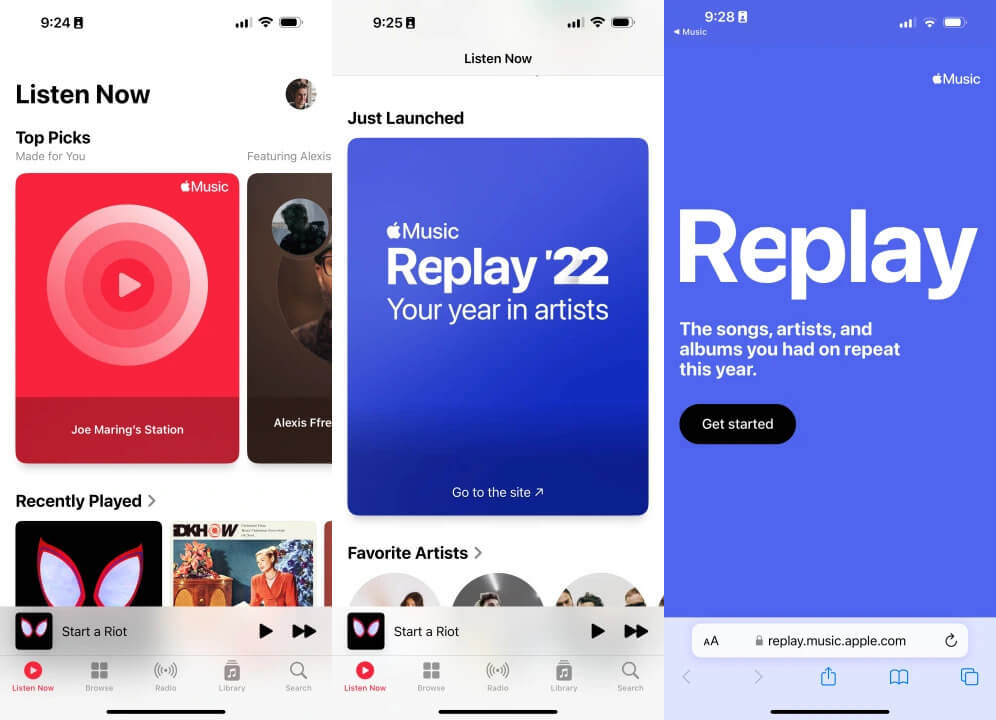
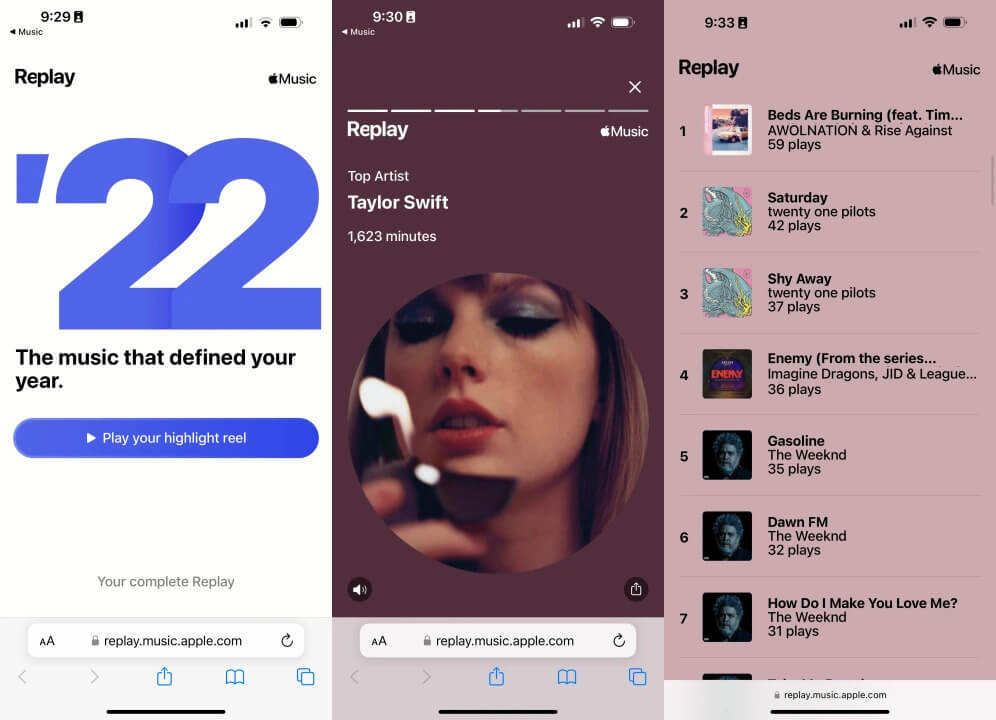
- انقر على "تشغيل بكرة التمييز" لعرض عدد الدقائق من الموسيقى التي استمعت إليها هذا العام ، وأغنيتك المفضلة ، وأفضل الفنانين ، وأفضل الأنواع. عند انتهاء بكرة التمييز ، انقر فوق الرمز X في الزاوية اليمنى العليا.
- قم بالتمرير لأسفل الصفحة لمشاهدة إحصائيات أكثر تفصيلاً حول الاستماع - بما في ذلك أفضل 10 أغانٍ وفنانين وألبومات وما إلى ذلك.
ما نجح أيضًا بالنسبة لك هو الانتقال مباشرة إلى موقع Replay من تصفح هاتفك ، فقط أدخل اسم الموقع.
شاهد قائمة تشغيل Apple Music Replay 2022 الخاصة بك:
- افتح تطبيق Apple Music على هاتفك.
- اذهب إلى الاستماع الآن.
- قم بالتمرير لأسفل حتى ترى إعادة التشغيل: أفضل أغانيك حسب السنة.
- انتقل إلى فئات إعادة التشغيل المختلفة مثل الألبومات والفنانين الذين استمعت إليهم في السنوات الماضية.
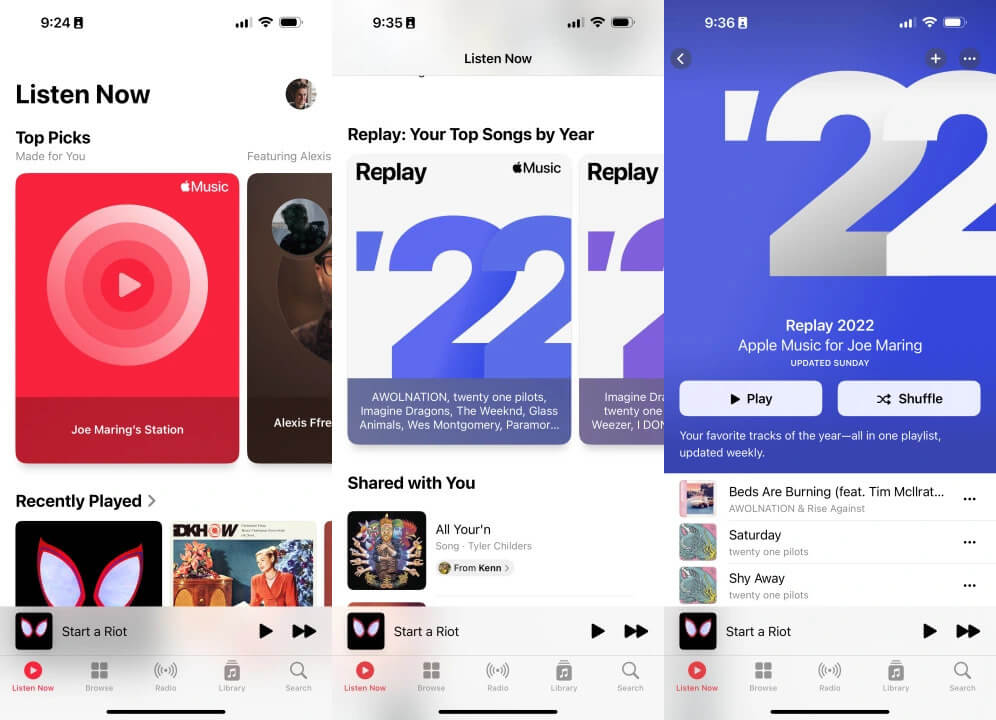
لاحظ ، مع ذلك ، أنه إذا لم تستمع إلى الكثير من الموسيقى ، فقد لا تجد قسم Replay Apple Music. السبب هو أن Apple Music بحاجة إلى بيانات كافية منك لإنشاء قائمة تشغيل منظمة. يمكن رؤية البيانات الإحصائية في موقع Replay. بعد الانتقال إلى هذا الموقع ، ما عليك سوى النقر على Get Your Replay Mix.
يمكنك أيضًا حفظ قائمة تشغيل لأغانيك على Apple Music Replay ببساطة بالنقر على "+ إضافة" في قائمة التشغيل التي تختارها. ومن الميزات الرائعة الأخرى مشاركة قوائم التشغيل المختلفة التي يتم إنشاؤها على Replay على منصات التواصل الاجتماعي مثل فيسبوك، وإنستغرام، وتويتر . وبهذا، سيشاركك أصدقاؤك ذكرياتهم الموسيقية، ويقارنون الأغاني التي استمعت إليها بما يستمعون إليه.
الجزء 3. أداة يمكنك استخدامها لأغاني Apple Music الخاصة بك
الآن بعد أن عرفت كل شيء عن ميزة Replay Apple Music ، ربما يمكنك استخدام أداة يمكنها عمل نسخ احتياطية من قوائم التشغيل الخاصة بإعادة التشغيل. اسم هذه الأداة هو TunesFun محول ابل الموسيقى. TunesFun يمكن لـ Apple Music Converter تحويل جميع أغاني Apple Music التي تم تنزيلها إلى تنسيق موسيقى قياسي. مع هذا ، لن تواجه مشكلة في عمل نسخ آمنة من أغانيك.
استخدم TunesFun يمكن أن يساعدك Apple Music Converter بسهولة في ملفات إجراء إزالة Apple Music DRM وكذلك أثناء تحويل الأغاني إلى تنسيقات مرنة مثل MP3 و FLAC و WAV و M4A والمزيد. أثناء عملية التنزيل ، سيتم الاحتفاظ بعلامات التعريف والجودة الأصلية والحفاظ عليها.
باستخدام TunesFun Apple Music Converter سهل. ببساطة اتبع الخطوات أدناه:
- تحميل وتثبيت TunesFun محول موسيقى أبل. إصدارات PC و Mac متوفرة.
- ساعات العمل TunesFun، ثم انتقل إلى المكتبة. على الشاشة الرئيسية ، ابدأ بمعاينة واختيار أغاني Apple Music و iTunes المراد معالجتها. يمكن تحويل مجموعة من المسارات في وقت واحد حتى تتمكن من تحديد الكثير دفعة واحدة.

- قم بإعداد تنسيق الإخراج ومجلد الإخراج وفقًا لذلك. قم بتعديل تلك المعلمات الأخرى إذا كنت ترغب في ذلك.

- ضع علامة على زر "تحويل" بمجرد الانتهاء من الإعداد. إلى جانب عملية التحويل ، سيتم أيضًا تنفيذ إجراء إزالة DRM بواسطة التطبيق.

- انتقل إلى علامة التبويب "تم الانتهاء" لمعرفة التحويلات النهائية الخاصة بك.
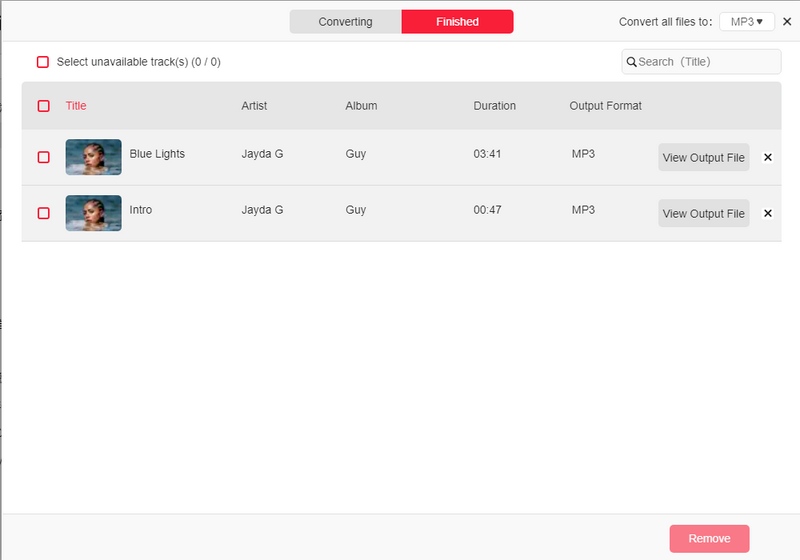
بعد استخدام TunesFun Apple Music Converter ، يمكنك الآن تشغيل أغاني Apple Music الخاصة بك باستخدام أي مشغل وسائط تريده. هذا ينطبق بشكل خاص على قوائم تشغيل Replay Apple Music. ما عليك سوى تنزيل قوائم التشغيل هذه للاستماع إليها في وضع عدم الاتصال ثم استخدامها TunesFun لتحويلهم. انقلها إلى مشغل MP3 محمول أو نسخ الموسيقى من iTunes إلى قرص مضغوط. الاحتمالات لا حصر لها عند استخدام هذه الأداة متعددة الاستخدامات.
الجزء 4. ملخص
لقد تعلمت للتو ما هو Apple Music Replay ، وكيف وأين يمكنك العثور عليه ، وما يخبئه لك مع هذه الميزة الرائعة من Apple. إعادة تشغيل Apple Music لها مزايا أكثر Spotifyميزة ملفوفة. مع Replay ، يمكنك مشاهدة ملخصك عن سنوات الاستماع لأغنيتك الأخرى قبل عام 2015. هذا على عكس ما لديك في Wrapped ، حيث يمكنك رؤية عامك الحالي فقط قيد المراجعة.
بعد قولي هذا ، يمكنك استخدام أداة رائعة لقوائم التشغيل التي تم إنشاؤها في Replay. TunesFun محول ابل الموسيقى يمكن نسخ أغانيك احتياطيًا إلى تنسيق موسيقى قياسي. مع هذا ، يمكنك الاستماع إلى هذه الأغاني مرة أخرى كما يحلو لك في وقتك الشخصي. يمكنك أيضًا نقلها إلى مشغل MP3 أو قرص مضغوط. هذا يعني أنه يمكنك الآن تشغيل أغاني Apple Music المفضلة لديك باستخدام أي مشغل وسائط تريده.
 الصفحة الرئيسية
اترك تعليقا