تعرّف على كيفية الاستمتاع بخدمة Audible على جهاز iPad Nano في عام 2026!
هل يُمكنني تثبيت تطبيق Audible على جهاز iPod Nano الخاص بي؟ كيف يُمكنني الاستمتاع بتطبيق Audible على جهاز iPod Nano ؟ أرجو المساعدة! أرغب في الوصول إلى مكتبة Audible الخاصة بي على جهاز iPod Nano! هل أنت من بين أولئك الذين يبحثون عن حلول للاستمتاع بتطبيق Audible على جهاز iPod Nano؟ يُعد الاشتراك في Audible خيارًا رائعًا، خاصةً لمحبي الاستماع إلى الكتب الصوتية. Audible منصة ممتازة تُقدم العديد من المزايا والفوائد لمستخدميها.
لحسن الحظ، يُمكن الوصول إلى تطبيق Audible على مجموعة متنوعة من الأجهزة ومشغلات الوسائط. إذا كنت تملك جهاز iPod Touch ، فاعلم أن Audible أعلنت مؤخرًا أن هذا الجهاز يدعم تطبيق Audible! وبالتالي، يُمكنك تثبيت التطبيق لبثّ كتبك الصوتية المفضلة على Audible! مع الأسف، لا يدعم التطبيق حاليًا جهاز iPod Nano. لهذا السبب تواجه خطأً عند محاولة تشغيل كتاب Audible على جهاز iPod Nano الخاص بك.
لكن لا تقلق! تم إنشاء هذه المقالة لمساعدتك أخيرًا على الاستمتاع بـ Audible على iPod Nano! قد يبدو الأمر مستحيلاً في البداية لكنه عملي بالفعل. دعنا الآن ندخل في مناقشة كيف يمكنك أخيرًا تجربة iPod Nano Audible!
محتوى المقال: الجزء الأول: الاستمتاع بخدمة Audible على جهاز iPod Nano عبر iTunes، الجزء الثاني: الاستمتاع بخدمة Audible على جهاز iPod Nano بدون قيود، الجزء الثالث: نصائح إضافية، الجزء الرابع: ملخص
الجزء 1. استمتع بـ Audible على iPod Nano من خلال iTunes
السبب الرئيسي الذي يمنعك من استخدام تطبيق Audible على جهاز iPod Nano هو أن هذا الطراز مزود بخاصية الاتصال بشبكة Wi-Fi. وبالتالي، لن يكون تثبيت تطبيق Audible ممكنًا. لكن هذا لا يعني التخلي عن جهاز iPod Nano! يمكنك الاستماع إلى الكتب الصوتية عليه طالما أنها مشفرة بتنسيق يدعمه iPod Nano! ولحسن الحظ، يُمكنك الاستعانة ببرنامج iTunes في هذه الحالة.
في الواقع ، يدعم iPod Nano 2G تنسيقات Audible. يمكنك فقط تنزيل التنسيق المتوافق مع iPod Nano للاستمتاع بها. يجب أيضًا أن تأخذ في الاعتبار أن أجهزة iPod Nano ذات سعة تخزين محدودة. مع هذا ، يُقترح أن تقوم بتقطيع تلك الكتب الصوتية الطويلة إلى أجزاء أصغر قبل إضافتها إلى جهاز iPod Nano الخاص بك. الآن ، إليك دليل لمساعدتك أخيرًا على الاستمتاع بـ iPod Nano Audible!
الخطوة 1. يجب عليك التأكد أولاً من أنك تستخدم أحدث إصدار من تطبيق iTunes على جهاز الكمبيوتر الخاص بك. لمعرفة ما إذا كان التحديث جاهزًا ، ما عليك سوى التوجه إلى "المتجر" وتنزيله إذا كان موجودًا. قم بتشغيل التطبيق بعد ذلك ثم قم بإنشاء قائمة تشغيل جديدة. تسمية قائمة التشغيل الجديدة هذه "الكتب المسموعة". الآن ، ابدأ في استيراد الكتب المسموعة التي تم تنزيلها عليها.
الخطوة 2. أنت الآن بحاجة إلى توصيل iPod Nano بجهاز الكمبيوتر الخاص بك باستخدام كابل USB. بمجرد النجاح ، سترى أيقونة جهازك على تطبيق iTunes. فقط ضع علامة عليه.
الخطوه 3. على الجانب الأيسر ، يوجد هذا الزر "للكتب المسموعة". اضغط عليها. بعد ذلك ، حدد "مزامنة الكتب المسموعة" ثم زر "الكتب المسموعة المحددة". ستتمكن بعد ذلك من تحديد الكتب الصوتية يدويًا. بدلاً من ذلك ، يمكنك أيضًا النقر فوق الزر "تمت الإضافة مؤخرًا".
الخطوة رقم 4. الخطوة الأخيرة لكي تستمتع أخيرًا بـ iPod Nano Audible هي تحديد زر "تطبيق". سيحدث بعد ذلك نقل كتب Audible إلى iPod Nano!
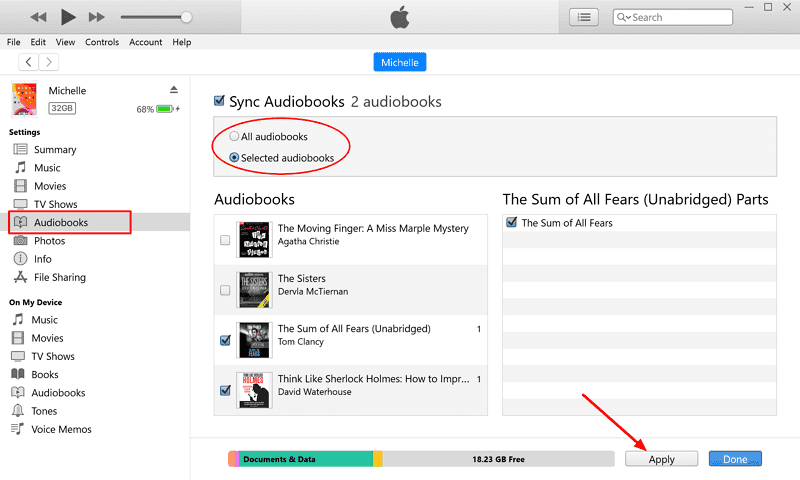
على الرغم من أن هذه الطريقة تبدو فعالة بالنسبة لبعض المستخدمين ، فقد أبلغ آخرون عن مشكلات عند محاولة القيام بذلك. غالبًا ما يحدث إشعار خطأ يفيد بأن الملفات غير متوافقة مع iPod Nano. إذا حدث هذا ، يمكنك محاولة استكشاف أخطاء جهازك أو تطبيق iTunes الخاص بك أو كليهما. أو يمكنك التحقق من أفضل طريقة للاستمتاع بـ iPod Nano Audible في الجزء التالي!
الجزء 2. استمتع بـ Audible على iPod Nano بدون حدود
قد يكون صحيحًا أن الدليل الذي لدينا في الجزء الأول فعال جدًا لبعض المستخدمين. ومع ذلك ، كما ذكرنا ، هناك آخرون واجهوا مشكلات من قبل عند محاولتهم متابعة ذلك. بدلاً من التشديد على المشكلة ، فقط حاول التأكد من أن مفضلاتك المسموعة بها التنسيقات المتوافقة. ما هي إذن أفضل طريقة للقيام بذلك؟
حسنًا، إذا كنت لا ترغب في مواجهة المزيد من المشاكل عند مزامنة كتب Audible مع جهاز iPod Nano الخاص بك، فلماذا لا تقوم ببساطة بتنزيل كتب Audible، وإزالة حماية إدارة الحقوق الرقمية (DRM) الخاصة بها ، وتحويلها إلى تنسيق مرن بما يكفي لتشغيلها ليس فقط على جهاز iPod Nano، بل أيضًا على أجهزة أخرى ومشغلات وسائط متعددة؟ ربما تتساءل الآن كيف يمكن القيام بذلك، أليس كذلك؟
جرب استخدام هذا Tunesfun محول مسموع كشريك لك إذن! يمكن أن يؤدي ذلك إلى عملية التحويل المذكورة بالإضافة إلى إجراء إزالة DRM. وهو يدعم تحويل الكتب المسموعة AA / AAX إلى تنسيقات مرنة مثل MP3 و FLAC و AAC و M4A مما يجعلها قابلة للتشغيل على جهاز iPod Nano.
لن تستغرق عملية تحويل وتنزيل الكتب الصوتية من Audible سوى بضع دقائق، لأن هذا التطبيق يعمل بسرعة فائقة - أسرع بـ 60 مرة من التطبيقات الأخرى. لا داعي للقلق بشأن فقدان أي تفاصيل مهمة من الكتب، حيث يضمن التطبيق الاحتفاظ بها حتى بعد انتهاء العملية. كما أن التحويل يتم دون فقدان أي جودة، مما يضمن لك الحفاظ على الجودة الأصلية للكتب!
بالطبع ، يمكن لأي شخص استخدام هذا بسهولة لأنه يحتوي على واجهة يسهل فهمها والتعامل معها. للرجوع إليها ، وللاستمتاع أخيرًا بـ iPod Nano Audible ، يمكنك الرجوع إلى الدليل أدناه حول كيفية استخدام هذا TunesFun محول مسموع.
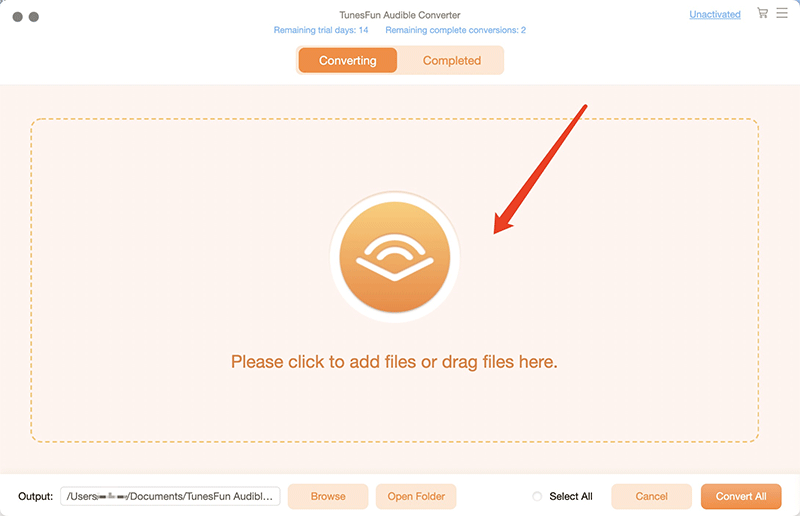
الخطوة 1. بمجرد الانتهاء من جميع احتياجات التثبيت للتطبيق ، قم بتثبيته على جهاز الكمبيوتر الخاص بك. قم بتشغيله بعد ذلك ثم ابدأ بإضافة كتب Audible ليتم تحويلها ومعالجتها.
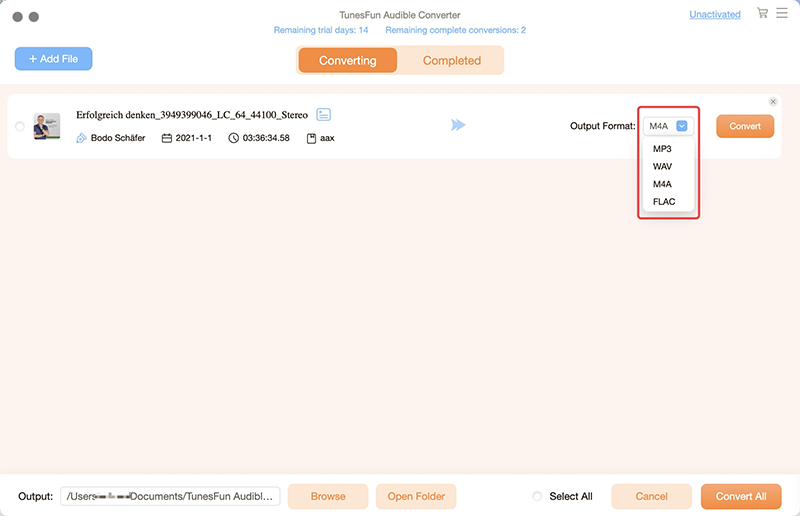
الخطوة 2. اختر تنسيق الإخراج لاستخدامه بالإضافة إلى مجلد الإخراج. أيضًا ، قم بإعداد إعدادات معلمة الإخراج كما تريد.
الخطوه 3. بمجرد أن تكون على ما يرام مع ما تم إعداده ، يمكنك فقط وضع علامة على زر "تحويل" في أسفل الصفحة. سيبدأ التطبيق بعد ذلك في تحويل كتب Audible التي قمت بتحميلها بالإضافة إلى إزالة حماية DRM الموجودة لديهم.
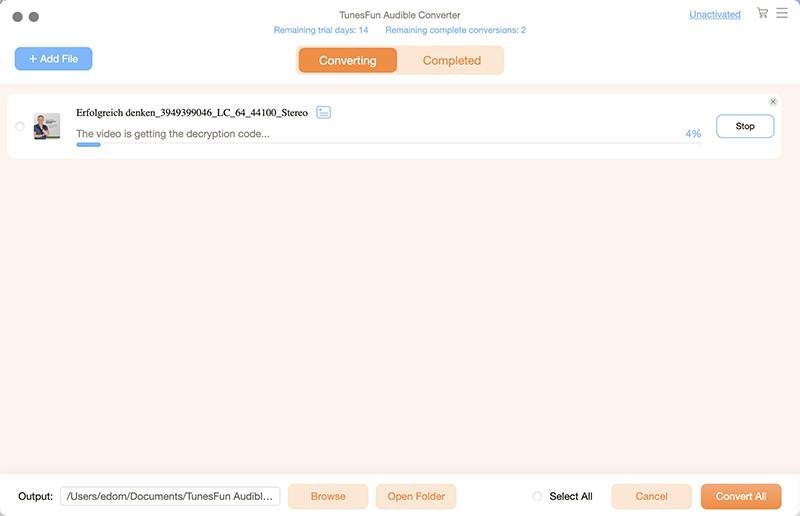
سيستغرق هذا بعض الوقت فقط لأن التطبيق يعمل بسرعة. في غضون بضع دقائق ، توقع أن تكون كتب Audible الخالية من DRM والمتوافقة مع iPod Nano جاهزة في مجلد الإخراج الذي حددته للتو في الخطوة 2. الشيء الوحيد المتبقي لك الآن هو مزامنة ملفات Audible المحولة إلى جهاز iPod الخاص بك نانو.
الجزء 3. نصيحة إضافية
الآن بعد أن تعلمت ما يكفي حول الاستمتاع أخيرًا بـ iPod Nano Audible ، يسعدنا أيضًا مشاركة نصيحة إضافية معك عندما يتعلق الأمر ببث كتب Audible على جهاز iPod Touch. كما ذكرنا ، فإن تطبيق Audible مدعوم بواسطة iPod Touch ، لذا لن تكون هناك مشكلات في تدفق Audible في حال كنت تستخدم iPod Touch. هنا دليل بسيط لك.
الخطوة 1. تحتاج إلى تثبيت تطبيق Audible على جهاز iPod Touch أولاً. ما عليك سوى التوجه إلى متجر Apple لمعرفة التطبيق وتثبيته. تأكد من أن جهاز iPod Touch الخاص بك متصل بشبكة Wi-Fi قوية.
الخطوة 2. بمجرد حصولك على التطبيق ، ما عليك سوى تشغيله وتسجيل الدخول باستخدام بيانات اعتماد حساب Audible أو Amazon - اسم المستخدم وكلمة المرور.
الخطوه 3. الآن ، انتقل إلى قسم المكتبة. هذا هو المكان الذي سترى فيه جميع الكتب الصوتية المشتراة.
الخطوة رقم 4. ما عليك سوى اختيار كتاب Audible الذي ترغب في الاستماع إليه. في حالة رغبتك في أن تكون مفضلاتك المسموعة متاحة للتدفق دون اتصال على جهاز iPod Touch ، يمكنك فقط وضع علامة على الزر "تنزيل" بجوار كل منها لحفظها.
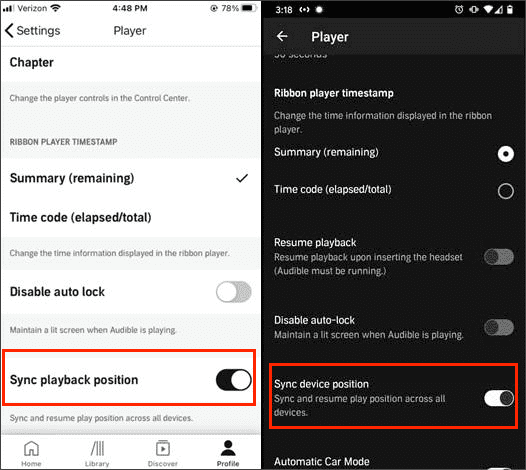
إذا كنت تستمع أيضًا إلى كتب Audible باستخدام أجهزة متعددة ، فقد تكون هناك حاجة أيضًا إلى موضع تشغيل الكتاب الصوتي. هنا دليل بسيط للقيام بذلك.
الخطوة 1. على جهاز iPod Touch ، ما عليك سوى تشغيل تطبيق Audible أو فتحه.
الخطوة 2. ما عليك سوى وضع علامة على زر "الملف الشخصي" قبل تحديد رمز "الترس".
الخطوه 3. الآن ، عليك النقر فوق "Player" ، ثم إيقاف تشغيل خيار "مزامنة موضع التشغيل". الآن ، قم بتشغيله مرة أخرى. (بالنسبة لمستخدمي iOS ، قم بإيقاف تشغيل خيار "مزامنة وضع الجهاز")
الجزء 4. ملخص
في هذه المرحلة من هذا المنشور ، نحن على ثقة من أنك تعرف الآن كل التفاصيل عندما يتعلق الأمر باللعب والاستمتاع بـ iPod Nano Audible. يسعدنا أيضًا أن نشارك معك التاريخ أو السبب وراء عدم توفر كتب Audible للبث على جهاز iPod Nano ، مبدئيًا أو بشكل مباشر. إذا كنت موافقًا على الإجراء المقدم في الخطوة 2 ، فهذا رائع. ومع ذلك ، إذا كنت ترغب في التأكد من عدم مواجهة أي مشاكل من الآن فصاعدًا ، فحاول تنزيل مفضلات Audible وحفظها على جهاز iPod Nano الخاص بك باستخدام هذا Tunesfun محول مسموع!
 الصفحة الرئيسية
اترك تعليقا