لماذا يستمر جهاز Kindle في التجميد: الأسباب والحلول
لماذا يتجمد جهاز كيندل الخاص بي باستمرار ؟ حتى أفضل المنصات لها عيوبها أيضًا، فبينما تستمتع بكتابك المفضل على كيندل، من الممكن أن تحول مشكلة ما استمتاعك إلى تشتيت، ثم إلى خيبة أمل، وبالطبع، لا نريد أن يحدث ذلك.
نحن بحاجة إلى معرفة أسباب المعضلة بسرعة، والحلول الفورية التي يمكننا تنفيذها لمعالجة المشكلة في أسرع وقت ممكن.
في هذه المقالة، سنجد الحلول للتجميد المفاجئ لجهاز Kindle الخاص بك وسنشاركك الخطوات التي يتعين عليك اتخاذها واحدة تلو الأخرى في حالة وجود إجراء مطلوب للتنفيذ.
سنتحدث أيضًا عن الأداة الاحترافية التي ستساعدك على الوصول بسهولة إلى الكتب الصوتية وتنزيلها ، والتي عادةً ما تستخدم جهاز Kindle الخاص بك. هناك الكثير لتتعلمه والكثير من الإجابات المحتملة لسؤالك، لماذا يتجمد جهاز Kindle الخاص بي باستمرار؟ سنناقش ذلك في المقال أدناه.
محتوى المقال : الجزء الأول: أسباب تجمد جهاز كيندل باستمرار. الجزء الثاني: حلول مشكلة تجمد جهاز كيندل. الجزء الثالث: معلومات أخرى مهمة يجب معرفتها عن جهاز كيندل . الجزء الرابع: ما هي أسهل طريقة للاستماع إلى الكتب الصوتية المفضلة لديك وتنزيلها؟ الجزء الخامس: ملخص شامل.
جزء. 1. أسباب استمرار تجميد جهاز Kindle الخاص بي
قبل أن نواصل مناقشة الحلول التي يمكننا تجربتها واحدًا تلو الآخر لحل معضلة تجميد جهاز Kindle، علينا أن نعرف الأسباب المحتملة وراء استمرار تجميد جهاز Kindle الخاص بي.
لدينا قائمة بهذه الأسباب المحتملة أدناه، ومن خلال معرفة مثل هذه الأشياء، سيكون من الأسهل التفكير في العلاج الذي يمكنك تنفيذه أولاً ومعرفة ما إذا كان سيتم حل المشكلة في النهاية.
- المعالج الخاص بجهازك هو أكثر من طاقتهم. من الضروري أن تعرف أن أجهزة Kindle لا تتمتع بقدرة معالجة كبيرة، لذا فإن الاتجاه السائد هو زيادة التحميل بسهولة. يحدث السيناريو المذكور عادةً عند استخدام المتصفح لزيارة بعض الصفحات.
- استخدم بطارية جهازك منخفضةوبما أنها منخفضة فقد تؤدي أيضًا إلى تقليل طاقة المعالج وقد تؤدي إلى تجميد جهاز Kindle الخاص بك.
- عليك أيضًا أن تضع في اعتبارك أن Kindle لديه كمية محدودة من الذاكرة وأحد الأسباب المحتملة لتجميد جهاز Kindle الخاص بك هو وجود مشاكل في الذاكرة. وأيضًا، إذا كنت تستخدم الجهاز دائمًا لتحميل الكثير من البيانات، وهو ما يحدث عادةً عند استخدام المتصفح الخاص بك.
- يمكن أن تظهر المعضلة أيضًا إذا كان لديك لم يتم تحديث البرنامج الثابت لجهاز Kindle الخاص بك لفترة وجيزة. قد تؤدي البرامج الثابتة القديمة أيضًا إلى نقص الدعم للميزة التي تحاول استخدامها دائمًا.
الجزء 2. ما هي الحلول لتجميد جهاز Kindle؟
إذا كنت قد أجبت على سؤالك، لماذا يستمر جهاز Kindle الخاص بي في التجمد ، من الجزء السابق من المقال أعلاه، فقد حان الوقت الآن لاستعراض الحلول الممكنة التي يمكننا محاولة تنفيذها.
في هذا الجزء من المقال، سنتعرف على أسرع الطرق التي يمكنك استخدامها لحل المعضلة التي تواجهها على الفور! لقد قمنا بإدراجها واحدة تلو الأخرى، لذلك دعونا نلقي نظرة على كل من الإصلاحات المحتملة التي يمكننا القيام بها.
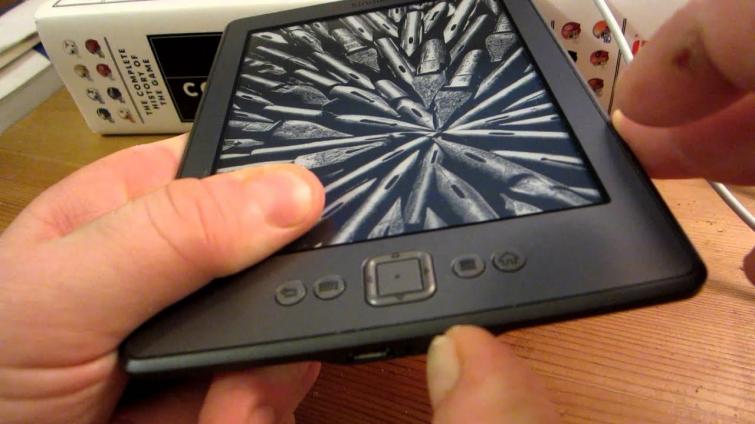
- أحد الحلول الأساسية التي سوف يفكر بها المرء على الفور هو أعد تشغيل جهاز كيندل.
إنه في الواقع أفضل شيء يمكنك القيام به كعلاج في حالة توقف جهاز Kindle الخاص بك. يعد هذا في الواقع أحد أفضل وأسهل الحلول التي يمكنك تجربتها، ومن يدري ربما يمكنك حلها في المرة الأولى التي تحاول فيها!
يُنصح أيضًا بالقيام بذلك أولاً لأنه لن يؤدي إلى إزالة أي بيانات من جهاز Kindle الخاص بك. من أجل إعادة تشغيل جهاز Kindle الذي لا يستجيب حاليًا، يمكنك الضغط مع الاستمرار على زر الطاقة حتى ترى الشاشة تومض، ثم البدء في تحرير زر الطاقة. بمجرد إعادة تشغيل جهاز Kindle، يمكنك الآن استئناف القراءة على جهاز Kindle.
- يمكنك أيضا محاولة ل اشحن جهاز كيندل الخاص بك.
هناك حالات تتساءل فيها عن سبب استمرار تجميد جهاز Kindle الخاص بي، ولن يتم إعادة تشغيله حتى لو حاولت الضغط على زر الطاقة لساعات أطول. وفي حالة حدوث مثل هذا السيناريو يمكنك أيضًا محاولة شحن الجهاز كما قلنا سابقًا.
بمجرد إعادة شحن جهاز Kindle لساعات، يمكنك الآن التحقق مما إذا كان يعمل أخيرًا. في حالة استمرار تجميد جهاز Kindle، يمكنك تركه كما هو متصل بالشاحن، ثم البدء في الضغط مع الاستمرار على زر الطاقة. بعد ذلك، يجب أن تومض شاشة جهاز Kindle بعد 10 إلى 40 ثانية، ثم سيتم إعادة تشغيل جهاز Kindle.
- يمكنك أيضا محاولة ل تحديث البرنامج الثابت لجهاز Kindle.
للقيام بذلك، انتقل إلى الصفحة الرسمية لصفحة تحديث برنامج Amazon Kindle، ثم ابدأ في تنزيل تحديث البرنامج المطلوب. للبدء، يمكنك البدء في توصيل جهاز Kindle بجهاز الكمبيوتر الذي يعمل بنظام Windows باستخدام كابل USB. ثم يمكنك البدء في سحب ملف تحديث البرنامج إلى جهاز Kindle الخاص بك.
ثم يمكنك البدء في فصل جهاز Kindle عن جهاز الكمبيوتر الذي تستخدمه. بعد ذلك، عليك اختيار القائمة، والتي يتم تمثيلها بالنقاط الرأسية الثلاث، ثم النقر فوق الإعدادات، ثم القائمة مرة أخرى، ثم النقر فوق خيار تحديث جهاز Kindle الخاص بك.
- بامكانك ايضا حاول إعادة ضبط المصنع على جهاز Kindle.
في حالة استمرار تجميد جهاز Kindle، فقد يكون إجراء إعادة ضبط المصنع هو الخيار الذي تحتاجه. ولكن عليك أن تعلم أنه بمجرد اختيار هذا الخيار، فإنه سوف يمحو كل شيء من جهاز Kindle الخاص بك، وبالتالي فإن الشيء الذي يمكنك القيام به هو ربط Kindle بحساب Amazon الخاص بك والبدء في إعادة تنزيل جميع كتبك بعد ذلك.
من السهل القيام بذلك، عليك أن تبدأ بالتمرير لأسفل واختيار خيارات الإجراءات السريعة أو القائمة، ثم النقر فوق الإعدادات أو اختيار جميع الإعدادات، ثم الانتقال إلى خيارات الجهاز أو القائمة مرة أخرى، ثم النقر فوق إعادة تعيين، في حالة ذلك إذا كنت تستخدم أجهزة قديمة، فيجب عليك النقر فوق "إعادة ضبط الجهاز" مرة أخرى، ثم اختيار الخيار "نعم".
- بالنسبة للخيار الأخير، في حالة عدم قدرة جميع الحلول التي ذكرناها أعلاه على حل معضلتك، يمكنك أيضًا حاول الاتصال بأمازون.
قد يكون جهاز أمازون كيندل الخاص بك مؤهلاً لإصلاح مجاني أو استبداله. وقد تحاول أمازون أيضاً تقديم حلول أخرى لحل المشكلة. يمكنك أيضاً التواصل مع أمازون للحصول على دعم إضافي.
هذه ليست سوى بعض الحلول التي يمكنك تجربتها لحل معضلة تجميد جهاز Kindle الخاص بك. يمكنك أيضًا محاولة رؤية الويب للبحث عن حلول أخرى يمكنك تجربتها.
الجزء 3. أشياء مهمة أخرى يجب أن تعرفها عن جهاز Kindle
هناك أشياء أخرى تحتاج إلى معرفتها إلى جانب الإجابات المحتملة للسؤال، لماذا يستمر جهاز Kindle في التجميد؟ هذه هي المواقف التي لا يمكنك التحكم فيها حقًا، مثل مشكلة في شحن جهاز Kindle الخاص بك.
ماذا عليك أن تفعل عندما لا يقوم Kindle بالشحن؟
إذا كان جهاز Kindle الذي تستخدمه لا يشحن، فقد يكون هناك مشكلة في بطاريته. في حالة نفاد الطاقة تمامًا، يمكنك محاولة توصيله بالطاقة لفترة معينة من الوقت، وفي النهاية، يجب أن يعود الجهاز إلى العمل ويجب أن يتم شحنه بشكل طبيعي، وإلا فسيتعين عليك إحضاره للصيانة، حتى تتمكن من الحصول على جهازك استبدال البطارية.
كيف يمكنك إعادة تعيين a أضرم؟
لإعادة ضبط جهاز Kindle الخاص بك، يتعين عليك اتباع الإجراءات الموضحة أدناه بالنسبة للطرز الأحدث.
- أفتح الإعدادات.
- انقر فوق خيارات الجهاز.
- ثم اختر خيارات إعادة التعيين إلى إعدادات المصنع الافتراضية.
- ثم عليك اختيار إعادة تعيين.
إذا كنت تستخدم إصدارًا قديمًا من Kindle، فأنت بحاجة إلى ما يلي:
- شغّل الإعدادات.
- اضغط على خيار المزيد.
- ثم عليك أن تختار خيار الجهاز.
- ثم اضغط على خيار إعادة التعيين إلى إعدادات المصنع الافتراضية.
- اختر خيار مسح كل شيء.
الجزء 4. ما هي الطريقة الأكثر ملاءمة لبث وتنزيل الكتب الصوتية المفضلة لديك؟
الآن بعد أن توصلنا إلى إجابات لسؤالك، لماذا يستمر جهاز Kindle في التجميد، ناقشنا أيضًا بعض الحلول التي يمكنك محاولة القيام بها في حالة عدم نجاح إعادة التشغيل البسيطة في حل المشكلة.
في هذا الجزء من المقال، سنناقش طرق تنزيل الكتب الصوتية من Audible بالإضافة إلى استخدام جهاز Kindle الخاص بك.
من السهل الحصول على اشتراك في Audible، والعثور على جميع الكتب الصوتية التي تريدها، والاستماع إليها للمدة التي تريدها. يمكنك أيضًا الوصول إلى الكتب الصوتية باستخدام Spotify، ويمكن أن تكون هناك منصات أو تطبيقات أخرى عبر الإنترنت يمكنها مساعدتك عندما يتعلق الأمر بهذه الأشياء.
ولكن لكي تستمتع بها، هناك ثمن عليك أن تدفعه، وحتى لو أردنا جميعًا أن نتعلم، فليس لدى معظمنا ترف الاشتراك في هذه المنصات والاستماع إلى الكتب الصوتية طوال اليوم، لذا فإن أفضل شيء هو ما فعله هو العثور على بديل.
وهنا، سنناقش TunesFun محول مسموع، أداة احترافية موثوقة جدًا ومفيدة بعدة طرق! من أجل إثبات ذلك قمنا بإدراج ميزاته أدناه.
- قم بتحويل كتبك الصوتية المسموعة إلى MP3، MP4، WAV، FLACو تنسيقات الملفات الأخرى أكثر مرونة ويمكن الوصول إليها حتى إذا كنت تستخدم أجهزة غير مصرح بها.
- وفر الوقت حيث يمكنك تحويل ملفات الكتب الصوتية بشكل أسرع مما كنت تعتقد أنه ممكن. مع ال معدل تحويل أسرع 60 مرة، فمن المؤكد أنك ستكون قادرًا على القيام بأشياء أخرى يتعين عليك القيام بها، دون أي تأخير زمني.
- يمكنك أن تكون قادرا على تخلص من تشفير DRM مما يعيقك عن تشغيل كتبك الصوتية المفضلة على الأجهزة الأخرى، يمكنك الآن أيضًا تنزيل جميع الكتب الصوتية التي تحب الاستمتاع بها حتى لو كنت غير متصل بالإنترنت!
- حتى مع التحويل الأسرع للملفات، فإن TunesFun سيؤكد لك برنامج Audible Converter أن جودة ملفات الكتب الصوتية التي ستقوم بتحويلها لن تتأثر! ال ستبقى الجودة واحدة من الأفضل!
- يمكنك تحويل بسهولة جميع الكتب الصوتية التي تحبها باستخدام TunesFun محول مسموع! الخطوات سهلة جدًا حقًا، وليس هناك حاجة لأن يكون لديك مساعد للقيام بذلك، يمكنك بالتأكيد إجراء التحويل باستخدام الأداة بنفسك!
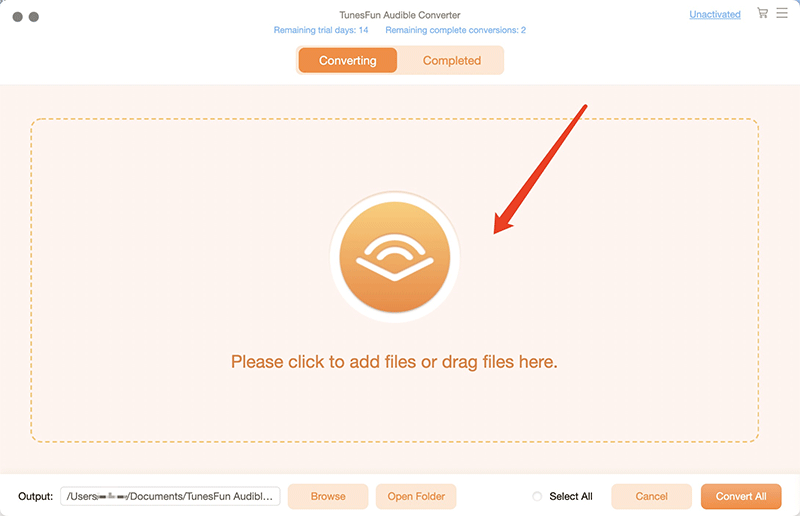
الخطوة 1. عليك أن تفعل ذلك تحميل وتثبيت القادم TunesFun Audible Converter على جهاز الكمبيوتر الخاص بك، ثم قم بفتحه كما تريد إضافة كافة الملفات التي تحتاج إلى تحويل.
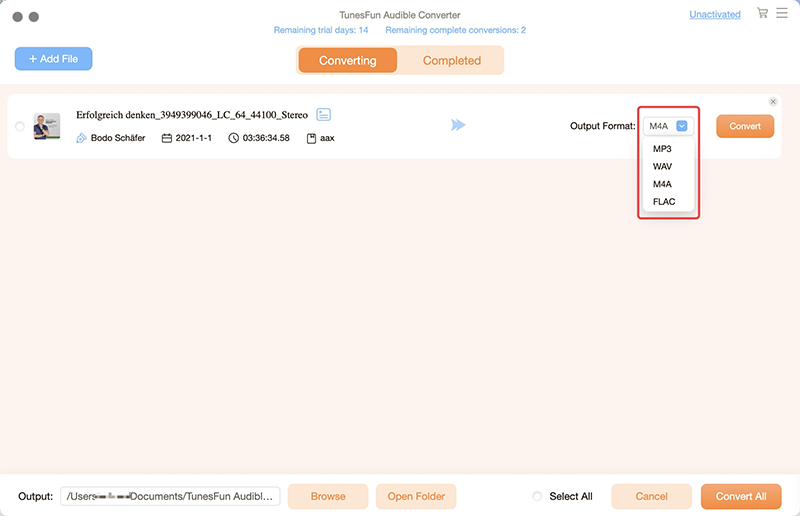
الخطوة 2. ابدأ باختيار أنواع الملفات التي تريدها ، وبعد الانتهاء، أنشئ مجلدًا حيث ستقوم بتخزين جميع الملفات المحولة.
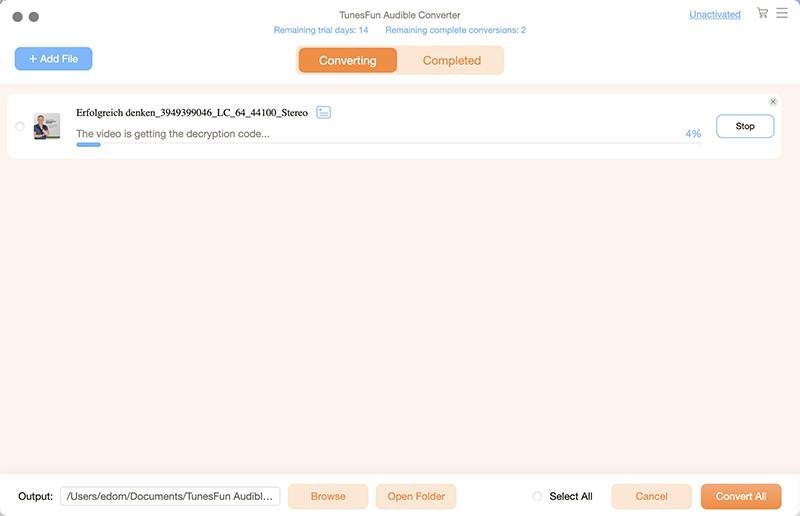
الخطوة 3: انقر على علامة التبويب "تحويل" ، وانتظر حتى تكتمل عملية التحويل بالكامل! لن تستغرق العملية سوى بضع دقائق!
الجزء 5. لتلخيص كل شيء
نأمل أن نكون قد أجبنا على سؤالك، لماذا يتجمد جهاز كيندل الخاص بي باستمرار ، وأن نكون قد قدمنا لك بعض الأفكار لحل هذه المشكلة. قد يبدو مواجهة هذه المشكلة مزعجة بعض الشيء، خاصةً إذا كنت تقرأ كتابًا.
لكننا سعداء لأننا قدمنا لك بعض الأفكار حول الأشياء التي يمكنك القيام بها لوضع حد لها. وأيضًا، أفضل شيء يمكنك القيام به في حالة مواجهة المعضلة المذكورة وما زلت ترغب في الاستماع إلى جميع كتبك الصوتية المفضلة هو العثور على أدوات بديلة ستساعدك على الإعجاب TunesFun محول مسموع.
 الصفحة الرئيسية
اترك تعليقا