Lassen Sie uns wissen, wie Apple Music behoben werden kann, das auf CarPlay nicht funktioniert
Mit Apple CarPlay können Sie während der Fahrt viele Dinge erledigen. Es ist ideal für alle, die gerne mehrere Aufgaben gleichzeitig erledigen, und funktioniert auch einwandfrei. Doch was tun, wenn Apple Music über CarPlay nicht funktioniert ? Wissen Sie, wie Sie das Problem beheben können? Neben den vielen Funktionen von CarPlay – Anrufe annehmen, dringende Nachrichten beantworten und die Navigation auf der Karte nutzen – ist das Musikhören vielleicht die beste.
Stell dir vor, du machst einen Roadtrip mit all deinen Liebsten und summst dabei Lieder über Abenteuer – ist das nicht ein unvergessliches Erlebnis? Wenn du also Abenteuer liebst, wie bereits erwähnt, wirst du sicher sofort herausfinden wollen, warum die Apple Music App auf CarPlay abstürzt.
Und da Sie im Begriff sind, nach Gründen und Lösungen zu suchen, haben Sie Glück, denn wir werden gleich die notwendigen Informationen besprechen, die Ihnen helfen würden, das Dilemma so schnell wie möglich anzugehen. Kommen wir also direkt zu unserem Artikel!
Artikelinhalt Teil 1. Warum stürzt die Apple Music App auf CarPlay ab? Teil 2. Wie behebt man Abstürze der Apple Music App auf CarPlay? Teil 3. Genieße deine Lieblingssongs im Auto. Teil 4. Zusammenfassung
Teil 1. Warum stürzt die Apple Music App bei CarPlay ab?
Bevor wir uns mit den Lösungen befassen, geben Sie uns einen Hinweis auf die möglichen Gründe, warum die Apple Music-App bei CarPlay abstürzt. Durch die Identifizierung der Gründe wäre es einfacher, Lösungen zu entwickeln, die das Dilemma, in dem wir uns befinden, sofort lösen würden. Einige der möglichen Gründe, warum beim Abspielen Ihrer Lieblingslieder von Apple Music über CarPlay ein Fehler auftritt, sind:
- Einer der Hauptgründe könnte die Kompatibilität sein. Falls Sie Probleme mit Ihrer Apple Music haben, die nicht mit CarPlay funktioniert, kann etwas mit der Kompatibilität des von Ihnen verwendeten Autos mit CarPlay nicht stimmen. Es kann auch daran liegen, dass Apple CarPlay in dem Land, in dem Sie sich gerade befinden, nicht verfügbar ist.
- Das Auto hat einige Probleme oder es könnte etwas mit Ihrer Bluetooth-Verbindung nicht stimmen.
- Apple Carplay darf auch bei gesperrtem Handy nicht laufen.
- Auf dem von Ihnen verwendeten Mobilgerät ist nicht das neueste iOS installiert.
- Ihr Mobiltelefon wird vom Apple CarPlay-Stereo nicht erkannt.
- Das von Ihnen verwendete Mobilgerät hat möglicherweise Probleme mit der App-Integration.
Und da sind Sie! Dies sind nur einige der möglichen Gründe, warum die Apple Music App bei CarPlay nicht funktioniert. Nun, da wir einige Ideen haben, die wir als Referenzen verwenden könnten, lassen Sie uns fortfahren, einige Lösungen zu identifizieren, die wir versuchen können, um das Dilemma endgültig zu lösen. Fahren wir mit dem nächsten Teil unseres Artikels fort.
Teil 2. Wie behebt man den Absturz der Apple Music App bei CarPlay?
Sich der möglichen Gründe bewusst zu sein, warum die Apple Music App nicht auf CarPlay funktioniert, könnte sehr hilfreich sein, um das gleiche Dilemma zu beheben. Es ist gut, dass es tatsächlich viele Lösungen gibt, um den Fehler zu überwinden und Ihre Lieblingslieder über Apple CarPlay genießen zu können. Wir haben einige der Korrekturen aufgelistet, die Benutzer ausprobieren können, um zu sehen, ob der Fehler sofort behoben werden kann.
Holen Sie sich einen Kompatibilitätscheck
Wie wir bereits gesagt haben, könnte einer der möglichen Gründe, warum Apple Music bei CarPlay nicht funktioniert, die Kompatibilität sein. Dies ist einer der häufigsten Gründe für Fehler bei der Verwendung von Apple Music. Eine der besten Lösungen ist also, zu versuchen, es auszuprobieren. Sie müssen prüfen, ob Apple CarPlay in Ihrem Land unterstützt wird.
Zu Ihrer Information haben wir die Länder aufgelistet, in denen Apple CarPlay unterstützt wird: Australien, Österreich, Belgien, Brasilien, Kanada, Chile, Dänemark, Finnland, Frankreich, Deutschland, Hongkong, Indien, Irland, Israel, Italien, Japan , Festlandchina, Malaysia, Mexiko, Niederlande, Neuseeland, Norwegen, Russland, Saudi-Arabien, Singapur, Südafrika, Südkorea, Spanien, Schweden, Schweiz, Taiwan, Thailand, Türkei, Vereinigtes Königreich, Vereinigte Arabische Emirate und Vereinigte Staaten . Laut Apple kann auf die besagte schöne Funktion von Apple mit allen großen Autoherstellern zugegriffen werden, und Sie können auch im Internet nach einer Liste aller Fahrzeuge suchen.
Mobilfunkdaten für Apple Music zulassen
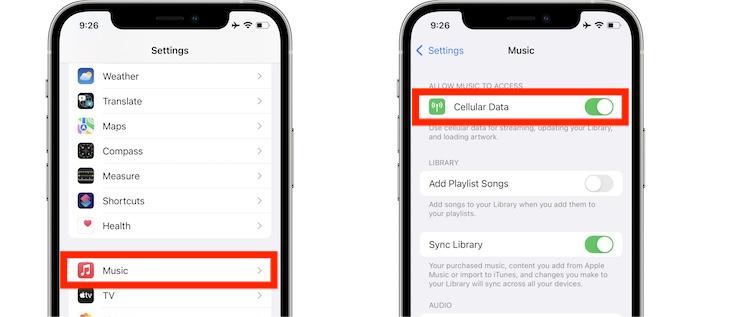
Ein Grund dafür, dass die Apple Music-App beim CarPlay-Problem nicht funktioniert, ist, dass Sie vergessen haben, die Verwendung Ihrer Mobilfunkdaten beim Zugriff auf Apple Music-Dateien zu aktivieren. Es gibt keine Möglichkeit für CarPlay, auf die Musik zuzugreifen, wenn dies nicht aktiviert ist. Befolgen Sie also die folgenden Schritte, um dies zu bewältigen.
- Rufen Sie die Einstellungen-App auf Ihrem Telefon auf.
- Scrollen Sie nach unten, um Musik auszuwählen.
- Schieben Sie, um die Option Mobilfunkdaten einzuschalten.
Verwenden Sie CarPlay, während der iPhone-Bildschirm gesperrt ist
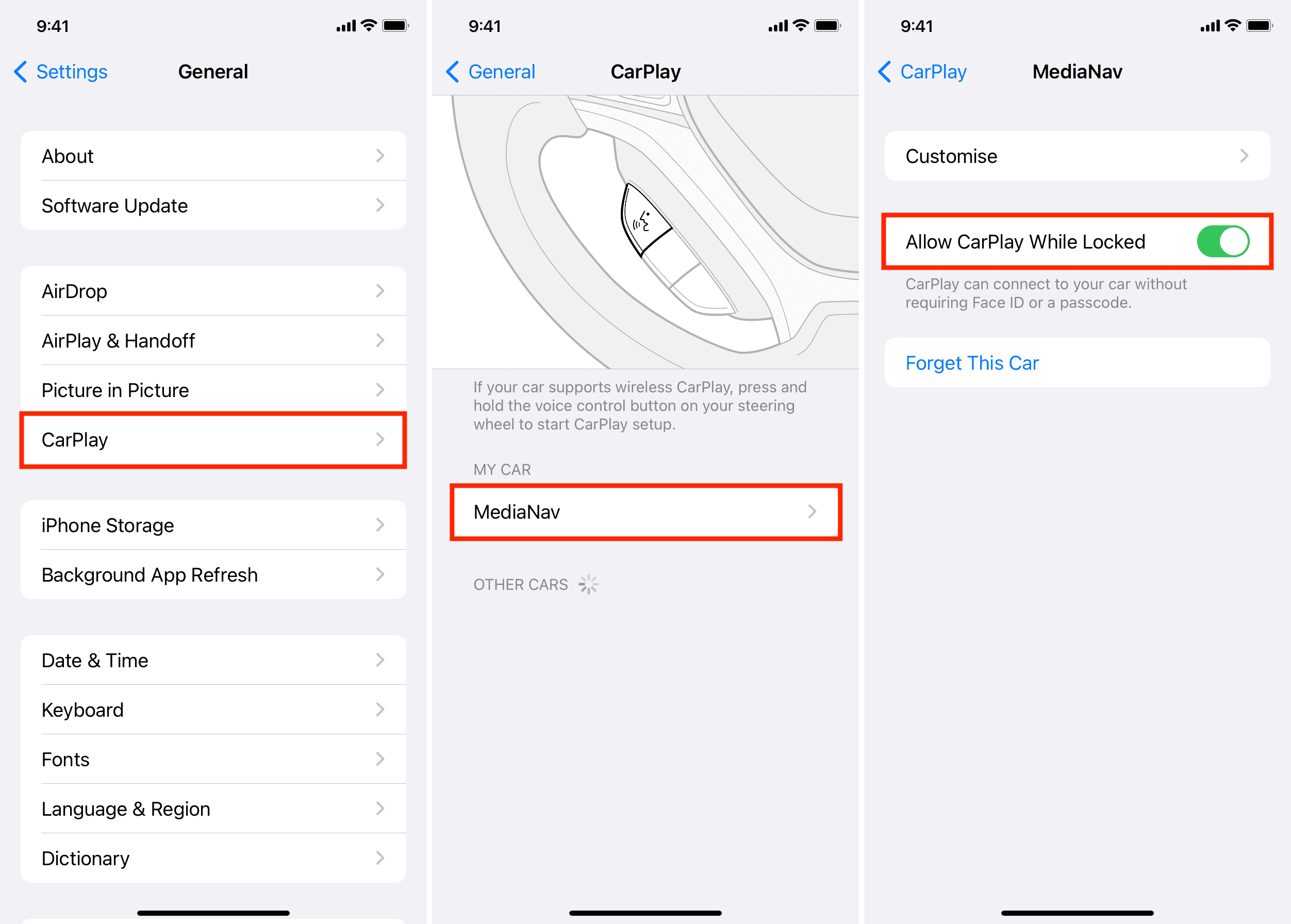
Möglicherweise tritt das gleiche Problem auf, dass Apple Music bei CarPlay nicht funktioniert, weil Sie die Option nicht aktiviert haben, mit der CarPlay fortgesetzt werden kann, selbst wenn das Gerät des Benutzers gesperrt ist. Um dies zu überwinden, müssen Sie lediglich Apple CarPlay erlauben, auch bei ausgeschaltetem Bildschirm fortzufahren. Siehe die detaillierten Schritte unten.
- Gehen Sie zu Einstellungen und tippen Sie dann auf Allgemein > CarPlay.
- Die vollständige Liste der verfügbaren Geräte für die Verbindung wird angezeigt. Wählen Sie Ihr Auto aus.
- Ihnen wird dieser Bildschirm angezeigt, auf dem Sie die Berechtigung zum Zulassen von CarPlay im gesperrten Zustand ein- und ausschalten können. Schalten Sie die Umschalttaste um, um die Option „CarPlay im gesperrten Zustand zulassen“ zu aktivieren.
Aktualisieren Sie das Betriebssystem Ihres Telefons
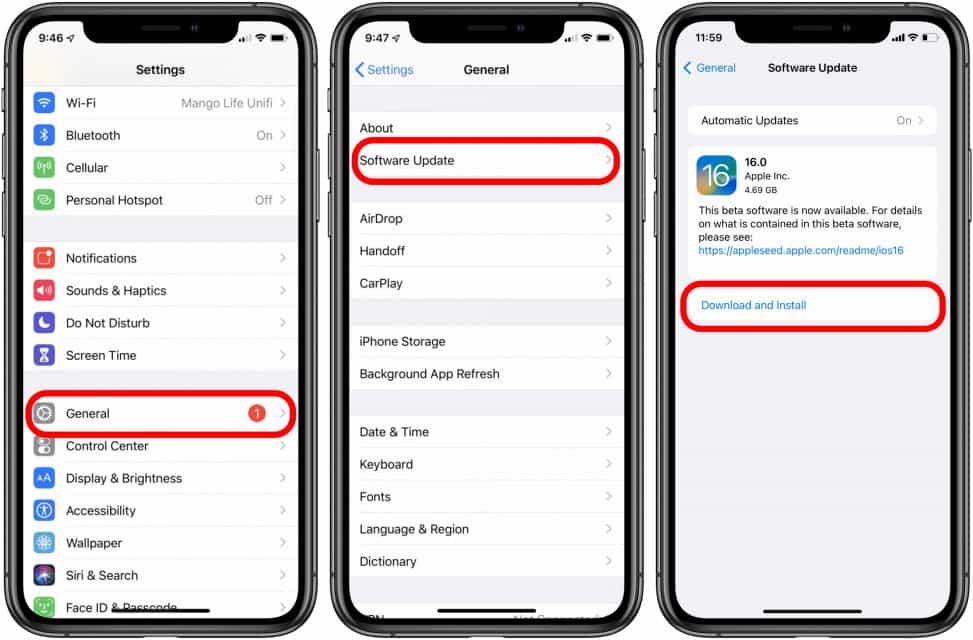
Eine weitere grundlegende Lösung, falls Apple Music nicht über CarPlay funktioniert, ist die Aktualisierung des Betriebssystems Ihres Mobilgeräts. Viele Nutzer ignorieren diese Updates, sie sind jedoch für die Leistung Ihres Geräts unerlässlich. Updates beheben Sicherheitslücken und ermöglichen die Verbindung und Nutzung von Apple CarPlay. Um Ihr Gerät auf iOS 16 zu aktualisieren , befolgen Sie bitte die folgenden Schritte:
- Bevor Sie mit dem Update beginnen, müssen Sie sicherstellen, dass Ihr mobiles Gerät vollständig mit Strom versorgt oder aufgeladen ist und dass Ihre Internet- oder WLAN-Verbindung stabil ist.
- Gehen Sie vom Dashboard der App Ihres Mobiltelefons zum Abschnitt Einstellungen.
- Gehen Sie dann zum Allgemeinen Teil. Gehen Sie und tippen Sie auf die Option Software-Update.
- Um mit der Aktualisierung des Betriebssystems Ihres Mobilgeräts zu beginnen, müssen Sie auf die Schaltfläche Jetzt installieren klicken. Es gibt auch eine Option, bei der Sie auf die Schaltfläche Herunterladen und Installieren klicken können, falls Sie sie sehen. Sobald die Schaltfläche angetippt wurde, wird der Download der Updates fortgesetzt. Dann werden Sie aufgefordert, Ihren Passcode einzugeben und dann auf die Schaltfläche Jetzt installieren zu klicken.
Dies sind nur einige der beliebtesten Korrekturen, die man vornehmen kann, um das Dilemma zu lösen, bei dem die Apple Music App nicht auf CarPlay funktioniert. Gibt es eine Möglichkeit, einfach auf die Songs zuzugreifen, die Sie abspielen wollten, ohne Probleme mit Apple CarPlay zu haben? Wenn Sie es wissen wollten, lassen Sie uns den nächsten Teil unseres Artikels weiter unten lesen.
Teil 3. Genießen Sie alle Songs, die Sie lieben, auf Ihrem Auto
Natürlich wäre es besser, wenn Sie Ihre Lieblingssongs unbegrenzt im Auto streamen könnten. Falls Kompatibilitätsprobleme der Grund dafür sind, dass Apple Music nicht mit CarPlay funktioniert, können Sie Ihre Musik von Apple Music auf einem USB-Stick speichern und so oft abspielen, wie Sie möchten. Das ist ganz einfach; Sie müssen lediglich sicherstellen, dass Sie alles Notwendige bereithalten.
Musiktitel von Apple Music sind durch DRM-Verschlüsselung geschützt, daher wäre es schwierig, die Titel herunterzuladen und auf Ihr USB-Laufwerk zu übertragen. Abgesehen davon, dass Sie bezahlen müssen, um Ihre Songs herunterzuladen, werden alle heruntergeladenen Songs für immer weg sein, sobald Sie Ihre Mitgliedschaft kündigen. Außerdem müssen Sie sicherstellen, dass das Format der Musiktitel, die Sie herunterladen möchten, flexibel genug ist, damit Sie mit jedem beliebigen Gerät darauf zugreifen können.
Um dies zu tun, müssen Sie einen zuverlässigen Partner für die Arbeit einsetzen! Es ist eine gute Sache, dass wir in diesem Teil des Artikels wichtige Informationen darüber teilen werden TunesFun Apple Musikkonverter, einer der besten professionellen Konverter, der wirklich die besten Ergebnisse liefert, die man jemals haben könnte.
Das TunesFun Apple Music Music Converter kann verwendet werden Entfernen Sie die DRM-Verschlüsselung von Apple Music, so dass es für Zuhörer einfach wäre, alle ihre Songs auf ein USB-Laufwerk zu kopieren und darauf zuzugreifen. Mithilfe dieses Tools können Sie Ihre Apple Music-Titel auch in viele Dateiformate wie MP3, MP4, FLAC, WAV, AAC und vieles mehr konvertieren.
Mit Hilfe des Tools können Sie auch produktiv arbeiten. Sie können Zeit sparen, da dieser professionelle Konverter Ihre Musikdateien mit einer schnelleren Konvertierungsrate konvertieren kann! Es wäre so ein Plus, dass die TunesFun Apple Music Music Converter kann sicherstellen, dass Sie die hundertprozentige Qualität der Songs erreichen, die fast der Originaldatei entspricht, und stellt sicher, dass ID-Tags und Metadaten ebenfalls beibehalten werden.
TunesFun Apple Music Music Converter ist auch einfach zu bedienen, Sie können sich auf die Schritte beziehen, die wir unten haben, wenn Sie sich für die Verwendung dieses Tools entschieden haben.
Kostenlos testen Kostenlos testen
Schritt 1. Sammeln Sie alle notwendigen Werkzeuge, um die zu installieren TunesFun Apple Music Music Converter auf Ihrem Computer. Nach der Installation können Sie nun mit der Vorschau beginnen und alle Musiktitel hinzufügen, die Sie konvertieren möchten.

Schritt 2. Wählen Sie das gewünschte Format der Ausgabedatei. Nachdem Sie den Dateityp ausgewählt haben, erstellen Sie einen Ordner, in dem alle konvertierten Dateien gespeichert werden. Sie können den Ordner nach Ihren Wünschen umbenennen.

Schritt 3. Klicken Sie dann auf die Schaltfläche Konvertieren, um fortzufahren. Nach ein paar Minuten können Sie all Ihre Lieblingslieder genießen, auch wenn Sie offline sind und während Sie mit Ihrem Auto unterwegs sind.

Teil 4. Alles zusammenfassen
Wir hoffen, dass wir Ihnen dabei geholfen haben, viele Dinge darüber zu erfahren, warum Apple Music bei CarPlay nicht funktioniert. Es ist wirklich wichtig, informiert zu sein, besonders wenn Sie es lieben, durch die Stadt zu streifen und dabei all Ihre Lieblingstitel von Apple Music zu hören. Jetzt mit Hilfe von TunesFun Apple Musikkonverter, es wäre lustiger und schöner, viele Autofahrten mit deinen Freunden und Lieben zu machen!
 Startseite
Hinterlassen Sie uns eine Nachricht