Erfahren Sie mehr darüber, wie Sie die gesamte Apple Music-Bibliothek herunterladen können
Wer Musik liebt, sollte wissen, wie man seine gesamte Apple Music-Bibliothek herunterlädt . So kann man seine Lieblingssongs auf dem gewünschten Speichermedium speichern. Dadurch lässt sich die Musik auch ohne Kompatibilitätsprobleme mit verschiedenen Geräten und Dateiformaten genießen.
Apple Music ist eine der beliebtesten und gefragtesten Online-Musikstreaming-Plattformen weltweit. Um den Bedürfnissen der Nutzer gerecht zu werden, hat das Unternehmen seine Funktionen stetig verbessert und erweitert. Gleichzeitig trägt Apple Music Verantwortung für den Schutz der Künstler und der App selbst. Die Verwendung von DRM-Verschlüsselung für Musikdateien ist dabei ein wichtiger Schritt.
Aus diesem Grund ist es unmöglich, dass ein Benutzer einen Song herunterladen und behalten kann. Aber jemand könnte denken, dass es keinen Fall geben sollte, wenn ein Benutzer es nur für persönliche Zwecke verwenden möchte.
Hier werden wir darüber sprechen, wie man die gesamte Apple Music-Bibliothek herunterlädt, damit ein Benutzer die Möglichkeit hat, seine oder ihre beliebteste Musikbibliothek zu behalten, ohne sich mit vielen Problemen und Hindernissen auseinandersetzen zu müssen. Wenn Sie also eine Menge Musik oder Lieder im Kopf haben, die Sie gerne hören würden, würde Ihnen dieser Artikel sicherlich helfen.
Artikelinhalt Teil 1. Apple Music auf dein Smartphone herunterladen Teil 2. Alle deine Lieblingssongs von Apple Music bequem genießen! Teil 3. Zusammenfassung
Teil 1. Laden Sie Apple Music auf Ihr Telefon herunter
Wäre es nicht so schön, irgendwo Lieder zu hören, die du liebst? Wenn Sie sich schon seit längerem danach sehnen, wäre die Antwort, es anzuhören, während Sie offline sind. Eines der üblichen Probleme von Menschen, die offline Lieder hören möchten, ist die Stabilität ihrer Internetverbindung.
Wenn Sie sich in einem Gebiet mit langsamer Internetverbindung befinden, kann dies ein großes Problem darstellen. Um Apple Music offline nutzen zu können , müssen Sie sich außerdem registrieren oder ein kostenpflichtiges Abonnement der Online-Musikplattform abschließen. Um Ihnen die Entscheidung zu erleichtern, haben wir einige Methoden zusammengestellt, die Sie ausprobieren können.
Laden Sie alle Songs auf Apple Music herunter
Um die genauen Schritte zum Herunterladen der gesamten Apple Music-Bibliothek zu erfahren, müssen Sie zunächst die Musikdateien zu Ihrer Bibliothek hinzufügen. Sobald Sie damit fertig sind, können Sie Apple Music auf Ihren eigenen Geräten wie einem iPhone einrichten. Teilen Sie uns unten die Schritte dazu mit.
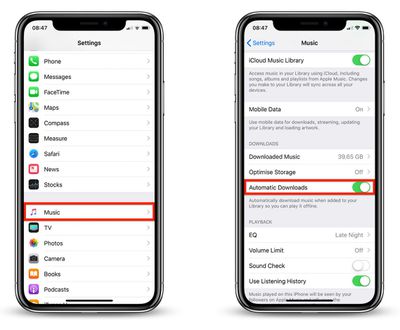
- Gehen Sie zu den Einstellungen Ihres Geräts und öffnen Sie Musik.
- Scrollen Sie nach unten und warten Sie, bis Sie den Abschnitt „Downloads“ sehen, und tippen Sie auf die Option „Automatische Downloads“. Außerdem müssen Sie den Schalter zum Herunterladen von Dolby Atmos auf „Ein“ stellen und einige der bereits heruntergeladenen Inhalte bearbeiten.
- Falls Sie diese Option auf Ihrem iPhone nicht sehen können, können Sie versuchen, sie mit macOS oder iTunes auszuführen. Gehen Sie zu Apple Music und stellen Sie sicher, dass Sie ein aktives Fenster verwenden.
- Gehen Sie und wählen Sie „Musik“, die in der Menüleiste angezeigt wird, und wählen Sie dann „Einstellungen“.
- Schalten Sie die Option „Automatische Downloads“ ein und Sie können nun das automatische Herunterladen von Musik zum Offline-Hören genießen, wenn sie Ihrer Bibliothek hinzugefügt wird.
Laden Sie alle Songs mit Ihrer Apple Music App herunter
Der Zweck des Herunterladens von Musikdateien besteht darin, dass Sie sie jederzeit anhören können. Es bietet den Komfort, Songs anzuhören, die Sie lieben, auch wenn Sie keine stabile Internetverbindung haben. Andererseits benötigen Sie zum Herunterladen der Songs eine Menge Daten. Daher ist es am bequemsten, nach einer WLAN-Verbindung zu suchen und diese dann zu nutzen, um alle Musikdateien abzurufen du magst.
Sobald die Songs heruntergeladen sind, können Sie sie jederzeit anhören, auch wenn Sie keine Internetverbindung haben. Mit Apple Music können Sie bei Bedarf einzelne Songs, Playlists oder Alben herunterladen. Hier sind die Schritte, die Sie befolgen müssen, wenn Sie möchten.
- Öffnen Sie Ihre Apple Music-App.
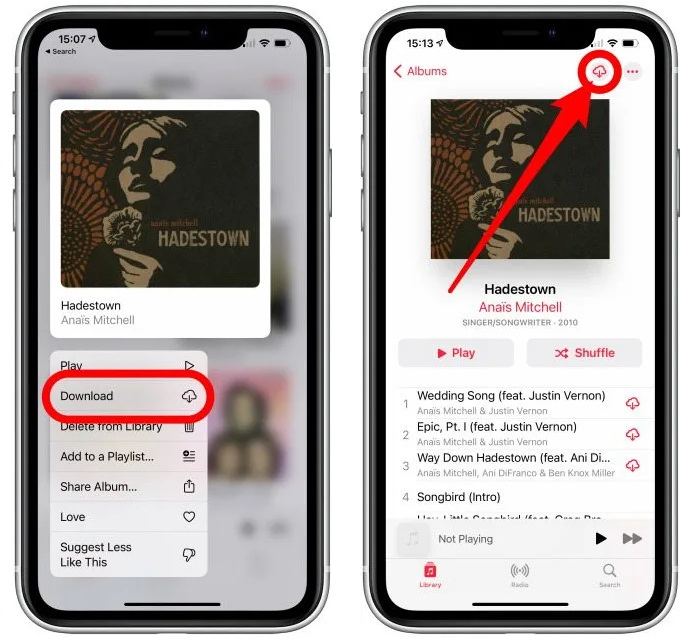
- Gehen Sie zu den Songs, Alben oder Playlists, die Sie herunterladen möchten. Sie können die Seite „Jetzt anhören“ öffnen oder eine Suche mit dem genauen Namen des Albums oder Lieds durchführen, das Sie haben möchten.
- Gehen Sie und wählen Sie das +-Zeichen aus, das neben einem Lied oder Album angezeigt wird. Auf diese Weise können Sie es Ihrer Bibliothek hinzufügen.
- Gehen Sie dann zu Ihrer Bibliothek und wählen Sie die Songs, Playlists oder Alben aus, die Sie herunterladen möchten.
- Gehen Sie und wählen Sie das Download-Symbol (dies ist eine Wolke mit einem Pfeil nach unten).
Wenn Sie dann alle Ihre heruntergeladenen Titel auf allen Ihren Apple-Geräten anhören möchten (falls Sie mehr als eines haben), müssen Sie dann Ihre Bibliothek synchronisieren.
Teil 2. Holen Sie sich bequem alle Musiktitel, die Sie lieben, von Apple Music!
Stellen Sie sich vor, wenn es keine Musik um Sie herum gäbe, könnte das Leben für viele langweilig und lahm sein. Manche Menschen haben jedoch möglicherweise auch eigene Gründe, warum sie sich dafür entscheiden, keine Musik um sich herum zu haben. Obwohl es heutzutage weltweit viele Online-Musik-Streaming-Sites gibt, gibt es viele Anforderungen, mit denen Sie sich auseinandersetzen müssen.
Vor allem, wenn Sie auf Songs von Apple Music zugreifen möchten, müssen Sie sicher nicht viele Dinge tun, um Ihre Musikauswahl anzuhören, aber wer weiß, manche tun es vielleicht trotzdem. Natürlich würden wir alle gerne überall Musik hören. Deshalb ist es wichtig, dass wir wissen, wie man die gesamte Apple Music-Bibliothek herunterlädt, und in diesem Teil des Artikels werden wir Ihnen die bequemsten Möglichkeiten vorstellen Art und Weise, es zu tun.
Kostenlos testen Kostenlos testen
Die Titel von Apple Music sind stark eingeschränkt und durch DRM-Verschlüsselung geschützt . Aus diesem Grund ist es so schwierig geworden, auf die Lieder zuzugreifen, es sei denn, man verwendet ein von Apple autorisiertes Gerät oder hat ein Abonnement für die kostenpflichtige Version des Online-Musikdienstes.
Aber kein Grund zur Sorge, wir haben Möglichkeiten, die Ihnen dabei helfen können, alles zu erreichen, was Sie wollten, wenn es um die Musik geht, die Sie lieben. Wir können ein professionelles Tool namens verwenden TunesFun Apple Musikkonverter.
Nun, wenn es um die Funktionen dieses professionellen Konverters geht, wären alle erstaunt und dankbar. Um Musikliebhabern zu helfen, sich mit den Möglichkeiten des Tools vertraut zu machen, haben wir unten eine Liste zusammengestellt.
- Löschen Sie die DRM-Verschlüsselung der Musikdateien, wie Sie das professionelle Tool verwendet haben. Mit Hilfe dieser Funktion können Sie mit jedem beliebigen Gerät auf die Musikdateien zugreifen, auch wenn diese nicht von Apple autorisiert sind.
- Konvertieren Sie Ihre Musikdateien in flexible Dateitypen wie MP3, MP4 und vieles mehr.
- Mit dem Tool können Sie viel Zeit sparen, die Sie für andere wichtige Aufgaben nutzen können, die Sie erledigen müssen. Der TunesFun Apple Music Converter kann Ihre Musikdateien schneller konvertieren als andere Basiskonverter.
- Erreichen Sie nach dem Konvertierungsprozess die gleiche Qualität wie die Originalmusikdateien. Sie haben auch die Möglichkeit, andere Musikinformationen wie Metadaten und ID-Tags zu behalten.
- Die Schnittstelle der TunesFun Apple Music Converter ist einfach und leicht zu verstehen. Es gibt auch einige Schritte, die Sie befolgen müssen, wenn Sie sich für die Verwendung dieses Drittanbieter-Tools entschieden haben. Sehen wir uns unten die Schritte an, wie wir das machen können.
Kostenlos testen Kostenlos testen
Schritt 1. Beginnen Sie den Vorgang mit dem Herunterladen TunesFun Laden Sie den Apple Music Converter herunter und beginnen Sie dann ebenfalls mit der Installation auf Ihrem Computer. Öffnen Sie nach der Installation das Tool und tippen Sie auf die Registerkarte „Dateien hinzufügen“. Dies gilt auch, wenn Sie die Drag-and-Drop-Methode verwenden oder die URLs kopieren möchten.

Schritt 2. Wählen Sie das Format der Dateien aus, die Sie als Dateiausgabe haben möchten. Vergessen Sie dann nicht, einen Ordner zu erstellen, in dem alle konvertierten Dateien gespeichert werden.

Schritt 3. Um mit dem Konvertierungsprozess zu beginnen, tippen Sie auf die Registerkarte „Konvertieren“ und warten Sie ein wenig, bis der gesamte Vorgang abgeschlossen ist. Falls Sie den Status der Dateikonvertierung überwachen möchten, können Sie ihn auch auf der Hauptoberfläche des Tools sehen.

Teil 3. Alles zusammenfassen
Es ist gut, dass es verschiedene Möglichkeiten gibt, die gesamte Apple Music-Bibliothek herunterzuladen. Wir müssen uns nur für eine entscheiden, je nachdem, welche Ressourcen uns zur Verfügung stehen. Andererseits ist der Einsatz professioneller Konverter wie der TunesFun Apple Music Converter wird immer die bestmögliche Wahl sein; Es erspart Ihnen Ärger und Sorgen.
 Startseite
Hinterlassen Sie uns eine Nachricht