So hören Sie Apple Music offline unter Windows/Mac/iOS/Android
Apple Music ist einer der beliebtesten Streaming-Dienste. Er ist für iOS- und Android-Nutzer verfügbar und erfreut sich immer größerer Beliebtheit. Millionen von Online-Songs sind kostenlos zugänglich. Aber kann man Apple Music auch offline hören ? Ja. Als Apple-Music-Abonnent können Sie den Offline-Modus nutzen. Alternativ können Sie Ihre Lieblingssongs auch kaufen und ohne Internetverbindung genießen.
In diesem Artikel zeigen wir Ihnen, wie Sie Apple Music offline auf iPhone-, Android-, Mac- und Windows-Geräten hören können, mit oder ohne Abonnement.
Artikelinhalt Teil 1. Kann man Apple Music offline hören? Teil 2. So laden Sie Apple Music offline auf Ihr Mobilgerät/Ihren Computer herunter Teil 3. So hören Sie Apple Music offline nach dem Kauf Teil 4. So hören Sie Apple Music offline ohne Abonnement Teil 5. Zusammenfassung
Teil 1. Können Sie Apple Music offline hören?
Wenn es um die Frage geht: Kann Apple Music offline abgespielt werden? Sicher! Apple Music bietet seinen Premium-Benutzern eine Download-Funktion zum Herunterladen von Songs zum Offline-Hören. Solange Sie Apple Music abonniert haben, können Sie Apple Music zur Offline-Wiedergabe herunterladen.
Kann man Apple Music neben iOS-Geräten auch offline auf Android-Geräten hören? Ja, definitiv. Apple Music verfolgt bei der Softwareverteilung einen plattformübergreifenden Ansatz. Das ist eine gute Strategie, um auch den riesigen Android- Markt zu erobern.
Je ausgefeilter Android-Geräte werden, desto größer wird auch ihre Speicherkapazität. Dadurch entsteht Platz für die Speicherung großer Offline-Inhalte auf ihren Telefonen. Daher sind nicht nur Apple-Geräte, sondern auch Android-Telefone in der Lage, Apple Music offline zu hören.
Wenn Sie Apple Music offline hören, stellen Sie möglicherweise fest, dass Apple Music seine Songs mit DRM herunterlädt. Dies dient dem Urheberrechtsschutz, insbesondere wenn Sie beabsichtigen, diese Songs an andere Personen weiterzugeben. Wenn Sie lediglich Ihre Songs speichern oder sichern möchten, gibt es ein legales und sicheres Tool, das Sie für diesen Zweck verwenden können. Weiter lesen.
Teil 2. So laden Sie Apple Music offline auf Mobilgeräten/Desktops herunter
Um Apple Music offline zu hören, können Abonnenten die Download-Funktion nutzen und Apple Music für die Offline-Wiedergabe herunterladen. So erhalten Sie Zugriff auf bis zu 100,000 herunterladbare Songs. Bitte stellen Sie sicher, dass Ihr Apple Music-Abonnement gültig und verfügbar ist. Folgen Sie anschließend den unten beschriebenen Schritten zum Herunterladen und Offline-Hören von Apple Music auf iPhone, Android, Windows und Mac. Lesen Sie auch: Apple Music Download-Limit – Alles, was Sie wissen müssen
So hören Sie Apple Music offline auf dem iPhone oder Android
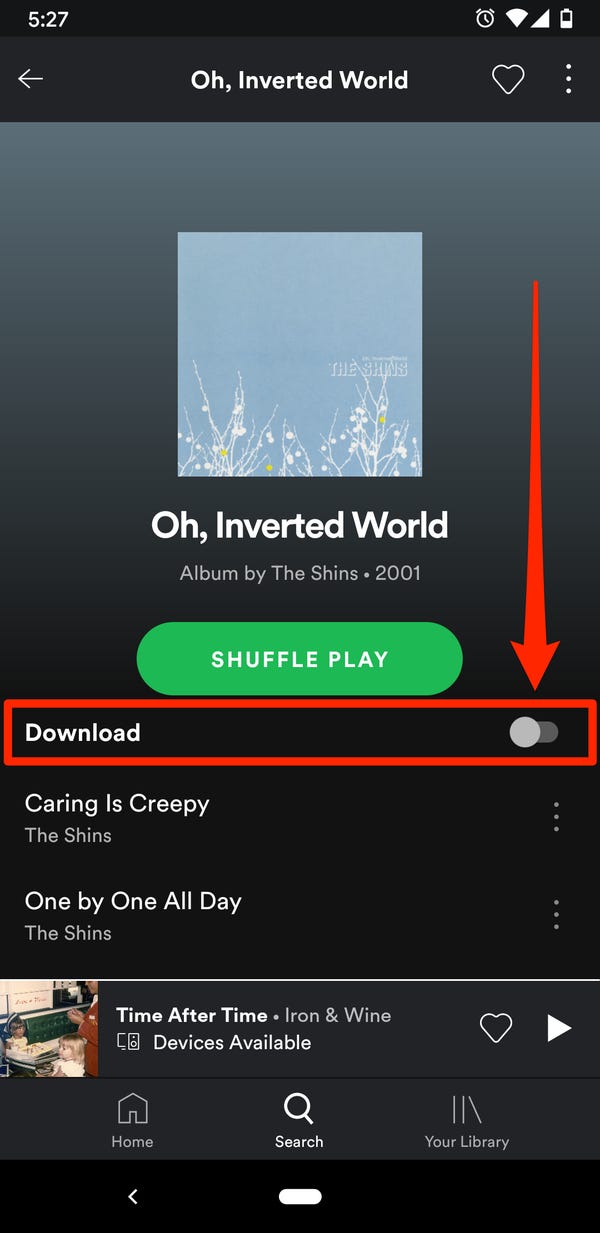
- Sobald Sie Apple Music öffnen, müssen Sie die Lieder, Wiedergabelisten oder Alben zu Ihrer Bibliothek hinzufügen.
- Sobald es in Ihrem ist Bibliothek, fahren Sie fort und wählen Sie diesen Artikel aus.
- Sie können ganze Wiedergabelisten oder Alben herunterladen, indem Sie auf das Pfeil-nach-unten-Symbol oder auf drücken 3 vertikale Punkte und wählen herunterladen.
- Wenn es sich um ein Lied handelt, klicken Sie auf die 3 vertikalen Punkte daneben und wählen Sie dann Download.
- Bei iOS-Geräten kann der Download-Vorgang automatisch durchgeführt werden, indem Sie zu Einstellungen -> Musik -> Downloads -> Automatischen Download umschalten.
So hören Sie Apple Music offline auf Mac oder Windows
-
- Öffnen Sie Ihre Apple Music App auf einem Mac. Rufen Sie auf einem PC Ihren Webbrowser auf und rufen Sie die Apple Music-Website auf, die für Ihre Region/Ihr Land bestimmt ist
- Durchsuchen Sie Ihren Lieblingskünstler, Ihr Lieblingsalbum, Ihre Playlist oder Ihren Lieblingssong, indem Sie zu Apple-Musik gehen und Durchsuchen (im linken Seitenbereich angezeigt). Wählen oder klicken Sie aus den vielen Auswahlmöglichkeiten darauf.
- Klicken Sie auf Zur Bibliothek hinzufügen daneben. Wenn es sich um ein Lied handelt, klicken Sie auf das Pluszeichen. Eine andere Möglichkeit besteht darin, auf zu klicken 3 vertikale Punkte Wählen Sie dann „Zur Bibliothek hinzufügen“.
- Wenn Sie sich an einem PC befinden, öffnen Sie iTunes und führen Sie die folgenden Schritte ähnlich wie bei einem Mac aus.
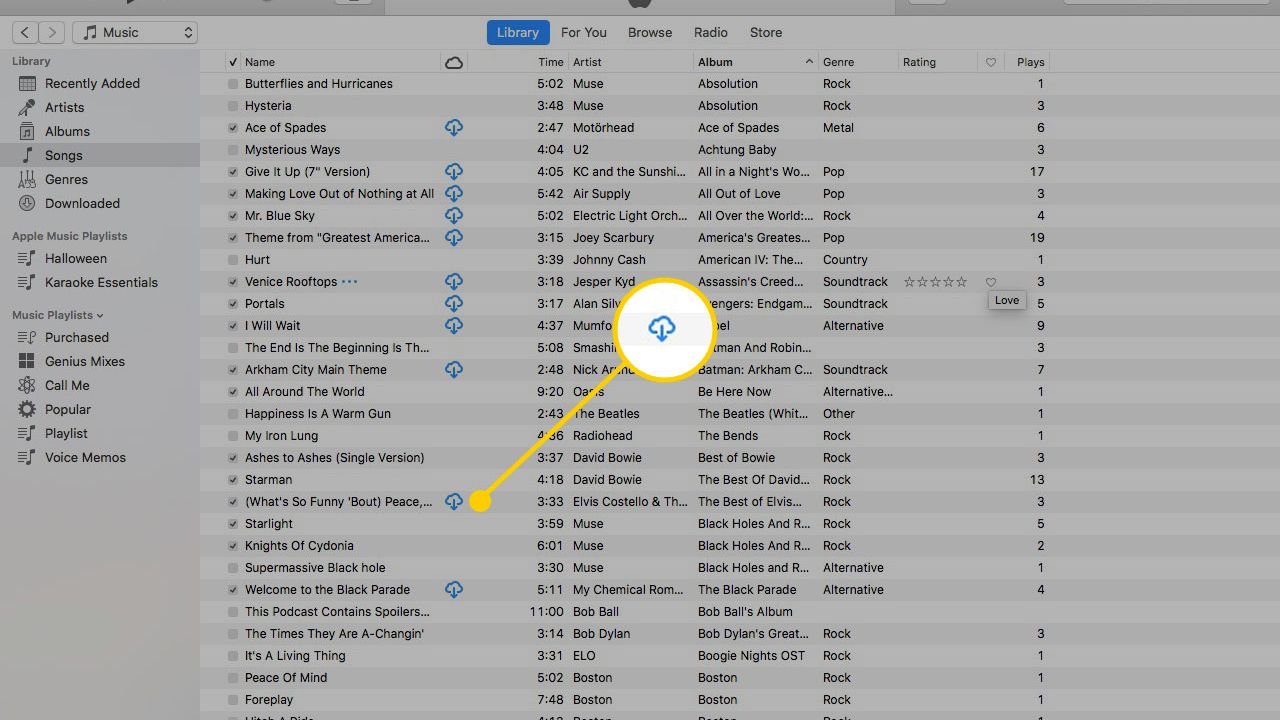
- Gehen Sie auf einem Mac zu dem Objekt, das Sie ausgewählt haben, indem Sie Bibliothek->Künstler, Alben oder Lieder verwenden, oder gehen Sie zu Wiedergabelisten (im linken Seitenbereich angezeigt).
- Klicken Sie auf Wolke mit einem Pfeilsymbol (das bedeutet, dass es noch nicht heruntergeladen wurde). Sobald Sie darauf klicken, wird es auf Ihren PC heruntergeladen.
- Eine andere Möglichkeit besteht darin, auf zu klicken 3 vertikale Punkte und wählen Sie Herunterladen.
Teil 3. So hören Sie Apple Music nach dem Kauf offline
Neben der Download-Funktion zum Offline-Hören von Apple Music bietet Apple Music auch einige Song-Käufe an. Diese Songs sind nicht im Abonnement erhältlich und können erst nach dem Kauf abgerufen werden. So können Sie diese gekauften Apple-Songs offline auf Ihrem Gerät anhören:
Für iOS-Geräte
- Öffnen Sie den iTunes Store auf Ihrem Gerät und tippen Sie auf Musik Abschnitt ganz unten.
- Suchen Sie nach dem Lied oder Album, das Sie kaufen möchten, und tippen Sie auf Preis nebenbei, es zu kaufen.
- Einloggen in Ihre Apple-ID und Ihr Passwort.
- Gehen Sie auf Ihrem Mobilgerät zur Apple Music-App und dann zu Bibliothek > Heruntergeladene um die Songs zu überprüfen und herunterzuladen, um sie offline anzuhören.
Für Windows
- Greifen Sie auf Ihrem Windows-Computer auf iTunes zu und wählen Sie dann „Musik" und dann "Shop".
- Wählen "Gekaufte">"Musik", um alle Ihre gekauften Songs anzuzeigen.
- Suchen Sie den Titel, den Sie gekauft haben, in Ihrer iTunes-Musikbibliothek und klicken Sie auf „Herunterladen"-Taste, dann können Sie ganz einfach den Offline-Modus von Apple Music aktivieren.
Für Mac
- Suchen Sie in der Apple Music App nach den Audiotiteln, die Sie offline abspielen möchten.
- Klicken Sie auf „iTunes Store"-Schaltfläche. Klicken Sie dann auf die Schaltfläche "Preis "-Symbol daneben und melden Sie sich bei Ihrem Konto an, um zu bezahlen.
- Holen Sie sich den Musiktitel in Ihre Musikbibliothek und klicken Sie auf „Herunterladen"-Taste, um Apple Music zum Offline-Hören herunterzuladen.
Teil 4. So hören Sie Apple Music offline ohne Abonnement
Da die Elemente von Apple Music DRM-geschützt sind, benötigen Sie eine DRM-Entfernungstool um Apple Music auf andere Geräte streamen zu können, auch wenn Sie nicht mit dem Internet verbunden sind. Dadurch wird Ihre Datei auch uneingeschränkt geschützt, so dass Sie nicht an Einschränkungen gebunden sind, die nur die Verwendung von bei Apple registrierten Geräten erfordern. Kann man Apple Music kostenlos offline hören? Natürlich. Der TunesFun Apple Musikkonverter ist die perfekte App dafür. Tunesfun verfügt über eine benutzerfreundliche Oberfläche mit vollständigen Konvertierungstools, einschließlich DRM-Entfernung.
Die App synchronisiert sich automatisch mit deiner Apple Music-Mediathek, sodass du deine Musik nicht mehr mühsam in deinem Dateisystem suchen musst. Du kannst sie als Testversion ausprobieren und alle Funktionen testen. Dateien zu konvertieren, um Apple Music offline zu hören und auf andere Geräte zu streamen, war mit dieser App noch nie so einfach.
Wie lade ich kostenlos Musik auf Apple Music herunter, um sie offline anzuhören? Sehen Sie sich die folgenden Schritte an.
- Laden Sie die TunesFun Apple Musikkonverter. Siehe die Links unten:
Kostenlos testen Kostenlos testen
- Öffne TunesFun und geh zum Bibliothek Tab. Wie Sie sehen, ist diese Bibliothek bereits mit Ihrer Apple Music-Bibliothek synchronisiert.
- Wähle die Songs aus dass Sie konvertiert werden möchten, indem Sie auf die Checkliste daneben klicken.

- Sie können sich optional für eine Änderung entscheiden Ausgabeverzeichnis oder Konvertierungseinstellungen indem Sie unten auf Ausgabe- oder Metadateneinstellungen klicken.

- Klicken Sie auf die Konvertieren Klicken Sie unten auf die Schaltfläche, um die Konvertierung zu starten.
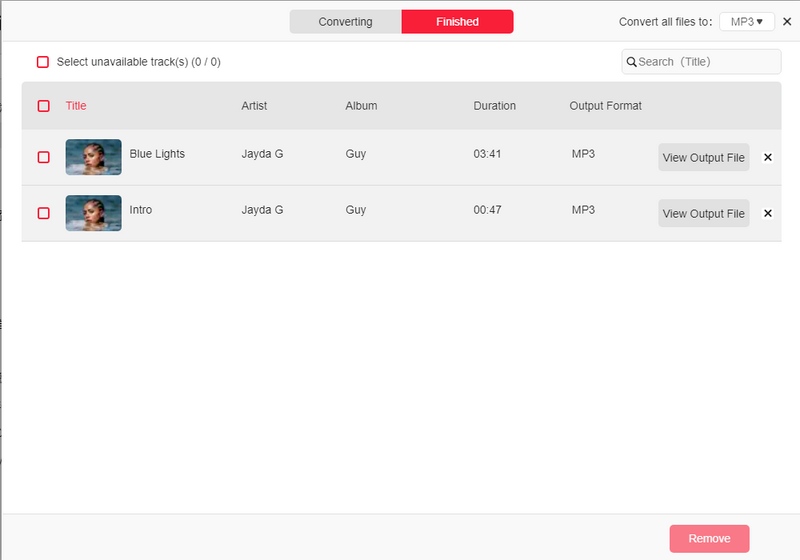
- Gehen Sie zur Fertig Objekte Klicken Sie auf die Registerkarte, um Ihre konvertierten Dateien anzuzeigen.
- Klicken Sie auf Ausgabedatei anzeigen um in das Ausgabeverzeichnis zu wechseln.
Einmal fertig. Sie können diese Musikdateien jetzt auch ohne Apple Music auf andere Geräte von Drittanbietern streamen. Verwenden Sie Ihre Lieblings-Musik-Streaming- oder -Casting-App. Ein Beispiel wäre die Verwendung einer Chromecast-fähigen App auf Ihrem Mobilgerät, um sie mit integriertem Chromecast auf Ihren Fernseher zu streamen. Ein weiteres Beispiel ist die Verwendung eines PC-Medienservers wie Windows Media Player und das Aktivieren der Medienserverfunktion auf Ihrem Fernsehgerät.
Teil 5. Zusammenfassung
Sie können Apple Music offline hören, indem Sie einfach Songs von Apple Music in Ihre Mediathek herunterladen. Dies ist jedoch nur auf Ihrem Apple-Gerät möglich und die Mediathek ist nach Kündigung Ihres Apple-Music-Abonnements nicht mehr verfügbar.
Um mehr Flexibilität zu haben, verwenden Sie die TunesFun Apple Music Converter, um Ihr eigenes Gerät frei nutzen zu können und Ihre persönlichen Songdateien dauerhaft zu speichern.
 Startseite
Hinterlassen Sie uns eine Nachricht