Wie können Sie den Abschnitt „Für Sie“ von Apple Music zurücksetzen?
Die Stärke der Apple Music-Anwendung liegt in ihren einzigartigen und erstaunlichen Funktionen. Dies verfügt sogar über eine Integration mit Siri, sodass Sprachbefehle unterstützt werden. Eine weitere gute Sache an dieser App ist, dass sie Songempfehlungen und individuell geplante Playlists für jeden Benutzer enthält, die im Abschnitt „Für Sie“ angezeigt werden.
Wenn Sie ein Apple Music-Benutzer sind, sollten Sie wissen, dass dieser „Für Sie“-Teil den Abonnenten einzigartige Vorschläge bietet, die auf den Hörgewohnheiten und der Musikauswahl der Hörer basieren.
Einige Benutzer möchten jedoch möglicherweise ihre Gewohnheiten ändern oder einfach den Apple Music-Bereich „Für Sie“ zurücksetzen. Natürlich haben Sie die Möglichkeit, den Abschnitt „Für Sie“ von Apple Music zurückzusetzen, und Sie können dies auf Ihren Mobilgeräten wie iPhone oder Android und sogar auf Ihrem PC tun.
Wir besprechen zunächst im ersten Teil, was dieser Abschnitt „Für Sie“ von Apple Music ist, bevor wir im zweiten Teil mit der Vorgehensweise zum Zurücksetzen von „Für Sie“ von Apple Music fortfahren. Lasst uns beginnen!
Artikelinhalt Teil 1. Eine Einführung in Apple Music „Für Dich“Teil 2. Wie setze ich den Vorschlag von Apple Music „Für Sie“ zurück?Teil 3. Bonus: Wie lade ich Apple Music Songs für das Offline-Spielen herunter? Teil 4. Fazit
Teil 1. Eine Einführung in Apple Music „Für Dich“
Wie bereits erwähnt, geben wir Ihnen, bevor wir uns mit dem Zurücksetzen von Apple Music „Für Sie“ befassen, zunächst eine Einführung in den Abschnitt „Für Sie“ von Apple Music. Tatsächlich nutzen viele Streamer die „For You“-Sektion von Apple Music. Es ist eine gute Möglichkeit, nach neuer Musik zu suchen.
Es zeigt auch eine „New Music Mix“-Wiedergabeliste sowie diejenigen, die Sie kürzlich angehört haben. Wenn Sie sich vielleicht daran erinnert haben, gibt es während Ihres Apple Music-Anmeldevorgangs einen Schritt, in dem Sie nach Ihren Musikpräferenzen und dergleichen gefragt haben (Musikanpassungsprozess).
Danach sehen Sie die Registerkarte „Für Sie“, auf der viele Vorschläge präsentiert werden – nach Genre, Künstler, Alben und mehr. Natürlich werden Sie nicht angehalten, die Musik zu überprüfen, die Ihnen gefällt, sondern nur Vorschläge machen. Sie müssen wissen, dass es viele Dinge gibt, die sich auf die Seite „Für Sie“ in Ihrem Konto auswirken, und hier sind einige davon.
- Die Art der Musik, die Sie aus dem Katalog von Apple Music gehört haben.
- Diese Arten von Musik, die Sie mögen oder nicht mögen.
- Diese Songs, die Sie von gekauft haben iTunes Store.
- Die Titel, die Sie gerade zu Ihrer „Meine Musik“-Bibliothek hinzugefügt haben.
- Die Songs, die Sie auf Ihrem iOS-Gerät oder in Ihrer iTunes-Mediathek haben.
- Die Auswahl, die Sie getroffen haben, als Sie sich bei Apple Music angemeldet haben.
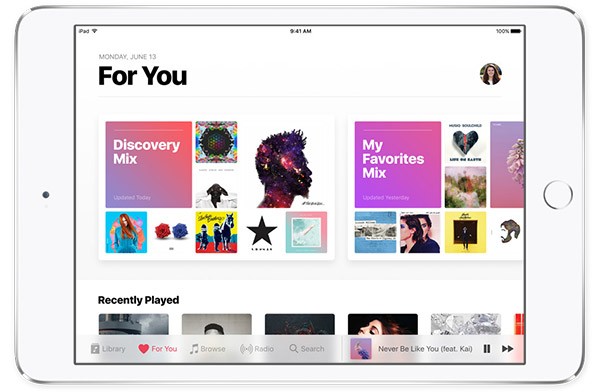
Der Abschnitt „Für dich“ wurde von Apple Music erstellt, damit seine Benutzer einige andere Musikempfehlungen auschecken und erkunden können. Aber wenn Sie den Abschnitt „Für Sie“ von Apple Music zurücksetzen möchten, haben Sie natürlich eine Möglichkeit, dies zu tun. Und wie wir bereits erwähnt haben, werden wir dies im zweiten Teil dieses Beitrags besprechen.
Teil 2. Wie setze ich den Vorschlag von Apple Music „Für Sie“ zurück?
In diesem Teil erfahren Sie schließlich, wie Sie den Abschnitt „Für Sie“ von Apple Music mit Ihrem iOS-Gerät, Ihrem Android-Gerät oder sogar einem Mac- oder Windows-PC zurücksetzen. Die Schritt-für-Schritt-Anleitung wird hier präsentiert, sodass Sie sie nur befolgen müssen.
Setzen Sie den Abschnitt „Für Sie“ von Apple Music mit Ihrem iOS-Gerät zurück
So setzen Sie den Abschnitt „Für Sie“ von Apple Music auf Ihrem iOS-Gerät zurück.
Schritt 1. Öffnen Sie Ihre Apple Music App und gehen Sie dann zur Seite „Für Sie“, indem Sie auf das Symbol „Für Sie“ tippen.
Schritt 2. Bewegen Sie den Mauszeiger in den oberen Bereich und tippen Sie auf Ihr Foto.
Schritt 3. Scrollen Sie nun nach unten, bis Sie die Option „Konto anzeigen“ sehen. Klick es an.
Schritt 4. Aktivieren Sie das Menü „Choose Artists For You“.
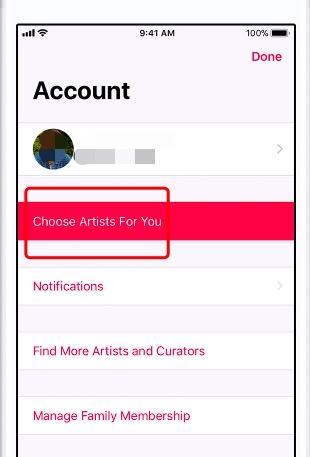
Schritt #5. Wenn Sie den vorherigen Schritt ausführen, gelangen Sie zur „Musikpräferenzblase“. Hier können Sie einige Dinge manuell ändern, einschließlich des Hinzufügens von Künstlern oder Genres basierend auf Ihren Vorlieben.
Schritt #6. Nachdem Sie die Anpassung Ihrer Einstellungen abgeschlossen haben, tippen Sie einfach auf die Schaltfläche „Fertig“, um die gerade vorgenommenen Änderungen zu speichern.
Setzen Sie den Abschnitt „Für Sie“ von Apple Music mit Ihrem Android-Gerät zurück
So setzen Sie den Abschnitt „Für Sie“ von Apple Music auf Ihrem Android-Gerät zurück.
Schritt 1. Da die Apple Music-App bereits von Android-Geräten unterstützt wird, starten Sie einfach die App auf Ihrem Telefon. Es gibt ein Menüsymbol, das Sie im oberen linken Bereich Ihres Bildschirms sehen. Kreuzen Sie das an.
Schritt 2. Klicken Sie im oberen Bereich des Menüs auf Ihre apple ID oder dein Foto. Sie werden aufgefordert, Ihr Passwort einzugeben. Tun Sie es einfach.
Schritt 3. Runterscrollen. Aktivieren Sie die Schaltfläche „Konto anzeigen“ und wählen Sie dann „Künstler für Sie auswählen“.
Schritt 4. Sie können jetzt die Art des Künstlers ändern, indem Sie suchen. Oder tippen Sie auf die Schaltfläche „Zurücksetzen“, um alle ausgewählten Künstler und Genres zu löschen. Sie können das Zurücksetzen natürlich nach Ihren Wünschen durchführen.
Schritt #5. Klicken Sie zum Abschluss auf die Schaltfläche „Fertig“.
Setzen Sie den Abschnitt „Für Sie“ von Apple Music mit Ihrem Mac oder Windows-PC zurück
Wenn Sie Ihren Computer verwenden möchten, um den Abschnitt „Für Sie“ von Apple Music zurückzusetzen, können Sie dies dann wie folgt tun.
Schritt 1. Starten Sie auf Ihrem PC die iTunes-App.
Schritt 2. Melden Sie sich einfach mit Ihrer Apple-ID und Ihrem Passwort an.
Schritt 3. Aktivieren Sie die Schaltfläche „Konto“ und wählen Sie dann die Option „Künstler für Sie“.
Schritt 4. Bearbeiten Sie Ihre Musikeinstellungen einfach manuell. Sie haben auch die Möglichkeit, auf „Zurücksetzen“ zu klicken, um eine zuvor durchgeführte Einrichtung (während des Anmeldevorgangs) durchzuführen.
Schritt #5. Wenn Sie bereits mit allem arbeiten, klicken Sie einfach auf die Schaltfläche „Fertig“.
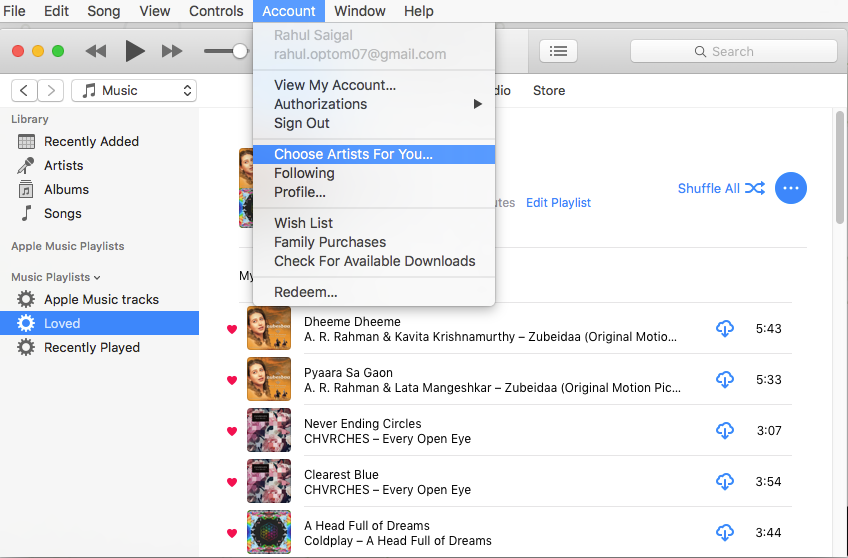
Sehen? Es ist ganz einfach, den Abschnitt „Für dich“ von Apple Music zurückzusetzen. Und das Gute ist, dass Sie dies auch auf Ihren Mobilgeräten und auf Ihrem PC tun können.
Wenn Sie interessiert sind, haben wir im nächsten Teil dieses Artikels Bonusinformationen. Im nächsten Teil erfahren Sie, wie Sie Apple Music-Songs für das Offline-Streaming herunterladen können.
Teil 3. Bonus: Wie lade ich Apple Music Songs für das Offline-Spielen herunter?
Das Herunterladen von Apple Music-Songs kann für einige eine Herausforderung darstellen, da die Titel DRM-geschützt sind, was bedeutet, dass ein direktes Speichern und Streamen auf nicht autorisierten Geräten nicht ohne weiteres möglich ist. Aber das Gute hier ist, dass es machbar ist! Und es ist eigentlich nicht so schwer, wie Sie denken, besonders wenn Sie die beste App dabei haben. Hier teilen wir Ihnen mit, wie Sie Apple Music-Songs mit herunterladen können TunesFun Apple Musikkonverter.
Das TunesFun Apple Music Converter kann Entfernen Sie die DRM-Verschlüsselung der Apple Music-Songs. Es kann die Tracks in die unterstützten Ausgabeformate der Apps konvertieren lassen, während 100 % Originalqualität, ID-Tags und Informationen erhalten bleiben. Sie können sogar einige Ausgabeprofileinstellungen anpassen, wenn Sie dies wünschen. Diese App kann auch als Hörbuchkonverter fungieren. Wenn Sie also auch an Hörbüchern interessiert sind und einige Dateien in ein anderes Format umwandeln möchten, können Sie die verwenden TunesFun Apple Musikkonverter.
Versuchen Sie es kostenlos Versuchen Sie es kostenlos
Die Geschwindigkeit davon TunesFun Apple Music Converter ist auch bemerkenswert, da es 10x schneller arbeitet als jede andere Anwendung. Es ist einfach zu bedienen und die Dinge, die Sie zum Installieren der App benötigen, sind nur wenige. Natürlich haben wir hier die Schritte zur Verwendung der TunesFun Apple Musikkonverter.
Schritt 1. Sobald Sie alle Anforderungen vor der Installation des erfüllt haben TunesFun Apple Music Converter auf Ihrem PC, Sie können es sicherlich einfach installieren. Starten Sie es danach und beginnen Sie mit der Vorschau und Auswahl der zu konvertierenden Apple Music-Songs.
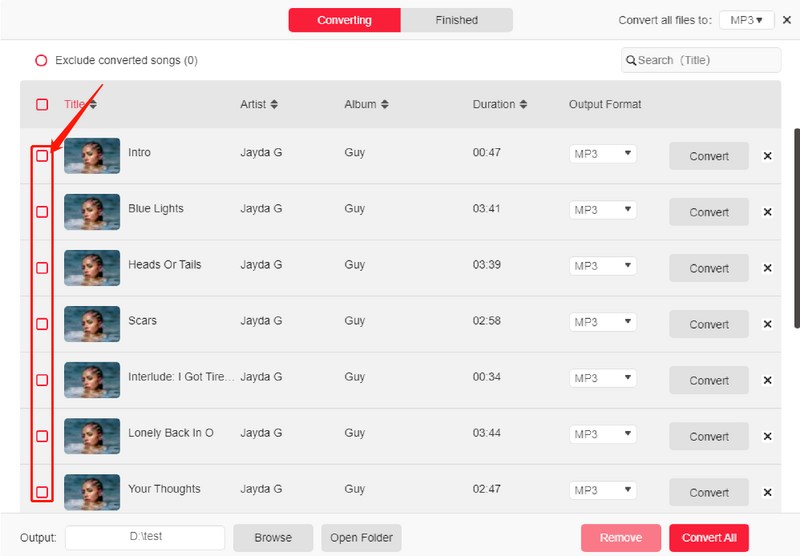
Schritt 2. Der untere Bereich des Bildschirms zeigt die Ausgabemenüs und Optionen, die Sie nach Belieben ändern können, einschließlich der Auswahl des Ausgabeformats und des Ausgabeordners.
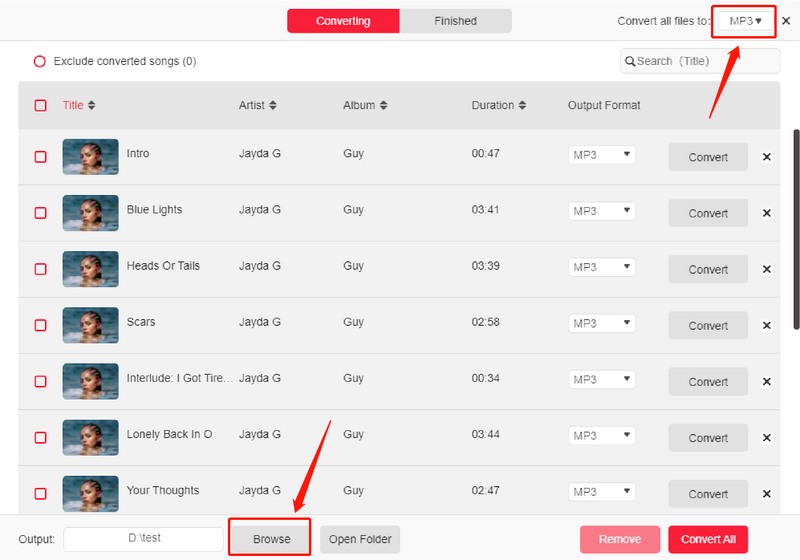
Schritt 3. Sobald Sie alles über die Ausgabe eingerichtet haben, tippen Sie einfach auf die Schaltfläche „Konvertieren“, damit die App die Konvertierung und DRM-Entfernung verarbeiten kann.
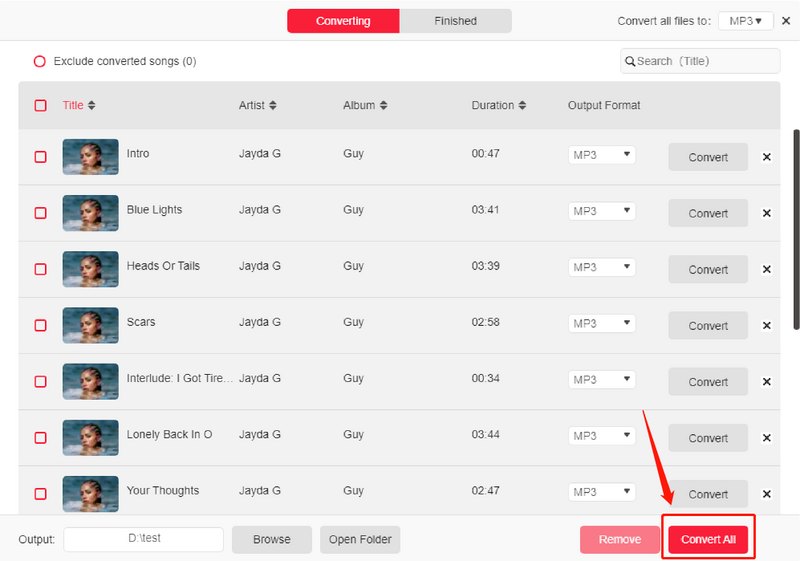
In nur wenigen Minuten haben Sie die konvertierten Dateien sofort auf Ihrem PC verfügbar.
Teil 4. Fazit
Haben Sie noch weitere Fragen, nachdem Sie gelesen haben, was wir in diesem Beitrag über den Vorgang zum Zurücksetzen des Abschnitts „Für Sie“ von Apple Music haben? Ein Zurücksetzen mit Ihrem Mobilgerät oder Computer ist möglich. Sie müssen nur die im ersten Teil dieses Artikels erläuterten Verfahren befolgen. Außerdem haben Sie hier gelernt, wie Sie Apple Music-Songs für das Offline-Streaming mithilfe von Anwendungen wie dieser herunterladen TunesFun Apple Musikkonverter.
 Startseite
Hinterlassen Sie uns eine Nachricht