Erfahren Sie, wie Sie Audible auf dem iPad Nano im Jahr 2026 optimal nutzen können!
„Kann ich die Audible-App auf meinem iPod Nano installieren?“ „Wie kann ich Audible auf meinem iPod Nano nutzen ?“ „Hilfe! Ich möchte auf meine Audible-Bibliothek auf meinem iPod Nano zugreifen!“ Gehören Sie auch zu denen, die verzweifelt nach einer Lösung suchen, um Audible auf dem iPod Nano zu nutzen? Ein Audible-Abo ist immer eine gute Idee, besonders für Hörbuch-Streaming-Fans. Audible ist eine großartige Plattform mit vielen Vorteilen und Vergünstigungen für seine Nutzer.
Zum Glück ist die Audible-App auf vielen Geräten und Mediaplayern verfügbar. Besitzer eines iPod Touch können sich freuen: Audible hat kürzlich bekannt gegeben, dass die App nun auch auf diesem Gerät abgespielt werden kann! Installieren Sie die App einfach und streamen Sie Ihre Lieblingshörbücher! Auf dem iPod Nano wird die App leider noch nicht unterstützt. Daher erhalten Sie eine Fehlermeldung, wenn Sie versuchen, ein Audible-Hörbuch auf Ihrem iPod Nano abzuspielen.
Aber keine Sorge! Dieser Artikel wurde erstellt, damit Sie Audible endlich auf dem iPod Nano genießen können! Es mag auf den ersten Blick unmöglich erscheinen, aber es ist tatsächlich praktikabel. Lassen Sie uns nun in die Diskussion darüber einsteigen, wie Sie endlich iPod Nano Audible erleben können!
Artikelinhalt Teil 1. Audible auf dem iPod Nano über iTunes genießen Teil 2. Audible auf dem iPod Nano uneingeschränkt genießen Teil 3. Zusätzlicher Tipp Teil 4. Zusammenfassung
Teil 1. Genießen Sie Audible auf dem iPod Nano über iTunes
Der Hauptgrund, warum Sie Audible auf Ihrem iPod Nano nutzen können, ist die WLAN-Funktion dieses Modells. Daher ist die Installation der Audible-App nicht möglich. Das heißt aber nicht, dass Sie Ihren iPod Nano gleich wegwerfen müssen! Sie können Audible-Hörbücher weiterhin streamen, sofern diese in einem vom iPod Nano unterstützten Format verschlüsselt sind. iTunes kann Ihnen dabei helfen.
Tatsächlich unterstützt der iPod Nano 2G Audible-Formate. Sie können einfach das mit Ihrem iPod Nano kompatible Format herunterladen, um sie zu genießen. Sie sollten auch berücksichtigen, dass iPod Nano-Geräte eine begrenzte Speicherkapazität haben. Daher wird empfohlen, dass Sie diese langen Hörbücher in kleinere Stücke schneiden, bevor Sie sie zu Ihrem iPod Nano-Gerät hinzufügen. Nun, hier ist eine Anleitung, die Ihnen hilft, iPod Nano Audible endlich zu genießen!
Schritt 1. Sie müssen zunächst sicherstellen, dass Sie die neueste Version der iTunes-App auf Ihrem PC verwenden. Um zu sehen, ob ein Update bereit ist, gehen Sie einfach zum „Store“ und laden Sie es herunter, falls vorhanden. Starten Sie anschließend die App und erstellen Sie dann eine neue Wiedergabeliste. Nennen Sie diese neue Wiedergabeliste „Hörbücher“. Beginnen Sie nun mit dem Importieren der heruntergeladenen Audible-Hörbücher.
Schritt 2. Sie müssen jetzt Ihren iPod Nano mit einem USB-Kabel an Ihren PC anschließen. Nach erfolgreichem Abschluss sehen Sie Ihr Gerätesymbol in der iTunes-App. Einfach ankreuzen.
Schritt 3. Auf der linken Seite befindet sich dieser Button für „Hörbücher“. Tipp Es an. Wählen Sie anschließend „Hörbücher synchronisieren“ und dann die Schaltfläche „Ausgewählte Hörbücher“. Anschließend können Sie die Hörbücher manuell auswählen. Alternativ können Sie auch auf die Schaltfläche „Kürzlich hinzugefügt“ tippen.
Schritt 4. Der letzte Schritt, damit Sie den iPod Nano Audible endlich genießen können, ist das Ankreuzen der Schaltfläche „Übernehmen“. Die Übertragung von Audible-Büchern auf Ihren iPod Nano erfolgt dann!
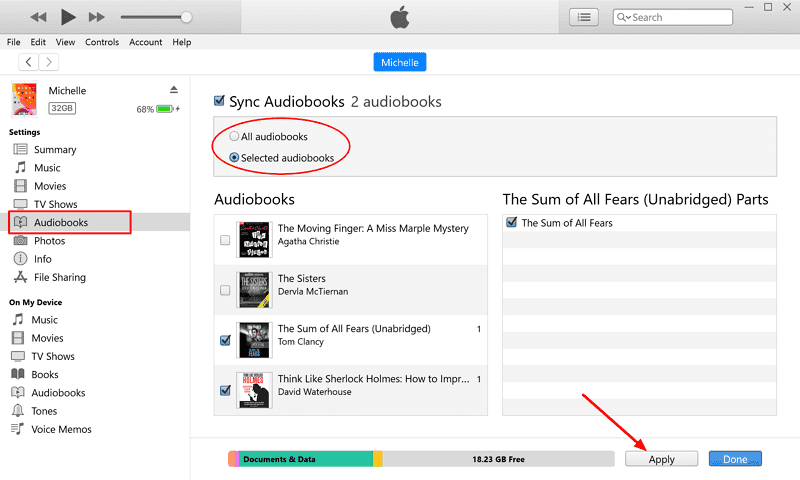
Obwohl diese Methode für einige Benutzer effektiv zu sein scheint, hatten andere Probleme beim Versuch, dies zu tun, gemeldet. Häufig tritt eine Fehlermeldung auf, dass die Dateien nicht mit dem iPod Nano kompatibel sind. In diesem Fall können Sie versuchen, entweder Ihr Gerät oder Ihre iTunes-App oder beide zu beheben. Oder sehen Sie sich im nächsten Teil an, wie Sie den iPod Nano Audible am besten genießen können!
Teil 2. Genießen Sie Audible auf dem iPod Nano ohne Einschränkungen
Es könnte wahr sein, dass der Leitfaden, den wir im ersten Teil haben, für einige Benutzer sehr effektiv ist. Wie bereits erwähnt, gibt es jedoch andere, die zuvor Probleme hatten, als sie versuchten, dem zu folgen. Anstatt sich wegen des Problems zu stressen, versuchen Sie einfach sicherzustellen, dass Ihre Audible-Favoriten die kompatiblen Formate haben. Was ist dann der beste Weg, dies zu tun?
Wenn Sie beim Synchronisieren von Audible-Hörbüchern mit Ihrem iPod Nano keine weiteren Probleme haben möchten, laden Sie die Hörbücher doch einfach herunter, entfernen Sie den DRM-Schutz und konvertieren Sie sie in ein Format, das flexibel genug ist, um nicht nur auf dem iPod Nano, sondern auch auf anderen Geräten und Mediaplayern abgespielt zu werden. Sie fragen sich jetzt sicher, wie das geht, nicht wahr?
Versuchen Sie es mit diesem Tunesfun Akustischer Konverter als Ihr Partner dann! Dies kann den erwähnten Konvertierungsprozess sowie das DRM-Entfernungsverfahren durchführen. Es unterstützt die Konvertierung Ihrer AA / AAX Audible-Hörbücher in flexible Formate wie MP3, FLAC, AAC und M4A, wodurch sie sehr gut auf Ihrem iPod Nano abspielbar sind.
Das Konvertieren und Herunterladen von Audible-Hörbüchern dauert nur wenige Minuten, da diese App extrem schnell arbeitet – 60-mal schneller als andere Apps. Sie müssen sich keine Sorgen machen, wichtige Details der Hörbücher zu verlieren, denn diese App stellt sicher, dass sie auch nach dem gesamten Vorgang erhalten bleiben. Die Konvertierung erfolgt verlustfrei, sodass die Originalqualität der Hörbücher erhalten bleibt!
Natürlich kann dies von jedem problemlos verwendet werden, da es über eine einfach zu verstehende und zu handhabende Oberfläche verfügt. Zu Ihrer Information und um den iPod Nano Audible endlich genießen zu können, können Sie sich auf die unten stehende Anleitung beziehen, wie Sie ihn verwenden können TunesFun Hörbarer Konverter.
Kostenlos testen Kostenlos testen
Schritt 1. Nachdem Sie alle Installationsanforderungen der App erfüllt haben, installieren Sie sie auf Ihrem PC. Starten Sie es danach und fügen Sie zunächst die zu konvertierenden und zu verarbeitenden Audible-Bücher hinzu.
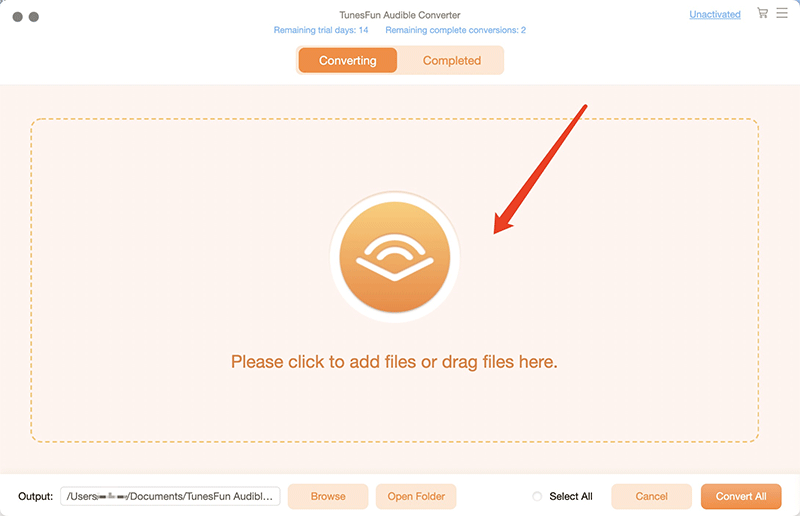
Schritt 2. Wählen Sie ein zu verwendendes Ausgabeformat sowie einen Ausgabeordner. Stellen Sie außerdem die Ausgabeparametereinstellungen nach Belieben ein.
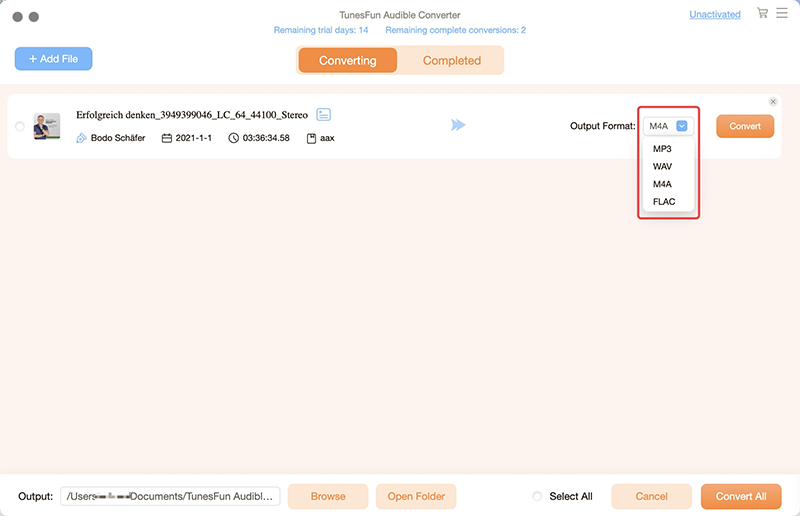
Schritt 3. Sobald Sie mit der Einrichtung einverstanden sind, können Sie einfach die Schaltfläche „Konvertieren“ unten auf der Seite ankreuzen. Die App beginnt dann mit der Konvertierung der von Ihnen hochgeladenen Audible-Bücher und entfernt den DRM-Schutz, den sie haben.
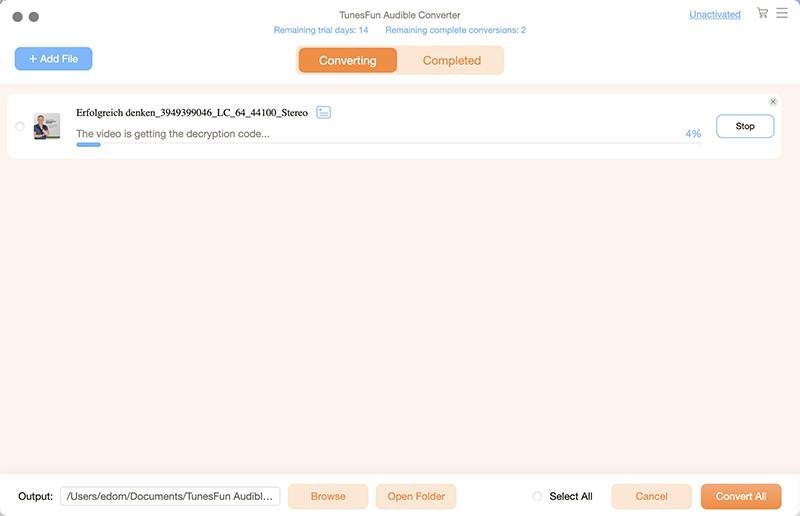
Dies wird nur einige Zeit in Anspruch nehmen, da die App schnell arbeitet. Erwarten Sie in wenigen Minuten, dass die DRM-freien und iPod Nano-kompatiblen Audible-Bücher in dem Ausgabeordner bereitstehen, den Sie gerade in Schritt 2 definiert haben. Jetzt müssen Sie nur noch die konvertierten Audible-Dateien mit Ihrem iPod synchronisieren Nano.
Teil 3. Zusätzlicher Tipp
Nachdem Sie nun genug darüber gelernt haben, wie Sie iPod Nano Audible endlich genießen können, geben wir Ihnen gerne einen weiteren Tipp zum Streamen von Audible-Büchern auf Ihren iPod Touch. Wie bereits erwähnt, wird die Audible-App von iPod Touch unterstützt, sodass es keine Probleme mit Ihrem Audible-Streaming gibt, falls Sie einen iPod Touch verwenden. Hier ist eine einfache Anleitung für Sie.
Schritt 1. Sie müssen zuerst die Audible-App auf Ihrem iPod Touch installieren. Gehen Sie einfach zum Apple Store, um die App anzuzeigen und zu installieren. Stellen Sie sicher, dass Ihr iPod Touch mit einem starken Wi-Fi-Netzwerk verbunden ist.
Schritt 2. Sobald Sie die App haben, starten Sie sie einfach und melden Sie sich mit Ihren Audible- oder Amazon-Kontodaten an – Benutzername und Passwort.
Schritt 3. Wechseln Sie nun zum Bibliotheksbereich. Hier sehen Sie alle Ihre gekauften Hörbücher.
Schritt 4. Wählen Sie einfach ein Audible-Buch aus, das Sie hören möchten. Falls Sie Ihre Audible-Favoriten für das Offline-Streaming auf Ihrem iPod Touch verfügbar haben möchten, können Sie einfach auf die Schaltfläche „Herunterladen“ neben jedem klicken, um sie zu speichern.
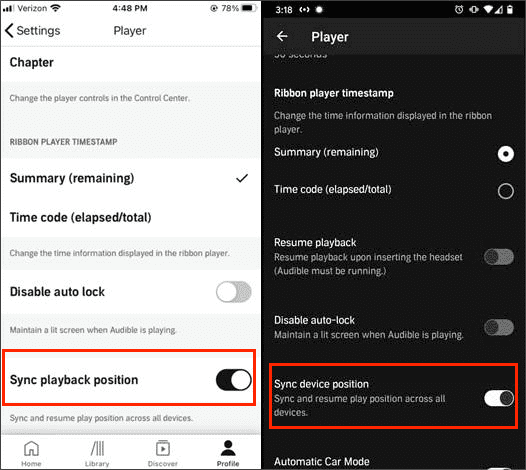
Wenn Sie auch Audible-Bücher mit mehreren Geräten anhören, wird möglicherweise auch die Wiedergabeposition des Hörbuchs benötigt. Hier ist eine einfache Anleitung dazu.
Schritt 1. Starten oder öffnen Sie auf Ihrem iPod Touch einfach die Audible-App.
Schritt 2. Aktivieren Sie einfach die Schaltfläche „Profil“, bevor Sie das Symbol „Zahnrad“ auswählen.
Schritt 3. Jetzt müssen Sie auf „Player“ klicken und dann die Option „Wiedergabeposition synchronisieren“ deaktivieren. Schalten Sie es jetzt wieder ein. (Deaktivieren Sie für iOS-Benutzer die Option „Geräteposition synchronisieren“)
Teil 4. Zusammenfassung
An diesem Punkt dieses Beitrags sind wir zuversichtlich, dass Sie jetzt alle Details kennen, wenn es darum geht, iPod Nano Audible zu spielen und zu genießen. Wir freuen uns auch, Ihnen die Geschichte oder den Grund mitzuteilen, warum Sie die Audible-Bücher anfänglich oder direkt nicht zum Streamen auf Ihrem iPod Nano-Gerät zur Verfügung haben können. Wenn Sie mit dem in Schritt 2 vorgestellten Verfahren einverstanden sind, ist das großartig. Wenn Sie jedoch sicherstellen möchten, dass in Zukunft keine Probleme auftreten, versuchen Sie, Ihre Audible-Favoriten herunterzuladen und sie damit auf Ihrem iPod Nano-Gerät zu speichern Tunesfun Akustischer Konverter!
 Startseite
Hinterlassen Sie uns eine Nachricht