Hörbares Problem: Warum bleibt die Synchronisierungsbibliothek nicht eingeschaltet?
„Ich streame meine Lieblingshörbücher schon seit geraumer Zeit auf Audible und seit Kurzem ist mir folgendes Problem aufgefallen: „Warum bleibt die Synchronisierung der Bibliothek nicht aktiviert?“ Es ist das erste Mal, dass ich mit diesem Problem konfrontiert bin. Kann mir jemand helfen, das Problem zu beheben?“
Während viele Nutzer die Vorteile von Audible genießen , kämpfen einige mit Problemen wie der Frage: „Warum bleibt die Bibliothek nicht synchronisiert?“ Wir verstehen, dass dies sehr ärgerlich sein kann, besonders wenn man gerade Lust hat, Hörbücher zu streamen. Sollten Sie sich mit diesem Problem herumschlagen und es noch nicht lösen können, keine Sorge! Wir helfen Ihnen gerne weiter.
In diesem Artikel konzentrieren wir uns darauf, mehr über die Frage „Warum bleibt die Synchronisierungsbibliothek nicht aktiviert?“ zu erklären. Dilemma und Wege finden, wie man es überwinden kann. Bist du aufgeregt? Dann fangen wir an!
Artikelinhalt Teil 1: Gründe, warum die Synchronisierung der Bibliothek nicht dauerhaft funktioniert (bei Audible) Teil 2: Behebung des Problems „Bibliothek wird nicht dauerhaft synchronisiert“ Teil 3: So bleiben Audible-Hörbücher auf allen Geräten abspielbar Teil 4: Zusammenfassung
Teil 1: Die Gründe, warum die Synchronisierungsbibliothek nicht aktiv bleibt (auf Audible)
Für die Frage „Warum bleibt die Synchronisierungsbibliothek nicht aktiviert?“ kann es eine Reihe möglicher Gründe geben. Problem. Unser Ziel hier ist es natürlich, diese hervorzuheben und Wege aufzuzeigen, wie sie endlich angegangen werden können. Sehen Sie sich die folgende Liste häufiger Gründe für dieses Problem an.
- Die „Whispersync-Funktion“ ist nicht aktiviert oder Sie sind nicht mit der Funktion vertraut.
- Möglicherweise haben Sie Probleme mit Ihrem Netzwerkverbindung.
- Möglicherweise liegt ein Problem mit dem Gerät vor, das gerade verwendet wird.
- Schuld war wohl die Audible-App!
- Das Problem könnte in dem Konto liegen, das Sie auf Ihren Geräten verwenden.
Die oben aufgeführten Punkte sind nur einige der möglichen und beliebtesten Gründe, warum Sie auf die Frage „Warum bleibt die Synchronisierungsbibliothek nicht eingeschaltet?“ stoßen. Dilemma. Auf jeden Fall gibt es noch mehr, die Sie im Internet sehen können. Aber wir werden uns in diesem Beitrag nicht mehr zu sehr auf sie konzentrieren.
Anfangs dachten Sie vielleicht, dass die Frage „Warum bleibt die Synchronisierungsbibliothek nicht aktiv?“ lautet. Die Frage wurde bereits beim Lesen dieses Teils des Artikels beantwortet. Das Problem wird jedoch vollständig behoben sein, sobald Sie erfahren, was Sie tun müssen, um das Problem zu beheben und weiterhin Ihre Audible-Favoriten anzuhören.
Natürlich haben wir weitere Informationen, die Ihnen beim Übergang zum zweiten Teil hilfreich sein könnten. Worauf warten Sie noch? Wechseln Sie jetzt zum zweiten Abschnitt!
Teil 2: Behebung des Problems „Warum wird die Synchronisierungsbibliothek nicht aktiviert?“
Wenn Sie die wahrscheinlichen Erklärungen angeben, die dazu führen könnten, dass die Frage „Warum bleibt die Synchronisierungsbibliothek nicht eingeschaltet?“ angezeigt wird. Nachdem wir das Problem behoben haben, sind wir nun bei den Methoden oder Wegen angelangt, die man ausprobieren und anwenden kann, um das Problem endlich zu beseitigen. Lassen Sie uns sie einzeln gründlich besprechen.
Überprüfen der Funktion „Whispersync“.
Wie bereits erwähnt, könnte die Audible-Funktion „ Whispersync “ die Ursache für das Problem „Warum bleibt die Synchronisierung der Bibliothek nicht aktiv?“ sein. Prüfen Sie, ob diese Funktion bereits aktiviert ist. Falls sie aktiviert ist und das Problem weiterhin besteht, kann es helfen, sie zu deaktivieren, einige Minuten zu warten und sie dann wieder zu aktivieren. In der folgenden Anleitung erfahren Sie, wie Sie diese Funktion auf Ihren Android- oder iOS-Geräten aktivieren.
Audible-Bücher auf iOS-Geräten synchronisieren
Schritt 1. Verbinden Sie Ihr Gerät mit einem stabilen Netzwerk.
Schritt 2. Öffnen Sie die Audible-App auf Ihrem iOS-Gerät und klicken Sie direkt danach auf die Schaltfläche „Profil“.
Schritt 3. Wählen Sie das „zahnradähnliche“ Symbol und dann „Spieler“.
Schritt 4. Suchen Sie nach der Option „Geräteposition synchronisieren“ und schalten Sie den Schieberegler daneben auf „Aus“. Warten Sie einige Minuten und aktivieren Sie es dann.
Hörbücher auf Android-Geräten synchronisieren
Schritt 1. Das von Ihnen verwendete Android-Gadget muss mit einem stabilen WLAN- oder Internetnetzwerk verbunden sein.
Schritt 2. Starten Sie die Audible-Anwendung und wählen Sie dann das Menü „Bibliothek“.
Schritt 3. Wischen Sie, bis die „Spinning“-Pfeile sichtbar sind.
Schritt 4. Lassen Sie anschließend einfach Ihren Finger los, um Ihre Bibliothek zu aktualisieren.
Überprüfen Sie Ihre Netzwerkverbindung
Es ist wichtig, auch zu überprüfen, ob das verwendete Gerät mit einem stabilen Netzwerk verbunden ist. Wenn Ihre Verbindung instabil oder schlecht ist, wird die Meldung „Warum bleibt die Synchronisierung der Bibliothek nicht aktiviert?“ angezeigt. Es ist wahrscheinlicher, dass das Problem auftritt. Es wird empfohlen, dass Sie Ihren Router neu starten oder versuchen, andere Apps auf ihre Funktionsfähigkeit zu überprüfen, um zu überprüfen, ob das Problem tatsächlich an Ihrem WLAN-Netzwerk liegt.
Neustart des verwendeten Geräts
Wenn es kein Problem mit Ihrer WLAN-Verbindung gibt, könnte das Problem an Ihrem Gerät liegen! Es wird außerdem empfohlen, dass Sie Ihr Gerät aktualisieren. Dadurch wird die App aktualisiert und möglicherweise die aktuellen Störungen behoben! Gehen Sie nach dem Neustart sofort zu Ihrer Audible-App und prüfen Sie, ob die Meldung „Warum bleibt die Synchronisierung der Bibliothek nicht aktiviert?“ angezeigt wird. Das Problem besteht immer noch!
Deinstallieren Sie die Audible-App und installieren Sie sie erneut
Sie können auch eine andere grundlegende Problemumgehung ausprobieren, indem Sie die Audible-App deinstallieren und dann erneut installieren. Auf diese Weise erhalten Sie die neueste und verfügbarste Version der App. Um die App zu deinstallieren, können Sie sie entweder gedrückt halten und dann auf die Schaltfläche „Löschen“ klicken oder zur Registerkarte „Einstellungen und Anwendungen“ Ihres Geräts wechseln. Suchen Sie die App „Audible“, tippen Sie darauf und wählen Sie dann die Schaltfläche „Deinstallieren“.
Diese genannten Problemumgehungen sind nur einige der grundlegendsten Verfahren, die durchgeführt werden können, um nicht nur die Frage „Warum bleibt die Synchronisierungsbibliothek nicht eingeschaltet?“ zu beheben. Problem, aber auch eine Reihe anderer Probleme in der Audible-App. Wenn Sie nun auch nach dem Ausprobieren all dieser Empfehlungen immer noch vor dem gleichen Dilemma stehen, dann empfehlen wir Ihnen, die beste Methode zu prüfen, um Audible-Bücher überall zugänglich zu halten! Im nächsten Teil finden Sie alle Informationen, die Sie benötigen!
Teil 3: Sorgen wir dafür, dass Hörbücher auf allen Geräten abspielbar bleiben
Kostenlos testen Kostenlos testen
Sie sollten wissen, dass es eine Möglichkeit gibt, sich keine Sorgen mehr machen zu müssen, wenn es darum geht, Ihre Audible-Favoriten zu synchronisieren oder auf allen Geräten, die Sie besitzen, verfügbar zu machen. Sobald Sie sie gekauft und heruntergeladen haben, müssen Sie sie nur noch ungeschützt machen und konvertieren, damit Sie auf anderen Geräten darauf zugreifen können! Aber wie kann das geschehen? Das ist einfach! Sie benötigen lediglich Tools wie das TunesFun Akustischer Konverter!
Das TunesFun Audible Converter ist durchaus in der Lage, Ihre Audible-Sammlungen schutzfrei zu machen. Darüber hinaus ist es in der Lage, Dateien in flexible Formate wie MP3 umzuwandeln! Seine Geschwindigkeit ist besonders hoch und es stellt sicher, dass alle wichtigen Details und die Originalqualität der Dateien erhalten bleiben. Dies wurde entwickelt, um alle Arten von Benutzern sowohl für Windows als auch für Mac OS anzusprechen! Die Schnittstelle die TunesFun Audible Converter ist außerdem einfach und intuitiv.
Sehen wir uns dann an, wie die Konvertierung und das Herunterladen über das funktioniert TunesFun Hörbarer Konverter.
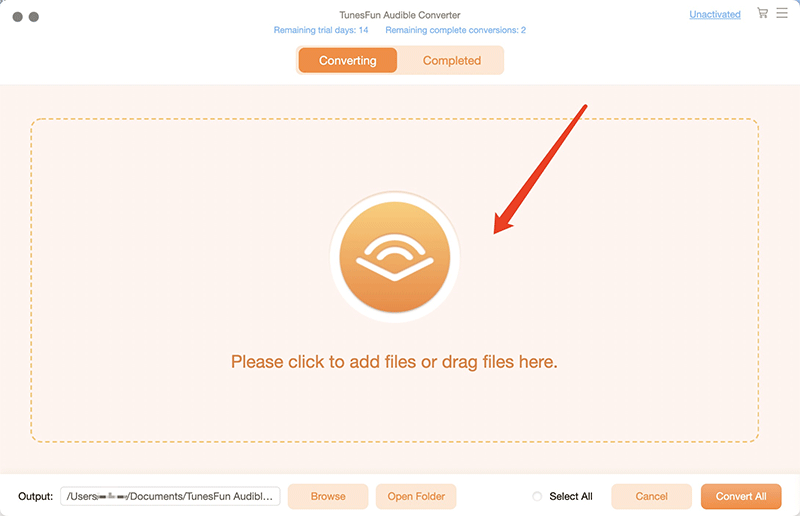
Schritt 1. Installiere das TunesFun Öffnen Sie Audible Converter, sobald alle Installationsanforderungen erfüllt sind, und beginnen Sie mit dem Hochladen der zu verarbeitenden Audible-Titel.
Schritt 2. Wählen Sie Ihr bevorzugtes Ausgabeformat und ändern Sie dann die Ausgabeparametereinstellungen, die Sie ändern möchten. Vergessen Sie nicht, auch einen Speicherort für den Ausgabeordner auszuwählen.
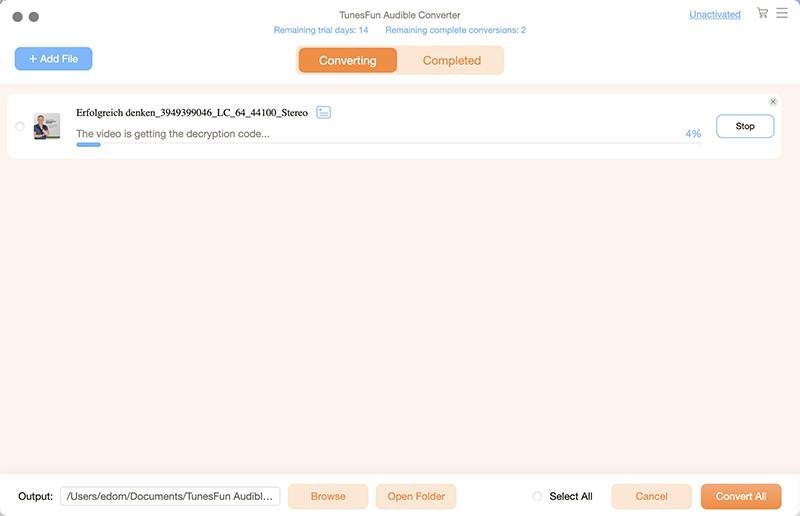
Schritt 3. Klicken Sie unten auf dem Bildschirm auf die Schaltfläche „Konvertieren“, wenn Sie mit der Einrichtung fertig sind. Dadurch werden die Audible-Bücher umgewandelt und ihr DRM-Schutz entfernt.
In wenigen Minuten erhalten Sie Ihre DRM-freien und umgewandelten Audible-Bücher, die Sie nun auf jedem Gerät speichern können. Sie müssen sich in Zukunft keine Sorgen über Synchronisierungsprobleme machen, da Sie diese nicht mehr benötigen!
Teil 4: Zusammenfassung
Kostenlos testen Kostenlos testen
Es wäre wirklich ärgerlich, wenn bei der Verwendung Ihrer Audible-App ein Problem auftritt, insbesondere wenn das Dilemma die Synchronisierung auf den von Ihnen verwendeten Geräten betrifft (z. B. das Problem „Warum bleibt die Synchronisierungsbibliothek nicht aktiviert?“). Glücklicherweise ist der Zugriff auf Ihre bevorzugten Audible-Inhalte jetzt durch Apps wie die einfacher geworden TunesFun Akustischer Konverter Das kann beim Umwandeln und Herunterladen helfen.
 Startseite
Hinterlassen Sie uns eine Nachricht