 Konwerter dźwiękowy

 Mac
Mac Windows
Część 1. Rozpocznij TunesFun Konwerter dźwiękowy
Krok 1. zainstalować TunesFun Konwerter dźwiękowy
Pobierz i zainstaluj najnowszą wersję TunesFun Zainstaluj Audible Converter na swoim komputerze. Po zakończeniu instalacji uruchom program, aby rozpocząć.
Krok 2. Aktywuj TunesFun Konwerter dźwiękowy
Po uruchomieniu oprogramowania możesz wybrać, czy chcesz kontynuować korzystanie z bezpłatnego okresu próbnego, czy aktywować pełną wersję za pomocą klucza licencyjnego.
Dla użytkowników bezpłatnego okresu próbnego: Jeśli nie posiadasz klucza licencyjnego, możesz bezpośrednio uruchomić program i zapoznać się z jego dostępnymi funkcjami. W bezpłatnej wersji próbnej możesz przekonwertować tylko 3 pełne utwory z Audible. Aby przekonwertować więcej utworów bez ograniczeń Apple, musisz kupić licencję.Przejdź do TunesFun Sklep internetowy. Możesz skontaktować się z naszym zespołem obsługi klienta, aby sprawdzić najnowsze promocje i oferty specjalne.)
Dla użytkowników płatnych: Jeśli zakupiłeś już licencję, aktywuj oprogramowanie, aby odblokować pełną wersję. Kliknij ikonę profilu w lewym dolnym rogu. Następnie wybierz „Zaloguj się przy użyciu licencji”. Wprowadź adres e-mail powiązany z zakupem oraz kod rejestracyjny/klucz licencyjny. Kliknij „Zaloguj się”, aby dokończyć aktywację. Po aktywacji uzyskasz dostęp do funkcji objętych licencją.
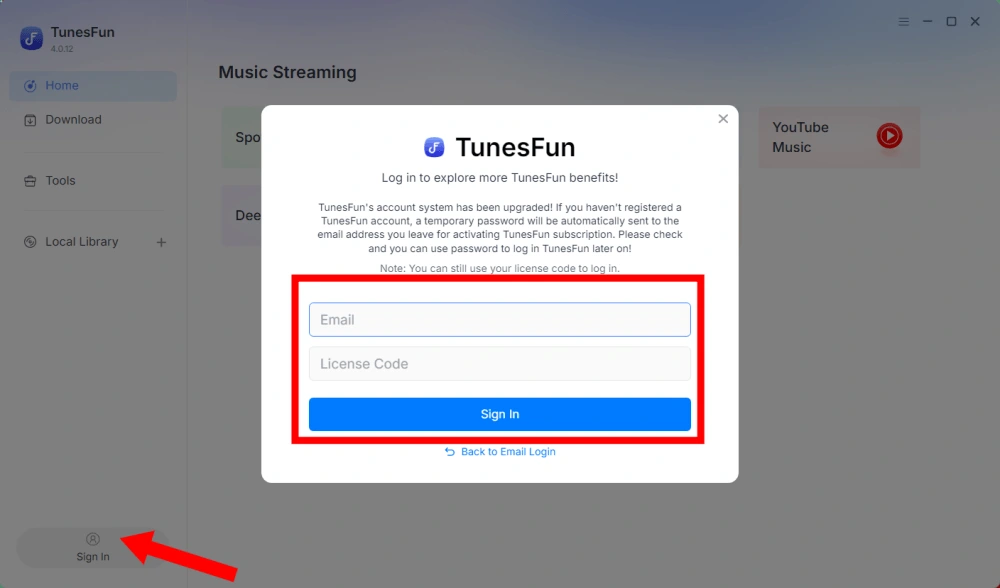
Uwaga: Upewnij się, że podałeś ten sam adres e-mail, który został powiązany z zakupem, i użyj prawidłowego kodu rejestracyjnego. Do weryfikacji może być wymagane aktywne połączenie internetowe.
Część 2. Jak dodać audiobooki do konwersji
Krok 1. Zaloguj się do Audible
TunesFun Konwerter Audible integruje oficjalny odtwarzacz internetowy Audible. Zaloguj się najpierw na swoje konto Audible, aby przeglądać bibliotekę.
Krok 2. Dodaj audiobooki do programu
Po zalogowaniu się na konto Audible wybierz treść, którą chcesz przekonwertować. Kliknij „Dodaj do konwersji” obok tytułu książki na liście konwersji. Możesz również przeciągnąć i upuścić książkę na pływającą ikonę „+” po prawej stronie interfejsu.
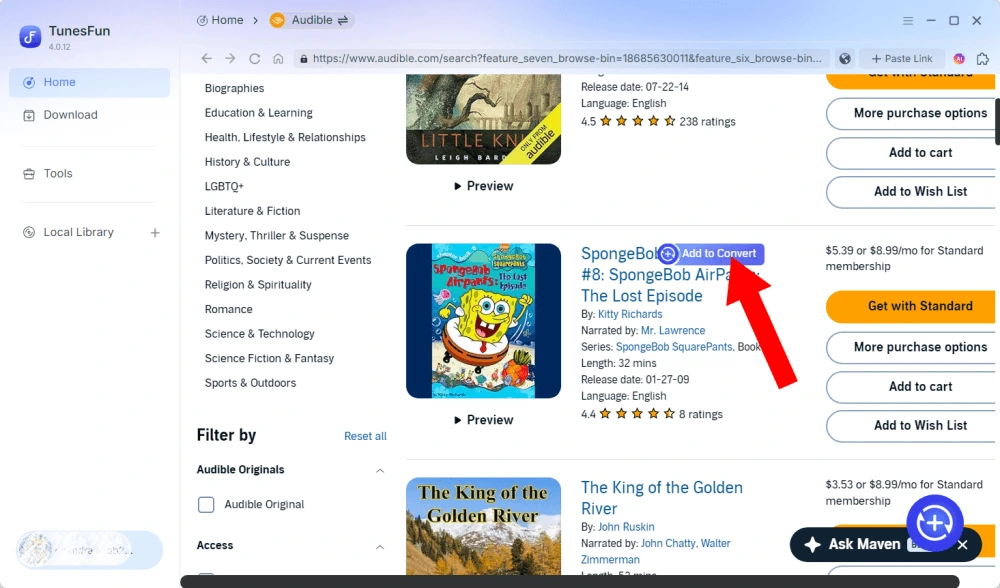
Dostępność treści: Dostępność dowolnej książki Audible zależy wyłącznie od statusu subskrypcji i uprawnień regionalnych konta, z którego korzystasz.
Krok 3. Wybierz format wyjściowy
Po dodaniu książek Audible do listy konwersji i skonfigurowaniu preferowanych ustawień wyjściowych, wybierz preferowany format wyjściowy z dostępnych opcji. W razie potrzeby możesz również dostosować folder wyjściowy i inne parametry audio.
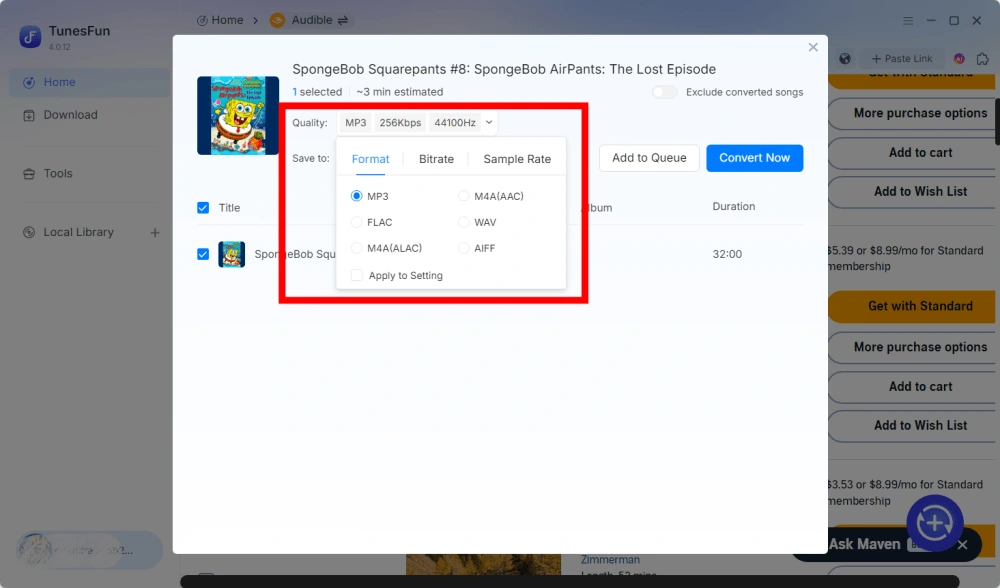
Krok 4. Rozpocznij konwersję książek
Gdy wszystko będzie gotowe, kliknij przycisk „Konwertuj teraz” obok pojedynczego elementu lub kliknij „Konwertuj wszystkie”, aby przetworzyć wszystkie wybrane książki Audible jednocześnie. Postęp konwersji będzie wyświetlany w trakcie procesu. Poczekaj, aż wybrane zadania zostaną ukończone.
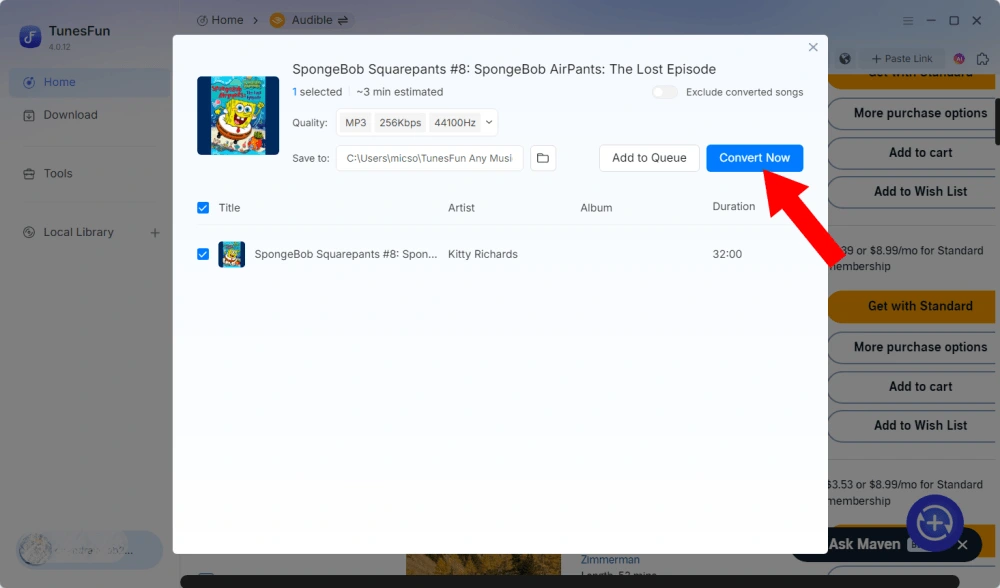
Krok 5. Sprawdź książki przekonwertowane na format Audible
Po zakończeniu konwersji przejdź do sekcji Biblioteka lokalna, aby wyświetlić przekonwertowane pliki. Kliknij „Wyświetl plik wyjściowy”, aby otworzyć folder, w którym zapisane są przekonwertowane książki Audible. Możesz następnie odtwarzać, zarządzać lub przesyłać pliki w zależności od potrzeb.
Część 3. Jak przekonwertować plik AAX/AA na MP3
Jeśli pobrałeś już audiobooki Audible w formacie AAX lub AA z Amazon, wbudowane narzędzie do konwersji umożliwi Ci przekonwertowanie lokalnych audiobooków w formacie AAX lub AA na format MP3.
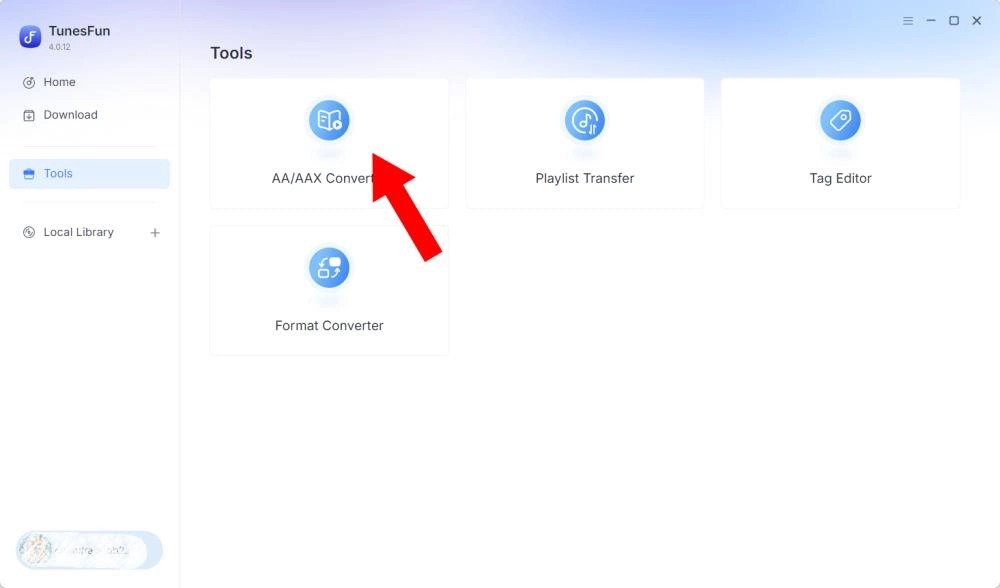
Krok 1. Otwórz oprogramowanie i przejdź do sekcji „Narzędzia”, a następnie wpisz „AA/AAX Converter”.
Krok 2. Dodaj swoje książki AA/AAX do konwertera i wybierz format wyjściowy oraz jakość.
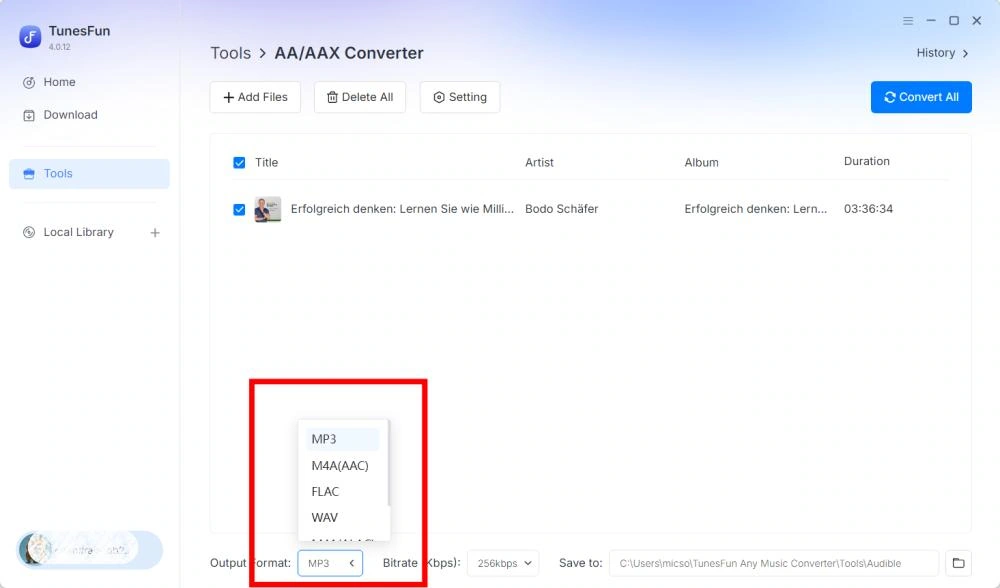
Krok 3. Kliknij przycisk Konwertuj, aby rozpocząć konwersję książek w formacie AAX.
Część 4. Co zrobić, jeśli pobieranie się nie powiedzie?
Jeśli napotkasz problem podczas pobierania lub konwertowania muzyki, wypróbuj następujące rozwiązania:
- Upewnij się, że jesteś zalogowany na wybranej platformie muzycznej.
- Sprawdź połączenie internetowe i spróbuj ponownie.
- restart TunesFun Any Music Converter i spróbuj ponownie pobrać.
- Upewnij się, że używasz najnowszej wersji oprogramowania.
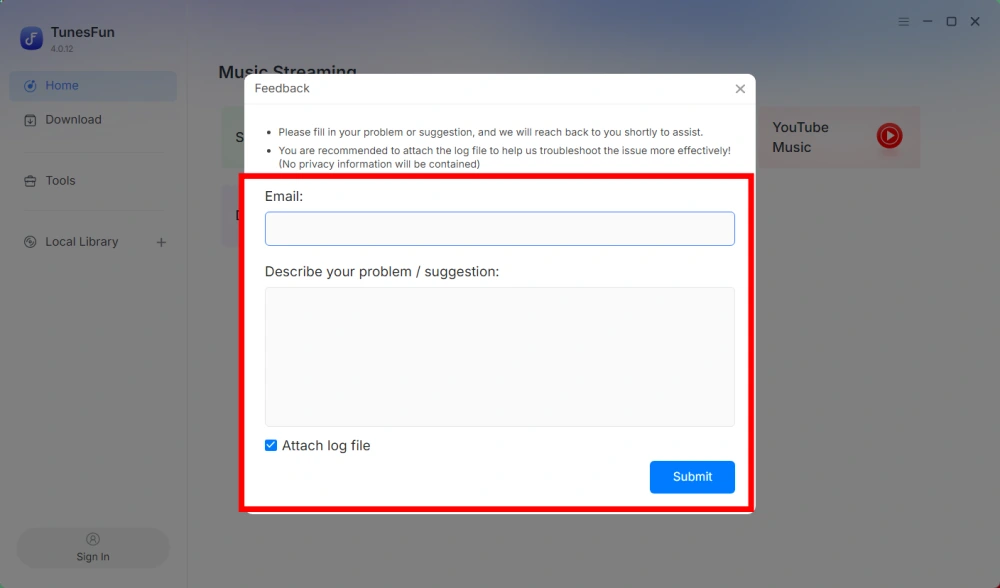
Jeśli problem nadal występuje, prześlij plik dziennika oprogramowania:
- Kliknij menu w prawym górnym rogu programu i wybierz „Prześlij opinię”.
- W polu tekstowym krótko opisz napotkany problem.
- Na koniec, przed wysłaniem, zaznacz pole wyboru „Załącz plik dziennika”.
Część 5. Jak wstępnie ustawić ustawienia wyjściowe i parametry audio
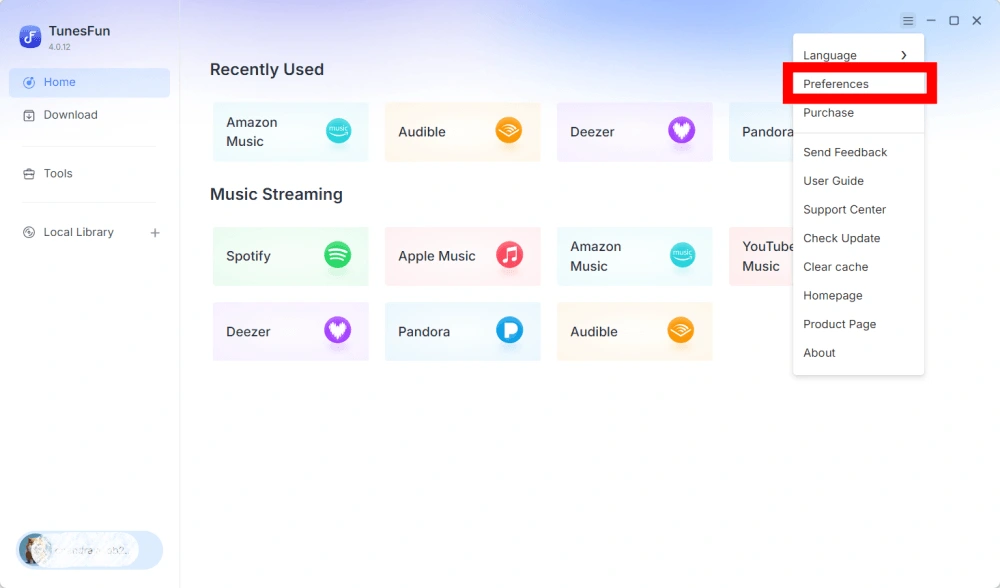
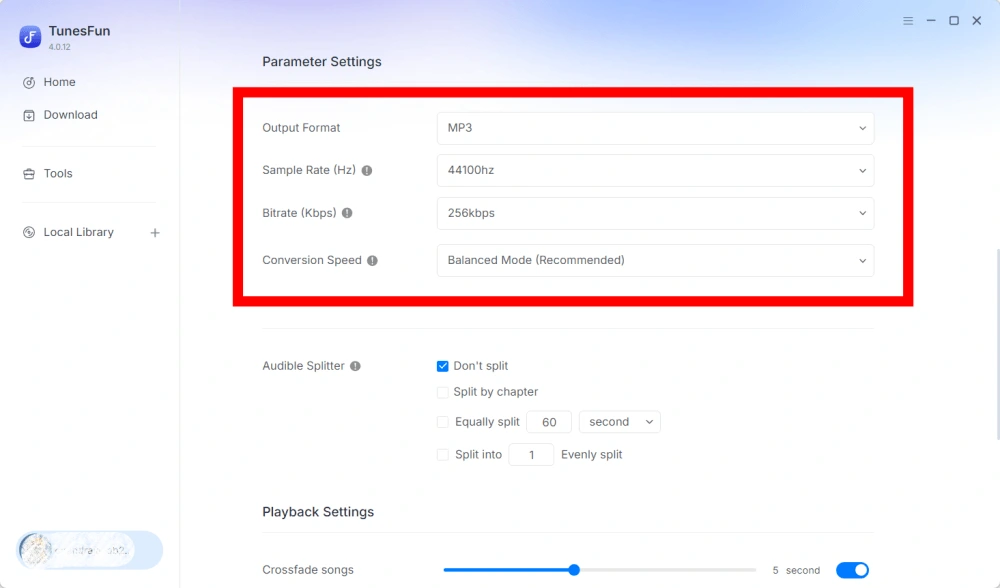
TunesFun Any Music Converter pozwala dostosować ustawienia pobierania i parametry audio, aby kontrolować proces konwersji i jakość wyjściową. Możesz dostosować te ustawienia bezpośrednio z listy konwersji przed jej rozpoczęciem lub przejść do Menu > Preferencje, aby wcześniej skonfigurować preferowane ustawienia.
Wybierz język
Wybierz preferowany język interfejsu oprogramowania.
Ustawienia ogólne
- Wygląd — dostosuj wygląd interfejsu oprogramowania.
- Folder wyjściowy — wybierz miejsce, w którym zostaną zapisane przekonwertowane pliki.
- Wzorzec automatycznego nadawania nazw — dostosuj format nazewnictwa konwertowanych plików.
- Archiwizuj według — wybierz sposób organizacji przekonwertowanych plików muzycznych.
- Po konwersji — wybierz, co ma się stać po zakończeniu konwersji.
- Zapisz muzykę — włącz lub wyłącz zapisywanie przekonwertowanych plików muzycznych.
- Tekst — włącz lub wyłącz zapisywanie tekstu wraz z przekonwertowaną muzyką.
Ustawienia parametrów
- Format wyjściowy — wybierz żądany format wyjściowy dźwięku.
- Częstotliwość próbkowania (Hz) — ustaw częstotliwość próbkowania dźwięku.
- Szybkość transmisji (kbps) — Dostosuj szybkość transmisji dźwięku, aby kontrolować jakość wyjściową.
- Szybkość konwersji — dostosuj szybkość konwersji do swoich potrzeb.
- Audible Splitter — dziel audiobooki Audible na mniejsze sekcje.
Ustawienia odtwarzania
Przejściowe przejścia między utworami — umożliwiają płynne przejścia między utworami podczas odtwarzania.
Ustawienia sieci
- Jednoczesne pobieranie — ustaw liczbę plików muzycznych, które chcesz pobrać jednocześnie.
- Proxy — skonfiguruj ustawienia proxy dla połączeń sieciowych.
Inne ustawienia
Okna pop-up — włącz lub wyłącz powiadomienia w postaci okienek pop-up.
Część 6. Jak zarządzać swoim TunesFun Konto
TunesFun Any Music Converter umożliwia zarządzanie kontem bezpośrednio w oprogramowaniu.
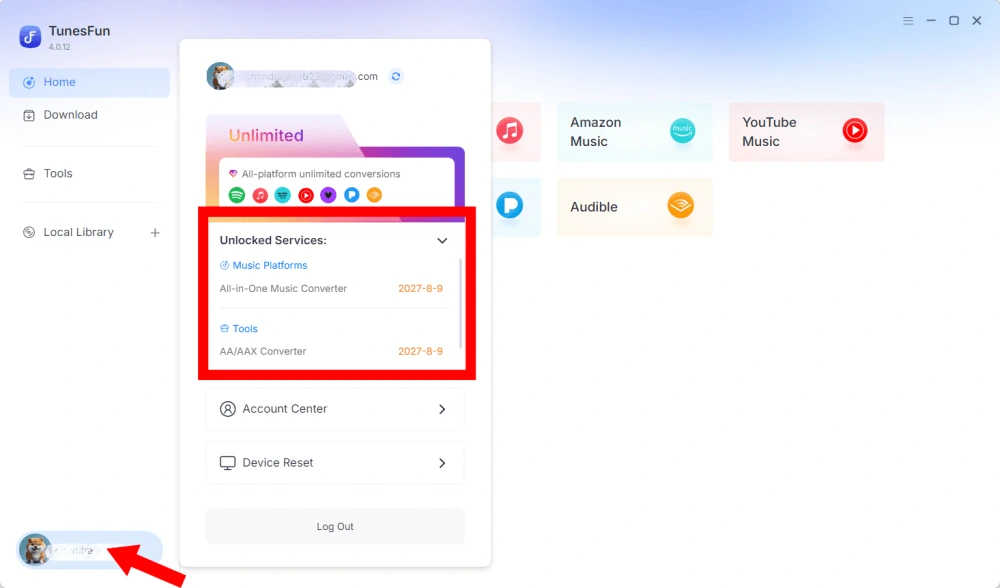
Wyświetl odblokowane usługi
Przejdź do sekcji Konto, aby wyświetlić usługi i funkcje aktualnie odblokowane na Twoim koncie. TunesFun konto. Dzięki temu możesz sprawdzić status swojego konta oraz produkty i usługi dostępne w ramach Twojej licencji.
Dostęp do Centrum Kont
Kliknij ikonę profilu > „Centrum konta”, aby przejść do TunesFun Centrum, w którym możesz zarządzać swoim kontem i powiązanymi informacjami.
- Dane osobowe — zaktualizuj swoją nazwę użytkownika i kliknij „edytuj”, aby zmienić zdjęcie awatara.
- Usuń konto — Po usunięciu konta, konto i powiązany z nim klucz licencyjny zostaną natychmiast dezaktywowane i nie będzie można ich już używać. Przed usunięciem konta upewnij się, że nie masz żadnych aktywnych subskrypcji.
- Subskrypcja — Przeglądaj i zarządzaj swoimi aktualnymi subskrypcjami. Jeśli chcesz anulować subskrypcję, kliknij „Zarządzaj subskrypcją”, aby ją wstrzymać. Jeśli nie możesz anulować, skontaktuj się z obsługą klienta ([email chroniony]).
- Zarządzaj urządzeniami — jeśli przełączasz się na inne urządzenie i chcesz z niego korzystać TunesFun Na nowym urządzeniu możesz łatwo dokończyć zadanie. Jeśli nie możesz zresetować urządzenia, skontaktuj się z obsługą klienta.
- Rozliczenie — Wszystkie szczegóły zamówienia są dostępne. Jeśli nie możesz sprawdzić rachunku, skontaktuj się z obsługą klienta.
- Zmień hasło — ustaw nowe hasło, które Ci odpowiada. Jeśli zapomniałeś swojego obecnego hasła, kliknij „Zapomniałem”. Postępuj zgodnie z instrukcjami wyświetlanymi na ekranie, aby zresetować hasło.