 Conversor de música Pandora

 Mac
Mac Windows
Parte 1. Comece com TunesFun Conversor de música Pandora
Etapa 1. Instalar TunesFun Conversor de música Pandora
Baixe e instale a última versão do TunesFun Instale o Pandora Music Converter no seu computador. Após a conclusão da instalação, inicie o programa para começar a usar.
Etapa 2. Ativar TunesFun Conversor de música Pandora
Após iniciar o software, você pode optar por continuar com o período de teste gratuito ou ativar a versão completa com uma chave de licença.
Para usuários do período de teste gratuito: Se você não possui uma chave de licença, pode iniciar o programa diretamente e explorar os recursos disponíveis. Com a versão de avaliação gratuita, você só pode converter 3 músicas completas do Pandora Music. Para converter mais faixas sem as limitações da Apple, será necessário adquirir a licença.Vou ao TunesFun Loja OnlineVocê pode entrar em contato com nossa equipe de suporte ao cliente para conferir as últimas promoções e ofertas especiais.
Para usuários pagos: Se você já adquiriu uma licença, ative o software para desbloquear a versão completa. Clique no ícone de perfil no canto inferior esquerdo. Em seguida, selecione "Entrar com a licença". Insira o endereço de e-mail associado à sua compra e seu código de registro/chave de licença. Clique em "Entrar" para concluir a ativação. Após a ativação, você poderá acessar os recursos incluídos na sua licença.
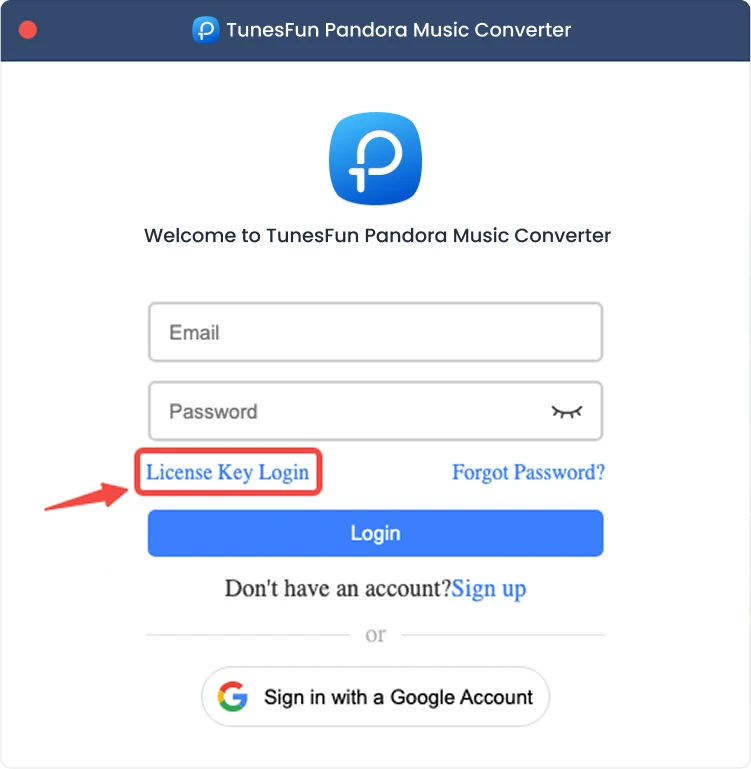
Observação: Certifique-se de inserir o mesmo endereço de e-mail associado à sua compra e usar o código de registro correto. Uma conexão ativa com a internet pode ser necessária para a verificação.
Parte 2. Como adicionar música para conversão
Passo 1. Faça login no Pandora Music.
TunesFun O Pandora Music Converter integra o reprodutor web oficial do Pandora Music. Faça login na sua conta do Pandora Music primeiro para navegar na sua biblioteca de músicas.

Etapa 2. Adicionar música ao programa
Após iniciar sessão na sua conta de música, você pode navegar pela biblioteca de músicas e selecionar o conteúdo que deseja converter. Clique em "Adicionar à conversão" ao lado de uma faixa ou lista de reprodução para adicionar a música selecionada à lista de conversão. Você também pode arrastar e soltar músicas, listas de reprodução ou outros conteúdos compatíveis no ícone flutuante "+" no lado direito da interface.
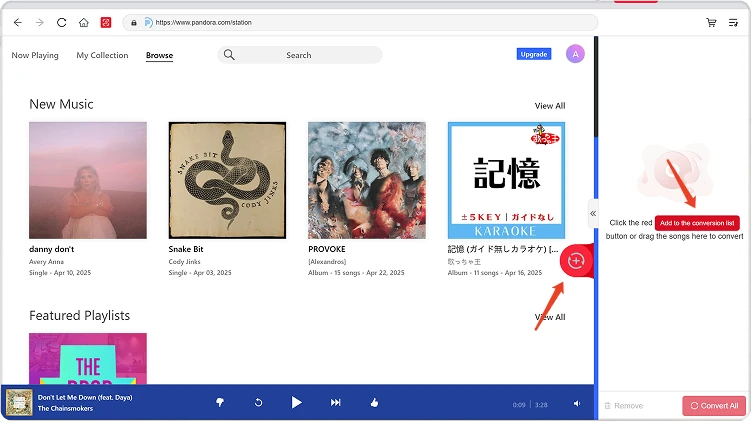
Disponibilidade do conteúdo: A disponibilidade de qualquer música ou álbum depende inteiramente do status da assinatura e das permissões regionais da conta que você utiliza.
Etapa 3. Selecione o formato de saída
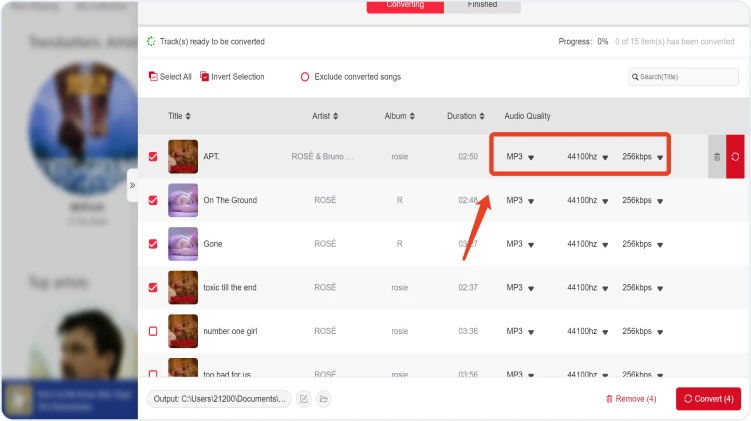
Após adicionar músicas à lista de conversão e configurar suas preferências de saída, selecione o formato de saída desejado entre as opções disponíveis. Você também pode ajustar a pasta de saída e outros parâmetros de áudio, se necessário.
Passo 4. Comece a converter músicas
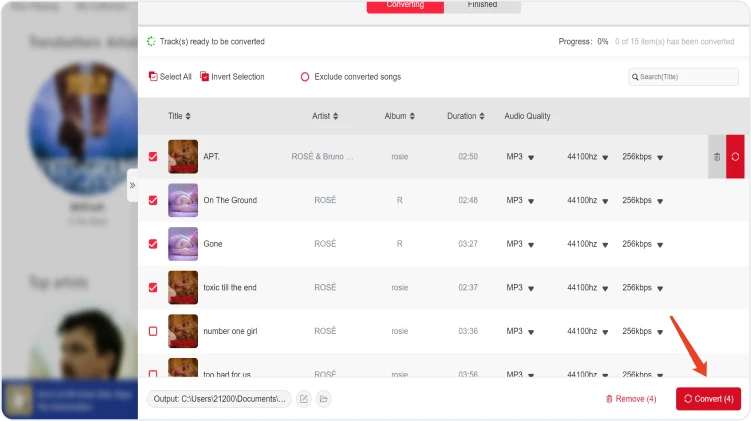
Quando tudo estiver pronto, clique no botão Converter agora ao lado de um item específico ou clique em Converter tudo para processar todas as músicas selecionadas de uma só vez. O progresso da conversão será exibido durante o processo. Aguarde até que as tarefas selecionadas sejam concluídas.
Passo 5. Verifique a música convertida
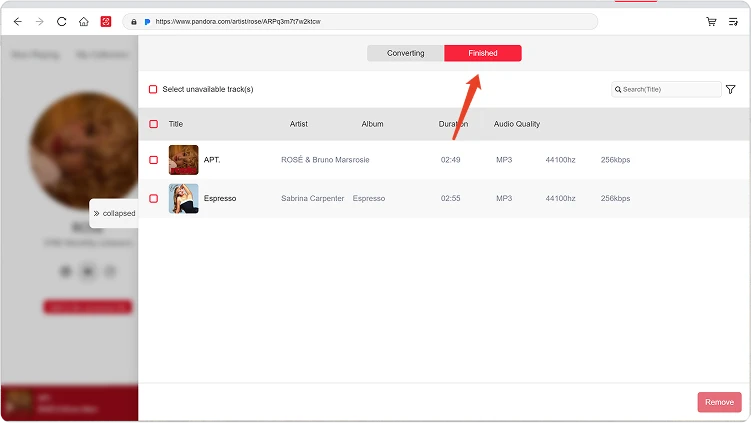
Após a conversão ser concluída, acesse a seção Biblioteca Local para visualizar os arquivos convertidos. Clique em Exibir Arquivo de Saída para abrir a pasta onde as músicas convertidas foram salvas. Você poderá então reproduzir, gerenciar ou transferir os arquivos conforme necessário.
Parte 3. O que devo fazer se o download falhar?
Se você encontrar algum problema ao baixar ou converter músicas, tente o seguinte:
- Certifique-se de ter feito login na plataforma de música selecionada.
- Verifique sua conexão com a internet e tente novamente.
- Reiniciar TunesFun Use o Any Music Converter e tente baixar novamente.
- Certifique-se de estar usando a versão mais recente do software.
Caso o problema persista, envie o arquivo de registro do software:
- Clique no menu no canto superior direito do programa e escolha "Enviar feedback".
- Descreva brevemente o problema que você encontrou na caixa de texto.
- Por fim, marque a caixa "Anexar o arquivo de registro" antes de enviar.
Parte 4. Como pré-configurar as definições de saída e os parâmetros de áudio
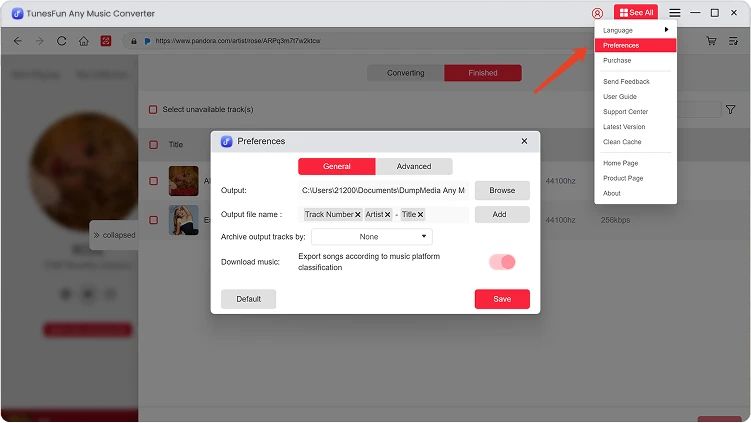
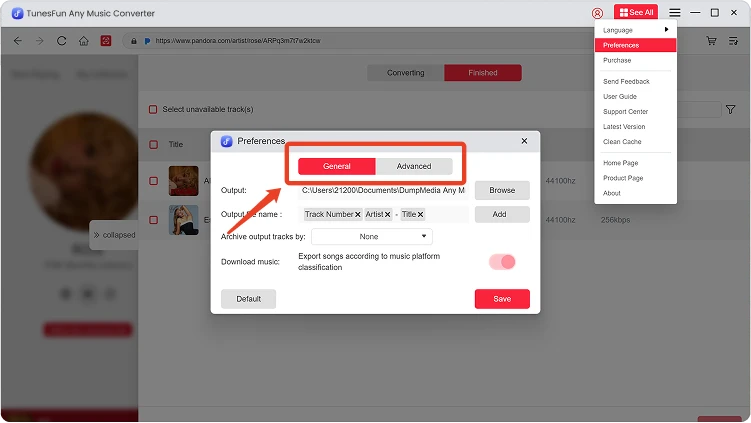
TunesFun O Any Music Converter permite personalizar as configurações de download e os parâmetros de áudio para controlar o processo de conversão e a qualidade da saída. Você pode ajustar essas configurações diretamente na lista de conversão antes de iniciar uma conversão ou acessar Menu > Preferências para predefinir suas configurações preferidas.
Língua
Selecione o idioma de sua preferência para a interface do software.
Configurações gerais
- Aparência — Personalize a aparência da interface do software.
- Pasta de saída — Selecione onde os arquivos convertidos serão salvos.
- Padrão de nomenclatura automática — Personalize o formato de nomenclatura para arquivos convertidos.
- Arquivar por — Escolha como os arquivos de música convertidos serão organizados.
- Após a conversão — Escolha o que acontecerá depois que a conversão for concluída.
- Salvar música — Ative ou desative o salvamento de arquivos de música convertidos.
- Letras — Ative ou desative a gravação das letras junto com a música convertida.
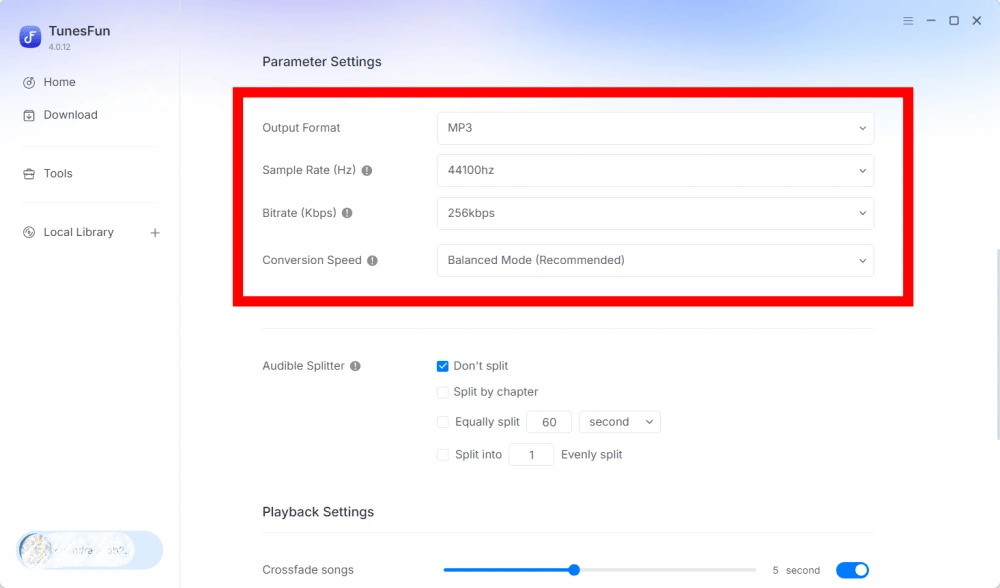
Configurações de Parâmetros
- Formato de saída — Selecione o formato de saída de áudio desejado.
- Taxa de amostragem (Hz) — Defina a taxa de amostragem de áudio.
- Taxa de bits (Kbps) — Ajuste a taxa de bits do áudio para controlar a qualidade da saída.
- Velocidade de conversão — Ajuste a velocidade de conversão de acordo com suas necessidades.
- Audible Splitter — Divida audiolivros do Audible em seções menores.
Configurações de reprodução
Transição suave entre músicas — Permite uma transição suave entre as músicas durante a reprodução.
Configurações da rede
- Downloads simultâneos — Defina o número de arquivos de música a serem baixados simultaneamente.
- Proxy — Configure as definições de proxy para conexões de rede.
Outras configurações
Pop-ups — Ative ou desative as notificações pop-up.
Parte 5. Como gerenciar seu TunesFun de Corretora
TunesFun O Any Music Converter permite que você gerencie sua conta diretamente dentro do software.
Veja os serviços desbloqueados
Acesse a seção Conta para visualizar os serviços e recursos atualmente desbloqueados em sua conta. TunesFun conta. Isso permite que você verifique o status da sua conta e os produtos ou serviços disponíveis sob sua licença.
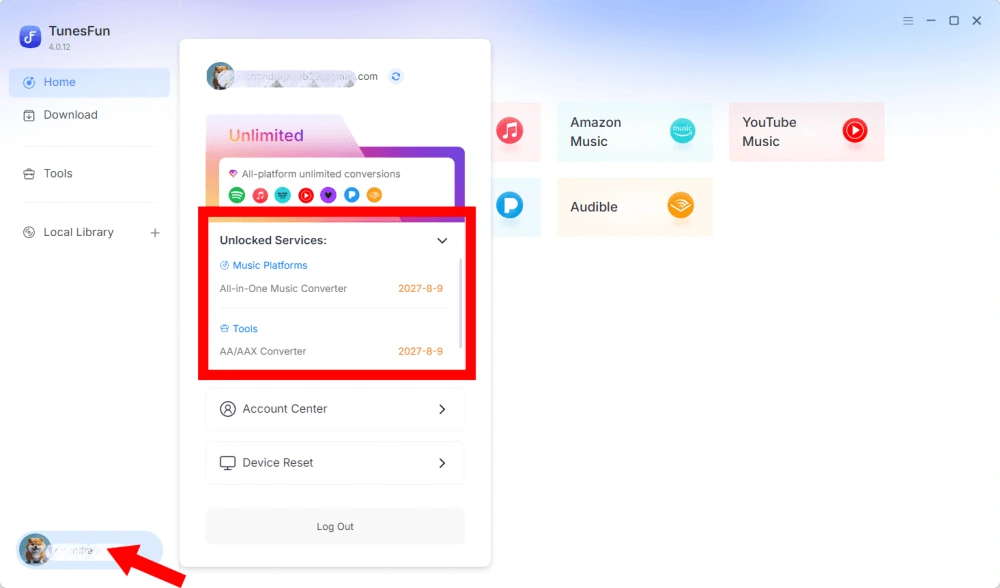
Acesse a Central de Contas
Clique no ícone do perfil > "Central da conta" para acessar a TunesFun Central, onde você pode gerenciar sua conta e informações relacionadas.
- Informações pessoais — Atualize seu nome de usuário e clique em "editar" para alterar sua foto de avatar.
- Excluir conta — Após a exclusão da sua conta, ela e a chave de licença associada serão desativadas imediatamente e não poderão mais ser utilizadas. Antes de excluir sua conta, certifique-se de que não possui nenhuma assinatura ativa.
- Assinaturas — Veja e gerencie suas assinaturas atuais. Se quiser cancelar uma assinatura, basta clicar em "Gerenciar assinatura" para pausá-la. Se não conseguir cancelar, entre em contato com o atendimento ao cliente ([email protected]).
- Gerenciar dispositivos — Se você estiver alternando para outro dispositivo e quiser usar TunesFun No novo dispositivo, você pode concluir a tarefa facilmente. Caso não consiga redefinir, entre em contato com o serviço de atendimento ao cliente.
- Faturamento — Todos os detalhes do pedido podem ser encontrados aqui. Caso não consiga visualizar a fatura, entre em contato com o atendimento ao cliente.
- Alterar senha — Defina a nova senha que desejar. Se você esqueceu sua senha atual, clique em "Esqueci". Siga as instruções na tela para redefinir sua senha.